
Сочетания клавиш FaceTime на Mac

Кратко
Эта статья собирает все полезные сочетания клавиш FaceTime на macOS и показывает, как быстро создать ярлык для звонка на рабочем столе. Подойдёт для презентаций, удалённой работы и групповых звонков до 32 человек. Включены советы по тестированию, чек‑листы для ролей и варианты альтернатив.
Важно: большинство сочетаний встроены в систему и их нельзя переназначить. Для корректной работы рекомендуется обновить macOS и само приложение FaceTime до последней версии.
Что делает FaceTime удобным на Mac
FaceTime — это фирменное приложение Apple для видеозвонков, доступное на iOS, iPadOS и macOS. Оно поддерживает индивидуальные и групповые звонки (до 32 человек). На Mac FaceTime удобно сочетать с клавиатурой: есть набор горячих клавиш, который ускоряет навигацию и управление вызовами.
Горячие клавиши
Навигация
- Открыть настройки: Cmd + ,
Интерфейс
- Включить/выключить полноэкранный режим во время видео: Cmd + Ctrl + F
- Поменять ориентацию (альбомная/портретная): Cmd + R
- Скрыть FaceTime: Cmd + H
- Скрыть всё, кроме FaceTime: Cmd + Option + H
- Включить/выключить FaceTime (звонок): Cmd + K
- Выйти из FaceTime: Cmd + Q
- Свернуть окно FaceTime: Cmd + M
- Закрыть окно FaceTime: Cmd + W
Эти сочетания встроены в macOS и, к сожалению, не подлежат кастомизации. Они полезны при регулярном использовании и безопасны, если их не использовать — ничего не сломают.
Как создать ярлык FaceTime на рабочем столе
Если вы хотите быстро запускать звонок с рабочего стола, можно сделать ярлык через Safari. Пошагово:
- Откройте Safari на Mac.
- Введите один из URL-адресов формата:
- facetime://appleid
- facetime://email@address
- facetime://phone#
- Замените “appleid”, “email@address” или “phone” на соответствующий Apple ID, адрес электронной почты или номер телефона.
- Выделите URL в адресной строке и перетащите его на рабочий стол. Перетягивать нужно с левой стороны адреса, чтобы выделение сработало корректно.
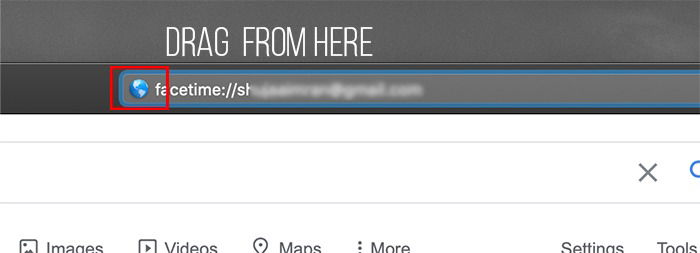
В результате появится ярлык на рабочем столе. При клике он откроет FaceTime с указанным контактом. Нажмите зелёную кнопку вызова, чтобы начать разговор.

Когда эти приёмы не сработают
- Если у контакта нет Apple ID или он не привязан к FaceTime.
- При блокировке FaceTime корпоративной политикой на управляемом устройстве (MDM).
- Если используется старый macOS без поддержки нужных функций.
Альтернативные способы вызвать контакт
- Через приложение “Контакты”: откройте карточку и нажмите кнопку FaceTime.
- Через Spotlight: введите имя контакта и выберите FaceTime.
- Через Siri: скажите «Прозвонить [имя] по FaceTime».
- Через панель управления (Control Center) в macOS, если добавлен модуль FaceTime.
Практические советы и рекомендации
- Проверьте, что микрофон и камера работают в Системных настройках > Камера и Микрофон.
- Если у вас нестандартная раскладка клавиатуры, символы (например “,” или “R”) могут располагаться иначе — тестируйте сочетания после смены раскладки.
- Для презентаций используйте внешнюю камеру и отдельный монитор: переместите окно FaceTime на второй экран.
Критерии приёмки
- Горячие клавиши выполняют назначенные действия в 3 из 3 тестовых сценариев: запуск настроек, полноэкранный режим, завершение вызова.
- Созданный ярлык открывает FaceTime и подставляет контакт (проверка по трем разным контактам).
- Для группового вызова подтверждается возможность пригласить до 32 участников (если учётные записи участников поддерживают FaceTime).
Мини‑методология тестирования
- Тестовая среда: Mac с последней стабильной версией macOS и FaceTime.
- Проверки: выполнить каждое сочетание клавиш по три раза, зафиксировать поведение.
- Верификация ярлыка: создать ярлык для Apple ID, email и номера телефона и запустить.
- Лог: записать ошибки, шаги воспроизведения и условия системы.
Роли и чек‑листы
Для докладчика
- Проверить камеру и микрофон.
- Подготовить запасной план (телефонная конференция).
- Расположить окно FaceTime на дополнительном мониторе.
Для администратора IT
- Убедиться, что FaceTime не заблокирован политикой.
- Проверить соответствие версий macOS.
- Настроить права доступа к камере и микрофону.
Для участника встречи
- Тестировать аудио/видео заранее.
- Выключать уведомления на время презентации.
Краткий глоссарий
- FaceTime — приложение Apple для видеозвонков.
- Ярлык — файл URL на рабочем столе, который открывает FaceTime с указанным контактом.
- Горячая клавиша — сочетание клавиш для быстрого действия.
Совместимость и примечания
- Большинство указанных сочетаний работают в актуальных версиях macOS. На очень старых версиях интерфейс и возможности могут отличаться.
- Горячие клавиши системные и не переназначаются через стандартные настройки.
- При использовании внешних клавиатур с другим макетом клавиш проверяйте сопоставление символов.
Итоги
Использование сочетаний клавиш и ярлыков FaceTime на Mac ускоряет запуск звонков и управление ими. Создание ярлыка на рабочем столе упрощает доступ к контактам, а чек‑листы и тесты помогают подготовиться к важным встречам.

Похожие материалы

Несколько аккаунтов Skype: Multi Skype Launcher

Журнал для работы: повысить продуктивность

Персональные звуки уведомлений на Android

Скачивание шоу Hulu для офлайн‑просмотра

Microsoft Start: персонализированная новостная лента
