
Как использовать FaceTime в Windows

Коротко о принципе работы
FaceTime от Apple остаётся нативной функцией iOS и macOS, но Apple добавила возможность генерировать приглашения для веб‑версии. Ссылка запускает веб‑интерфейс на facetime.apple.com, который работает в Chrome и Edge на Windows. Это даёт базовый функционал видеозвонка: звук, видео, экранные опции и выход.
Что нужно подготовить
- На Windows: установленные Google Chrome или Microsoft Edge (последние версии рекомендуются).
- На устройстве хозяина (iPhone, iPad или Mac): iOS/iPadOS или macOS версии с поддержкой создания ссылки (на Mac — macOS Monterey 12 и новее).
- Интернет‑соединение и камера/микрофон на Windows.
Важно: гостю на Windows нужна только ссылка и браузер. Хозяин звонка должен подтвердить вход каждого участника.
Шаги — как присоединиться к FaceTime с Windows
- Попросите человека с iPhone/iPad/ Mac открыть приложение FaceTime и нажать кнопку “Create Link” (Создать ссылку) в верхней части окна.
- Хозяин может отправить ссылку любым удобным способом — мессенджером, почтой или через экранное меню «Поделиться».
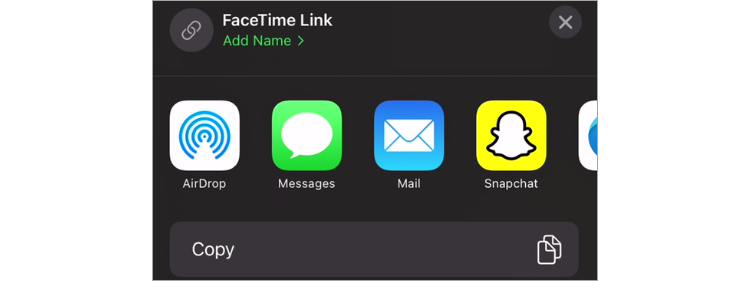
- На Mac кнопка создания ссылки находится вверху окна FaceTime (macOS Monterey и новее).

- Вы получите ссылку вида:
facetime.apple.comОткройте её в Chrome или Edge на вашем ПК. Введите своё имя в поле и нажмите «Continue».
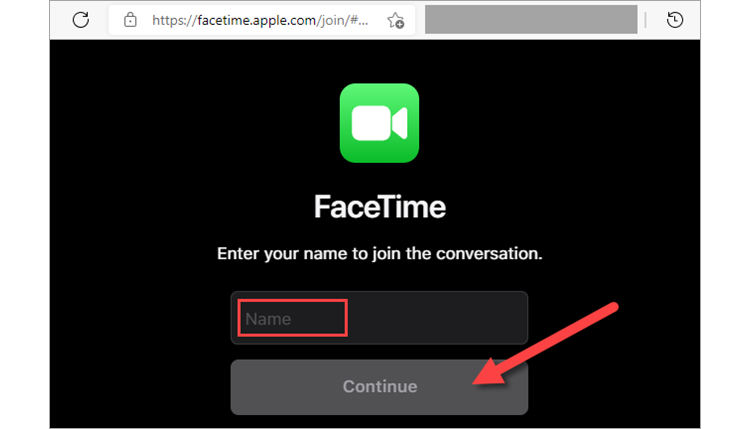
- В появившейся панели нажмите “Join” (Присоединиться). Хозяин должен подтвердить ваш вход на своём устройстве.

- После подтверждения вы увидите стандартные элементы управления: полноэкранный режим, отключение микрофона, скрыть/показать видео и кнопку выхода.

- Когда закончите, нажмите «Leave» (Выйти), чтобы завершить соединение.

Подсказки по качеству и устранению неполадок
- Проверьте, что браузеру разрешён доступ к камере и микрофону (в настройках сайта или в системных настройках Windows).
- Переключитесь на проводной интернет или минимизируйте нагрузку сети (закройте другие потоковые приложения), если видео тормозит.
- Если браузер не видит камеру, попробуйте закрыть другие приложения, которые её используют (например, Zoom, Teams).
- Обновите Chrome/Edge до последней версии и перезапустите браузер.
Важно: если хозяин звонка не принимает ваше подключение — нужно дождаться его подтверждения. Без подтверждения вы не попадёте в звонок.
Ограничения и когда этот способ не подойдёт
- Нельзя инициализировать (создать) звонок из Windows — только присоединиться по ссылке.
- Нельзя использовать FaceTime в Safari на Windows — только Chrome/Edge.
- Некоторые функции нативного FaceTime (например, SharePlay с поддержкой некоторых приложений) могут быть ограничены в веб‑версии.
Альтернатива: для полноценной кросс‑платформенной работы используйте Zoom, Microsoft Teams или Google Meet — они позволяют и начинать, и присоединяться к звонкам на любой платформе.
Безопасность и конфиденциальность
- Ссылка FaceTime работает как приглашение: не принимайте незнакомые ссылки и не публикуйте их публично.
- Хозяин звонка видит запросы на подключение и явно одобряет каждого участника.
- Обмен конфиденциальной информацией через общий экран следует согласовывать заранее.
Контрольные списки
Для хозяина (iPhone/iPad/Mac)
- Убедитесь, что устройство обновлено и FaceTime активирован.
- Создайте ссылку через кнопку Создать ссылку.
- Отправьте ссылку только нужным людям.
- Подтвердите каждого входящего участника вручную.
Для гостя (Windows)
- Установите или обновите Chrome/Edge.
- Проверьте доступ браузера к камере/микрофону.
- Введите имя и дождитесь подтверждения от хозяина.
Критерии приёмки
- Гость видит и слышит хозяина; хозяин видит/слышит гостя.
- Кнопки управления (микрофон, видео, выход) работают.
- Соединение стабильно в течение 1–2 минут базового теста.
Часто задаваемые вопросы
Поддерживаются ли другие браузеры?
Только Google Chrome и Microsoft Edge официально работают с веб‑версией FaceTime на Windows.
Можно ли использовать Android вместо Windows?
Да: принципы те же — откройте ссылку в поддерживаемом браузере (Chrome) на Android.
Можно ли начать звонок на Windows через приложение стороннего разработчика?
Нет — только устройство Apple может сгенерировать ссылку и начать сессию; Windows‑пользователь может лишь присоединиться.
Краткое резюме
FaceTime в браузере — простой и безопасный способ присоединиться к звонку Apple с Windows, когда собеседник на iPhone, iPad или Mac создаёт ссылку. Он не заменяет нативное приложение, но решает проблему совместимости для большинства базовых задач: видеосвязи, звука и совместного участия.
Важно: следуйте рекомендациям по безопасности — принимайте ссылки только от доверенных людей.

Похожие материалы

Несколько аккаунтов Skype: Multi Skype Launcher

Журнал для работы: повысить продуктивность

Персональные звуки уведомлений на Android

Скачивание шоу Hulu для офлайн‑просмотра

Microsoft Start: персонализированная новостная лента
