
Как использовать поиск Facebook, чтобы найти любого человека или что угодно
Быстрые ссылки
Поиск людей
Поиск конкретных постов
Поиск страниц
Поиск последних обсуждений
Очистить историю поиска
Поиск людей
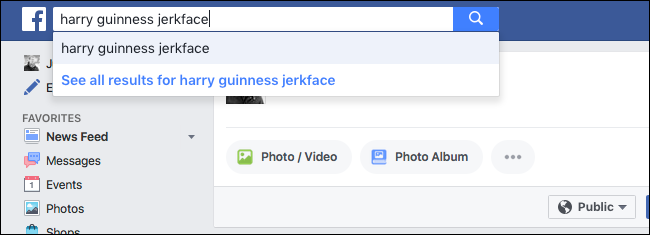
Самая очевидная задача — найти человека. Просто введите имя в строку поиска — система покажет результаты, ранжированные по релевантности.
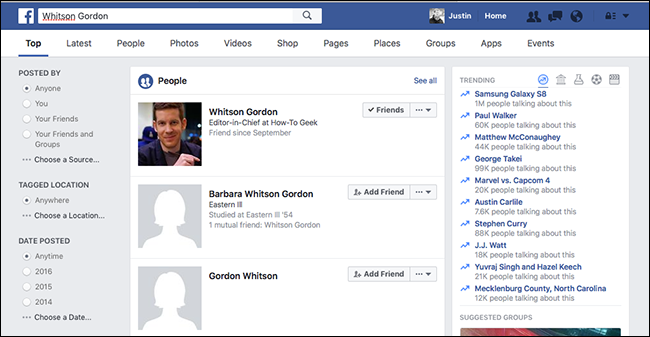
Если сразу не удаётся найти точного человека, уточните запрос: добавьте город, место работы или учебы. Facebook умеет разбирать комбинацию слов и искать пользователей, у которых те же публичные данные.

Что можно добавлять к имени для сужения поиска:
- Город проживания или предыдущие города.
- Профессия или заголовок должности (например, фермер, журналист).
- Текущая или бывшая работа.
- Школа или университет.
- Организация или сообщество (включая религиозные организации и НКО).
Совет: если у вас есть только место работы, можно искать «сотрудники [название компании]» — Facebook покажет людей, которые указали это в профиле публично.
Важно: поиск работает только с теми данными, которые пользователи сделали видимыми. Если человек скрывает информацию, поиск не найдёт его по этим критериям.
Когда поиск людей не срабатывает
- Пользователь полностью ограничил видимость профиля.
- Имя очень распространено, но профили приватные.
- Вы используете устаревшие или неправильные сочетания слов.
Что сделать: попробуйте другие варианты написания имени, используйте email или телефон (если это публично привязано к профилю), или начните с общих друзей и просматривайте их списки.
Поиск конкретных постов
Если нужно найти пост или переписку из прошлого, введите ключевые слова, которые помните, а затем используйте фильтры слева — например, «Опубликовано мной» или диапазон дат.
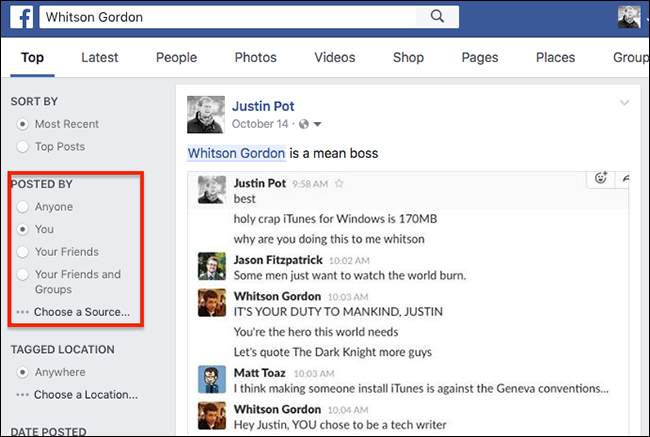
Полезные фильтры:
- «Опубликовано кем» — чтобы показать посты, написанные конкретным человеком или страницей.
- Диапазон дат — когда вы помните примерный период.
- Геолокация — если пост был сделан с отметкой места.
- Выбор источника — новостная лента, страницы, группы и т. д.
Пример применения: вы помните фразу из поста и год — введите фразу + год → выберите «Опубликовано мной» или нужного автора → сузьте по датам.
Кейс: нашли важный пост, который публиковали несколько раз или делились, — фильтры помогут отобрать оригинал.
Поиск страниц
Чтобы найти официальную страницу организации или бренда, введите её название. Верхний результат обычно официальный.
Обратите внимание на синюю галочку рядом с именем — она указывает на подтверждённую страницу. Если хотите просмотреть другие публичные страницы по теме, переключитесь на вкладку «Страницы» в результатах поиска.
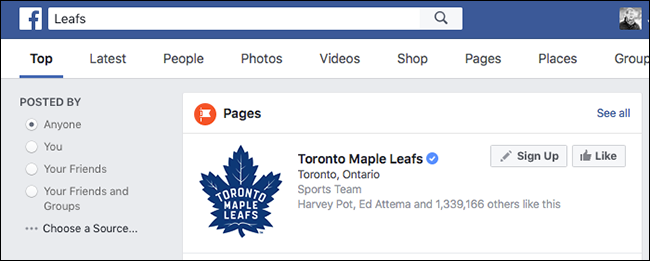
Используйте этот режим, когда ищете местные организации, мероприятия или тематические сообщества для подписки.
Поиск последних обсуждений и новостей
Вкладка «Последние» покажет свежие посты и обсуждения по запросу. Это удобно для контроля упоминаний бренда или отслеживания актуальной темы в реальном времени.

Советы для мониторинга:
- Используйте точные ключевые фразы и хештеги.
- Комбинируйте фильтры — например, «последние» + «страницы» или «группы».
- Для регулярного мониторинга создайте рутины или проверяйте вкладку «Последние» в ключевые часы дня.
Очистить историю поиска
Facebook сохраняет вашу историю поиска для удобства. Если это нежелательно, нажмите «Изменить» рядом со строкой поиска и выберите «Очистить историю».

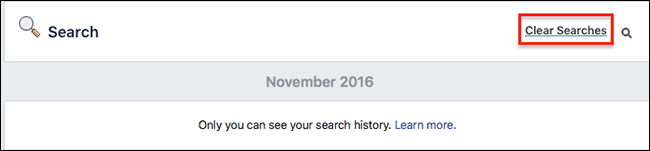
Это удалит сохранённые поисковые запросы из вашего аккаунта. Помните, что удаление истории не отменяет другие формы хранения данных внутри Facebook или у внешних служб.
Важное замечание: очистка истории делает ваши прошлые поисковые подсказки недоступными, но не влияет на данные, которыми вы делились в постах или сообщениях.
Что делать, если поиск не даёт нужных результатов
Альтернативные подходы:
- Используйте поисковые системы (например, Google) с оператором site:facebook.com и ключевыми словами — это полезно для публичных страниц и постов, индексированных поисковиком.
- Проверьте списки общих друзей или участников групп, где мог появиться человек.
- Ищите по email или телефону, если это публично связано с профилем.
- Используйте официальные инструменты Facebook для бизнеса или Pages Manager, если вы ищете страницу или упоминания бренда.
Ограничения и противопоказания:
- Поиск не обходит приватные настройки пользователей.
- Нельзя использовать поиск для массового сбора данных или в нарушении правил платформы.
- Некоторые старые инструменты (например, Facebook Graph Search в прежнем виде) уже недоступны.
Ментальная модель и методика поиска (мини-методология)
- Определите цель: человек, пост, страница или упоминание.
- Соберите ключевые слова: имя, город, организация, фраза из поста.
- Выполните поиск и примените релевантные фильтры: «Опубликовано», даты, гео.
- Если нет результата — смените стратегию: сайт-поиск, общие друзья, email.
- Защитите приватность: проверяйте видимость данных и при необходимости очищайте историю.
Эта простая последовательность ускорит поиск и снизит количество попыток «вслепую».
Чек-листы по ролям
Чек-лист для обычного пользователя:
- Введите имя и город.
- Попробуйте вариант написания имени.
- Посмотрите общих друзей.
Чек-лист для журналиста/исследователя:
- Используйте точные фразы из постов.
- Проверяйте вкладку «Последние» и «Страницы».
- Используйте site:facebook.com в поисковых системах для индексации.
Чек-лист для маркетолога/специалиста по PR:
- Настройте мониторинг ключевых слов.
- Просматривайте вкладку «Последние» ежедневно.
- Анализируйте официальные страницы и похожие страницы.
Чек-лист для рекрутера:
- Ищите по названию компании и «сотрудники».
- Сужайте поиск по должностям и городу.
- Учитывайте, что профессиональная информация может быть неполной.
Факты и подсказки
- Поиск работает по той информации, которую пользователь сделал публичной в профиле.
- Фильтры даты и источника значительно ускоряют нахождение старых постов.
- Синяя галочка обозначает подтверждённую страницу.
Советы по безопасности и приватности
- Очистка истории поиска удаляет локальные подсказки, но не удаляет контент, размещённый вами или другими.
- Если беспокоит приватность, регулярно проверяйте настройки профиля и видимость ключевых данных (город, место работы, телефон).
- Не используйте сторонние приложения или сервисы, которые запрашивают полный доступ к вашему аккаунту без явной необходимости.
Когда поиск может навредить или вызвать риски
- Массовый сбор профильных данных без согласия нарушает правила платформы и может иметь юридические последствия.
- Поиск по чувствительной информации (например, по местоположению ребенка) может создавать риски для безопасности.
Короткое руководство по тестам приёмки (как проверить, что поиск работает для вас)
Критерии приёмки:
- Можно найти тестовый пост по уникальной комбинации слов и дате.
- Можно найти тестовый профиль по имени и городу (при условии публичности этих данных).
- Очистка истории удаляет прошлые подсказки в строке поиска.
Краткое резюме
Поиск Facebook — гибкий инструмент, который полезен для разных задач: от поиска старых постов до мониторинга упоминаний бренда. Начинайте с чёткой цели, добавляйте релевантные фильтры и защищайте свою приватность при необходимости. Если встроенные механики не помогают, используйте поисковые системы или проверяйте общих друзей и группы.
Полезно сохранить этот чек-лист и методику как шаблон для повторяющихся задач по поиску.
Важно: помните о приватности других пользователей и используйте поиск этично.

Похожие материалы

Несколько аккаунтов Skype: Multi Skype Launcher

Журнал для работы: повысить продуктивность

Персональные звуки уведомлений на Android

Скачивание шоу Hulu для офлайн‑просмотра

Microsoft Start: персонализированная новостная лента
