
Как установить ежедневное напоминание о времени в Facebook
Кратко
Facebook имеет встроенную функцию напоминания о времени, которая уведомит вас, когда вы превысите дневной лимит. В этой инструкции — шаги в приложении, советы по настройке и альтернативы для контроля времени.
Важно: напоминание срабатывает для каждого аккаунта отдельно. Если у вас несколько аккаунтов, настройте лимиты для каждого.
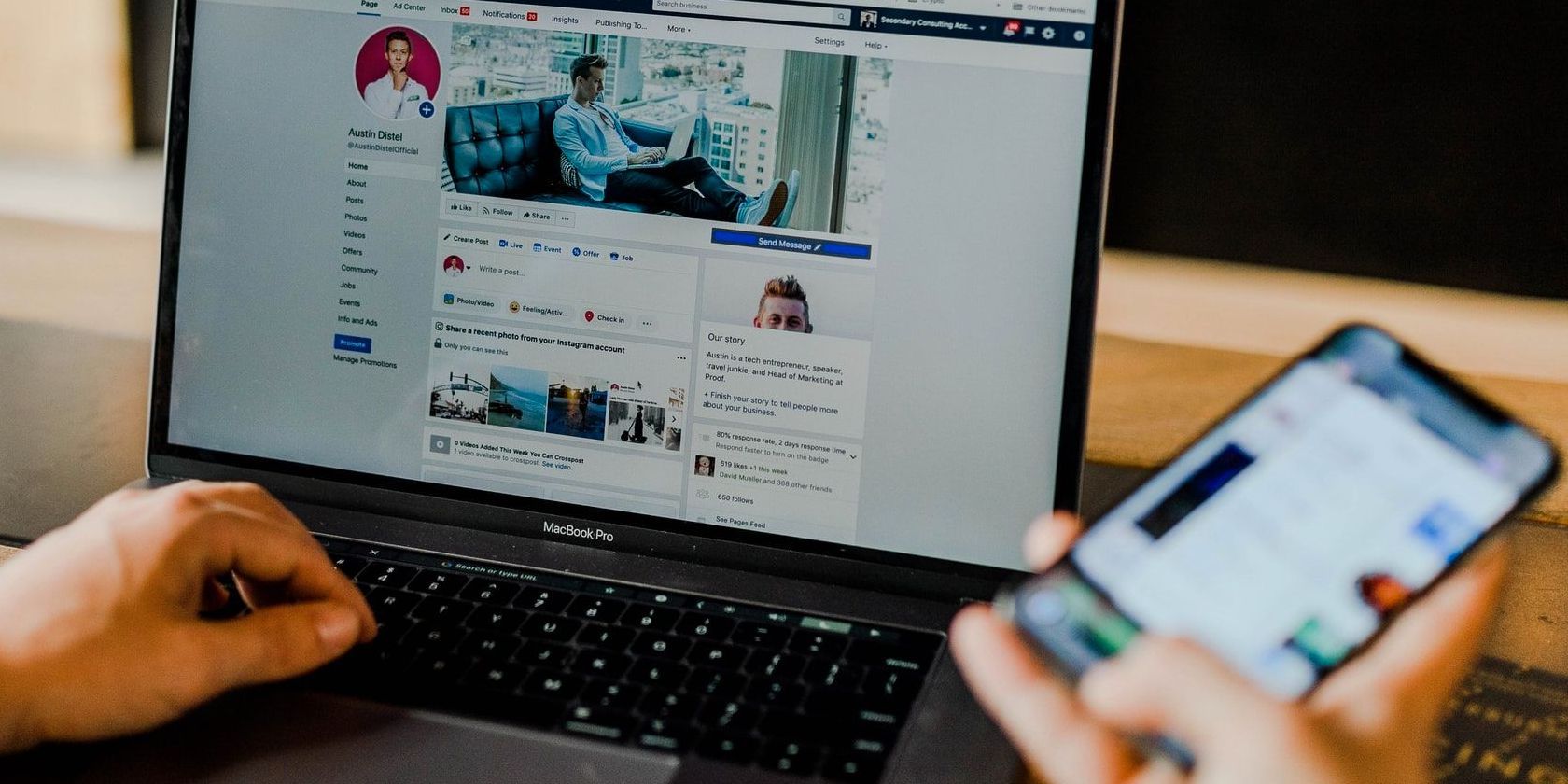
Подпись: Просматривать Facebook можно с разных устройств; напоминание контролирует время в каждом аккаунте.
Что такое «ежедневное напоминание о времени» в Facebook
Ежедневное напоминание о времени — это уведомление, которое Facebook отправит, когда вы достигли заданного вами лимита времени в приложении. Это простой инструмент самоконтроля.
Кратко: функция отслеживает только активность конкретного аккаунта в приложении Facebook.
Пошаговая инструкция — как включить напоминание
- Войдите в свой аккаунт Facebook через мобильное приложение.
- Нажмите на значок с тремя горизонтальными линиями: в правом нижнем углу на iPhone или в правом верхнем углу на Android.
- Откройте «Настройки» в разделе «Настройки и конфиденциальность».
- Выберите «Ваше время в Facebook» в разделе «Предпочтения».
- Перейдите в «Управление временем».
Подпись: В меню ищите раздел «Настройки и конфиденциальность».
Подпись: Раздел «Ваше время в Facebook» показывает сводку активности.
Подпись: Нажмите «Управление временем», чтобы открыть параметры напоминаний.
Далее:
- Переключите тумблер «Ежедневное напоминание о времени» в положение ВКЛ.
- Установите желаемый дневной лимит времени для использования Facebook.
- Нажмите кнопку «Установить напоминание», чтобы сохранить настройки.
Подпись: Включите тумблер и выберите лимит.
Подпись: Установите часы и минуты в соответствии с вашим планом дня.
После настройки Facebook пришлёт уведомление, когда вы достигнете указанного лимита.
Советы по разумной настройке лимита
- Начните с небольшого ограничения (например, 30–45 минут) и корректируйте через неделю.
- Делите общее «время в соцсетях» между несколькими аккаунтами, если пользуетесь ими одновременно.
- Применяйте правило «двух походов»: разрешайте себе два коротких сеанса в день вместо одного длинного.
Когда напоминание может не помочь
- Если вы игнорируете уведомления и продолжаете использовать приложение. В этом случае нужна внешняя ограничивающая мера (см. альтернативы).
- Если вы активно используете Facebook в браузере на компьютере — напоминание в приложении не учитывает работу в веб-версии.
- При мультиаккаунтинге суммарного лимита на все аккаунты не существует; нужно вручную распланировать время.
Примечание: уведомления зависят от разрешений приложения. Проверьте, включены ли уведомления операционной системы для Facebook.
Альтернативные подходы для контроля времени
- Системные инструменты: «Экранное время» на iOS или «Цифровое благополучие» на Android позволяют блокировать приложение после достижения лимита.
- Расширения браузера: блокировщики сайтов (например, блокировка facebook.com в рабочие часы).
- Приложения сторонних разработчиков для трекинга и блокировки времени.
Мини-методология: правило 7 дней для оценки эффективности
- Установите ограничение и используйте Facebook как обычно 7 дней.
- Ведите короткие заметки: сколько раз вы проигнорировали напоминание и почему.
- Скорректируйте лимит или добавьте системную блокировку на основе результатов.
- Повторите цикл каждые 2–4 недели.
Контроль для родителей и рольовые рекомендации
- Родитель: установите лимиты и обсудите с ребёнком правила использования.
- Менеджер: задайте короткие временные окна для проверки уведомлений в рабочее время.
- Самоконтроль: используйте напоминание как мягкий триггер выхода из ленты.
Пример чеклиста перед включением напоминаний
- Проверил разрешения на уведомления в системе
- Рассчитал ежедневный доступный «фактический рабочий» экранный бюджет
- Подготовил альтернативные активные задачи на время, когда отключаюсь от ленты
- Настроил лимит для каждого аккаунта, если их несколько
Приватность и заметки о данных
Функция использует данные о вашем времени в приложении, которые уже собирает Facebook для статистики использования. Если вас беспокоит приватность, проверьте настройки аккаунта и политику конфиденциальности.
Критерии приёмки
- Напоминание включено и сохранено в настройках.
- При достижении лимита приходит уведомление.
- Пользователь понимает, что лимит привязан к конкретному аккаунту и приложению, а не ко всем устройствам.
Краткое резюме
Ежедневное напоминание о времени в Facebook — простой способ контролировать время в приложении. Оно полезно как мягкий триггер для самоограничения, но может потребовать системной блокировки или альтернативных подходов, если вы игнорируете уведомления.
Ключевые выводы
- Настройка занимает пару минут и доступна в приложении Facebook.
- Уведомление действует только для конкретного аккаунта и приложения.
- Для надёжного ограничения сочетайте напоминание с системными инструментами или блокировщиками.

Похожие материалы

Несколько аккаунтов Skype: Multi Skype Launcher

Журнал для работы: повысить продуктивность

Персональные звуки уведомлений на Android

Скачивание шоу Hulu для офлайн‑просмотра

Microsoft Start: персонализированная новостная лента
