
Как включить двухфакторную аутентификацию (2FA) и Code Generator в Facebook
Включение двухфакторной аутентификации — лучший способ защитить ваш Facebook-аккаунт. После включения при входе с нового устройства потребуется вводить код подтверждения помимо пароля. Эта защита помогает предотвратить доступ злоумышленников, даже если пароль слабый или был скомпрометирован.
Facebook может отправлять коды на номер мобильного телефона. Альтернатива — приложение-аутентификатор (например, Google Authenticator, Microsoft Authenticator, Authy) или встроенный в Facebook Code Generator на телефоне или планшете. Если настроить все поддерживаемые методы 2FA, вы сможете входить в аккаунт даже при отсутствии сети или доступа к SMS.
Ниже — подробная инструкция по настройке 2FA и Code Generator на мобильном устройстве (иллюстрации на Android, но шаги схожи на iPhone).
Что такое коды входа Facebook
Двухфакторная аутентификация (2FA) добавляет второй уровень подтверждения при входе. Даже если кто‑то знает ваш пароль, для входа с нового устройства потребуется одноразовый код.
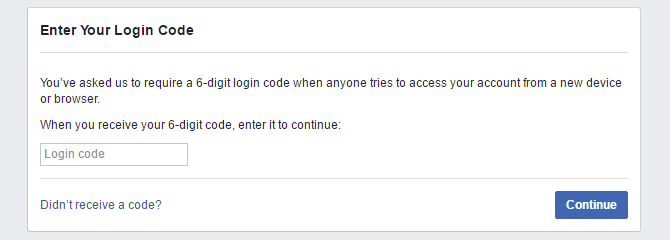
Если при входе используется SMS, вы получите текстовое сообщение с кодом. Если вы используете приложение-аутентификатор, код генерируется «локально» — без сети. Кроме того, в настройках можно включить оповещения о нераспознанных входах: на почту, в Facebook или в Messenger.
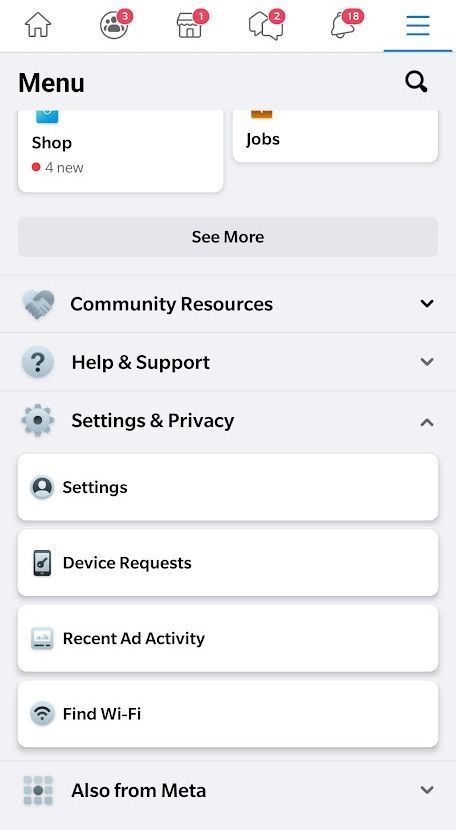
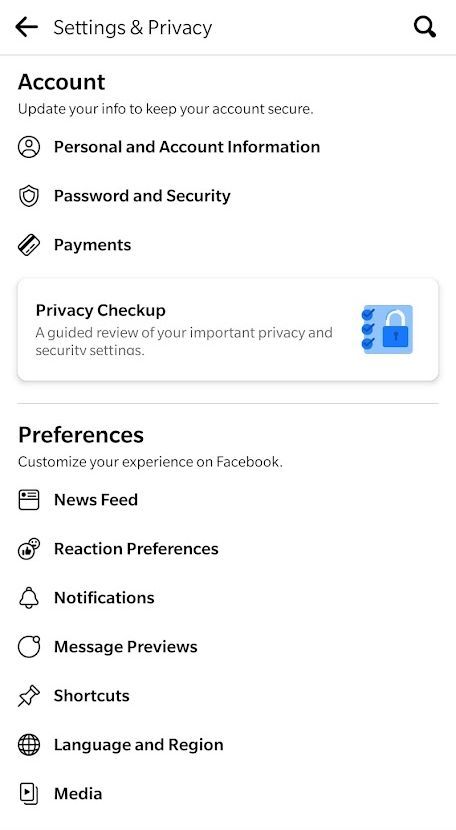
Чтобы включить оповещения в мобильном приложении: откройте гамбургер-меню, выберите «Настройки и конфиденциальность», затем «Настройки > Пароль и безопасность > Получать оповещения о нераспознанных входах» и активируйте нужный канал. Рекомендуем включить уведомления по электронной почте.
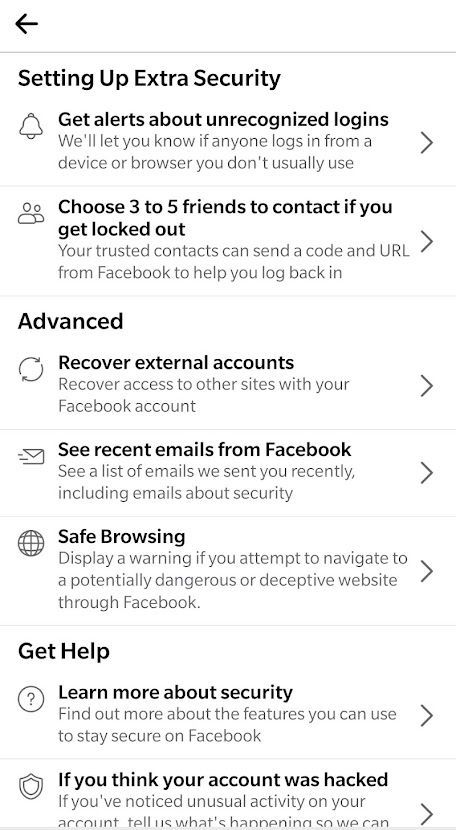
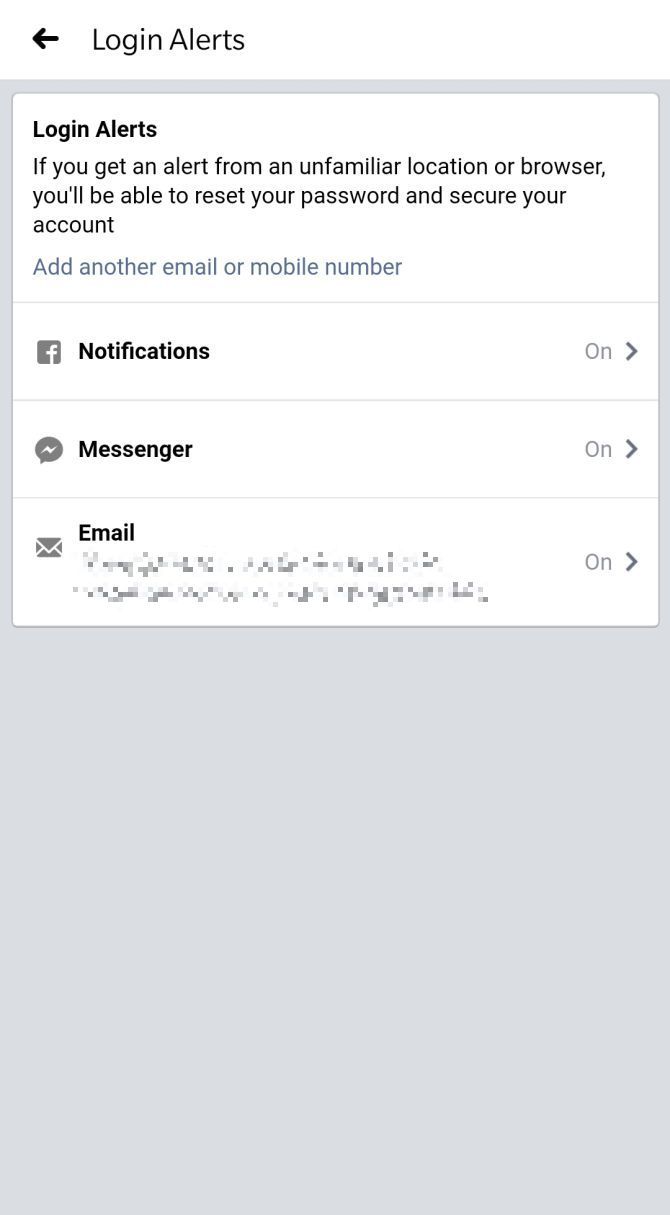
Важно: SMS‑код может быть перехвачен в ряде атак (SIM‑swap). Рассмотрите использование приложения‑аутентификатора или аппаратного ключа как более безопасную опцию.
Как включить двухфакторную аутентификацию
Facebook требует номер мобильного телефона или приложение-аутентификатор для 2FA. Учтите: если вы выбрали номер телефона для 2FA, этот же номер нельзя будет использовать для сброса пароля без подтверждения.
Как добавить номер телефона в Facebook
Если вы хотите заранее добавить актуальный номер или добавить запасной, выполните следующие шаги:
- Откройте гамбургер-меню в мобильном приложении Facebook
- Выберите «Настройки и конфиденциальность»
- Перейдите в «Настройки > Личная информация и аккаунт > Контактная информация»
Вы можете добавить несколько номеров. Рекомендуется иметь как минимум два номера. Обратите внимание: при добавлении номера Facebook по умолчанию может активировать SMS‑оповещения для последнего добавленного номера — это поведение можно изменить в настройках.
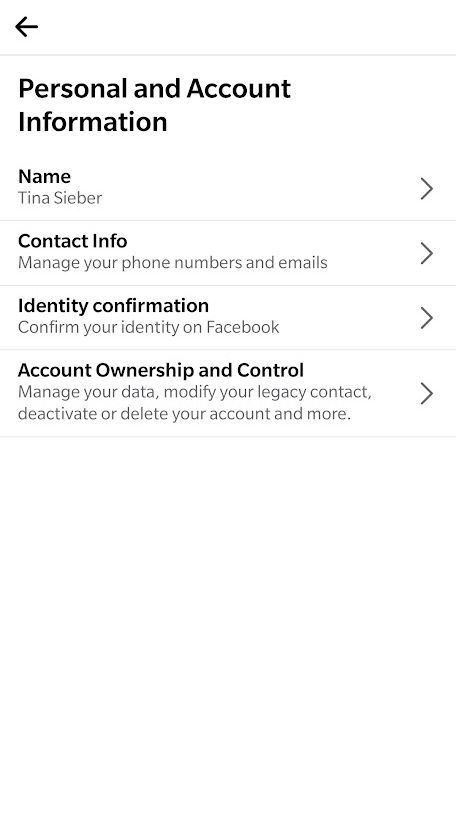
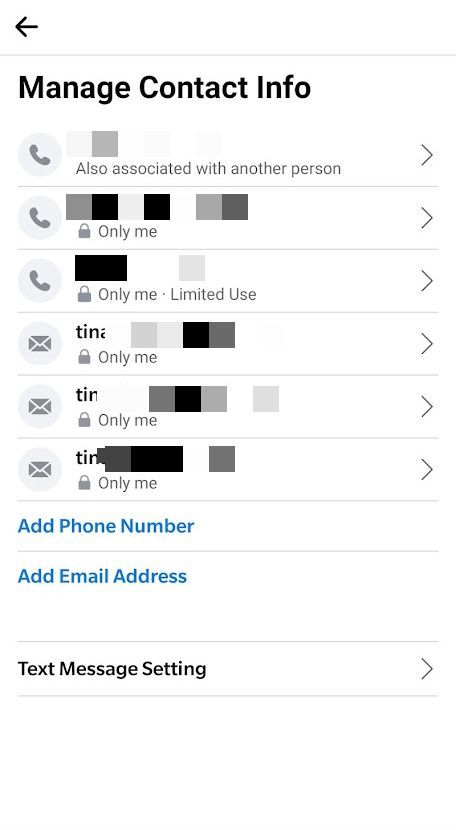
Как включить 2FA в Facebook
Перейдите в «Настройки > Пароль и безопасность > Использовать двухфакторную аутентификацию», выберите метод: «Приложение-аутентификатор», «Текстовое сообщение (SMS)» или «Аппаратный ключ» и следуйте подсказкам на экране.
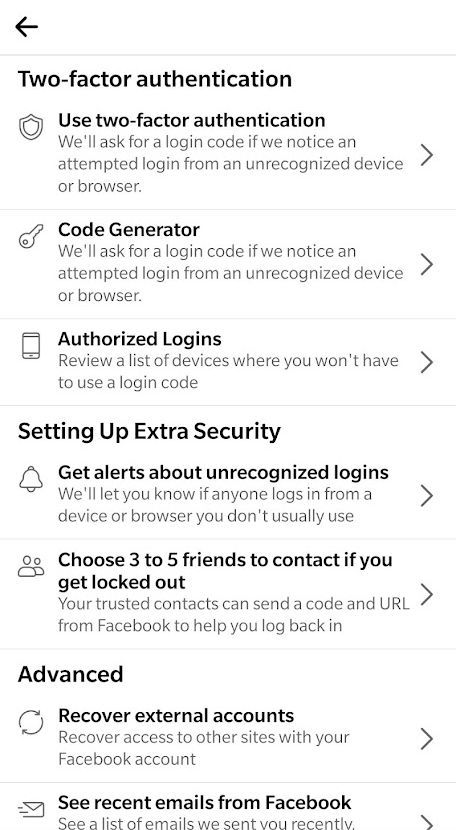
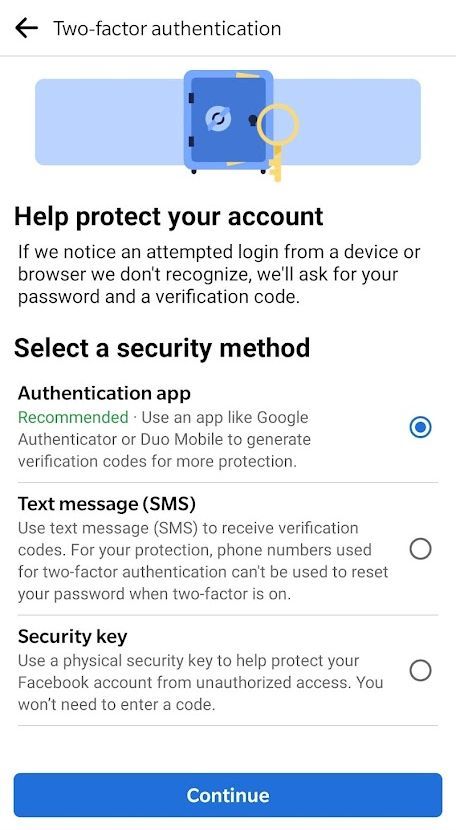
2FA через SMS
При выборе SMS укажите номер, который будет получать коды. Если вы добавляете новый номер в момент настройки, Facebook попросит ввести код подтверждения, отправленный на этот номер. Позже номер можно изменить, но при изменении потребуется подтверждение по SMS на новом номере.
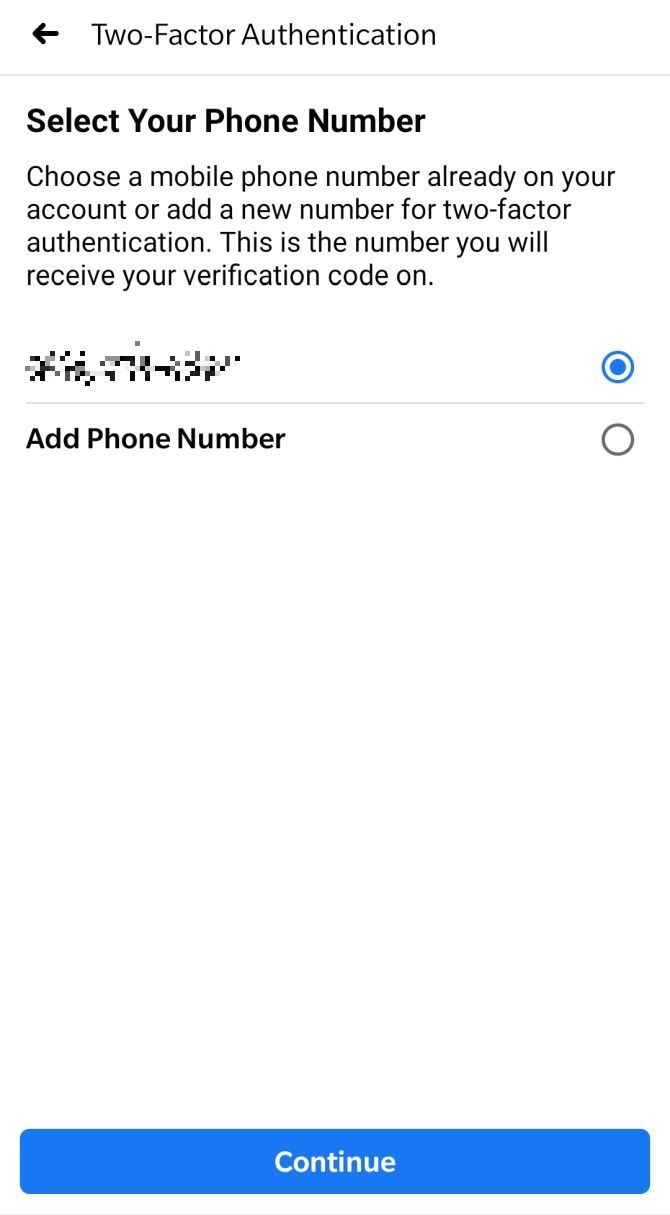
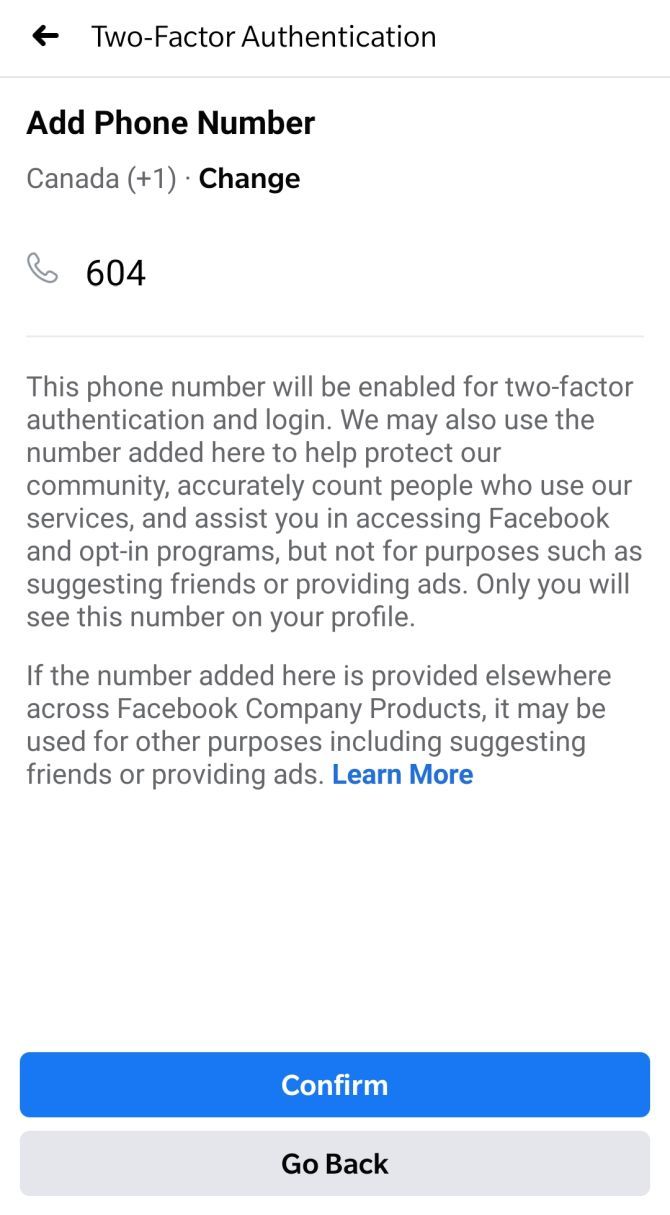
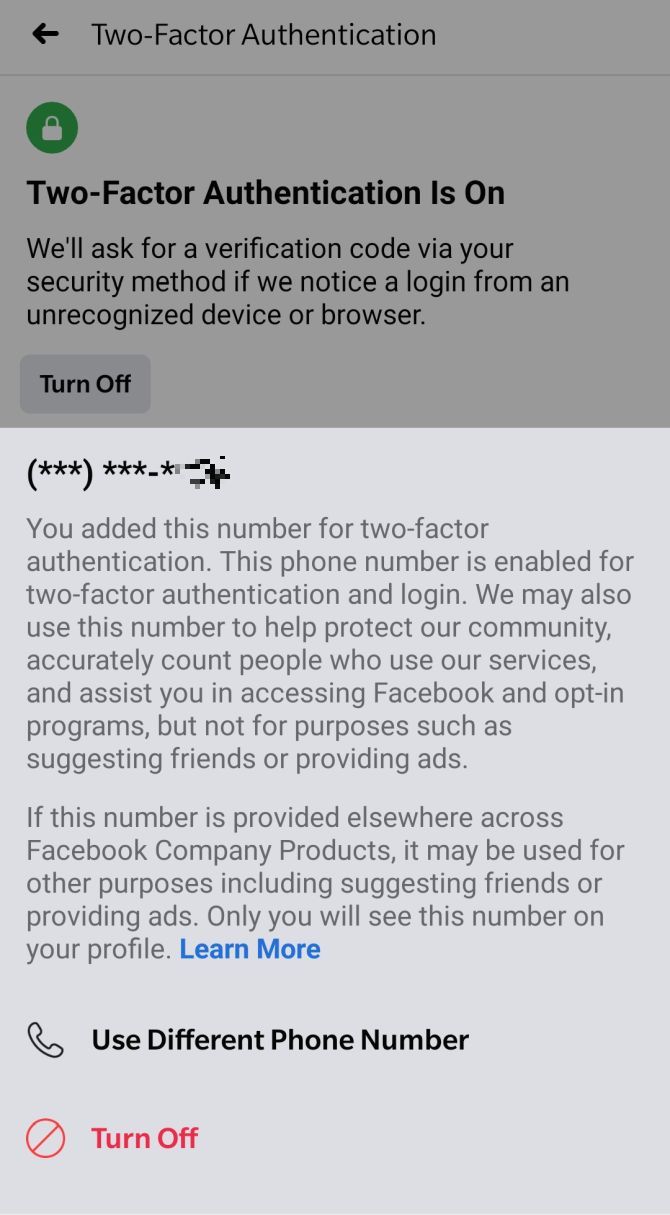
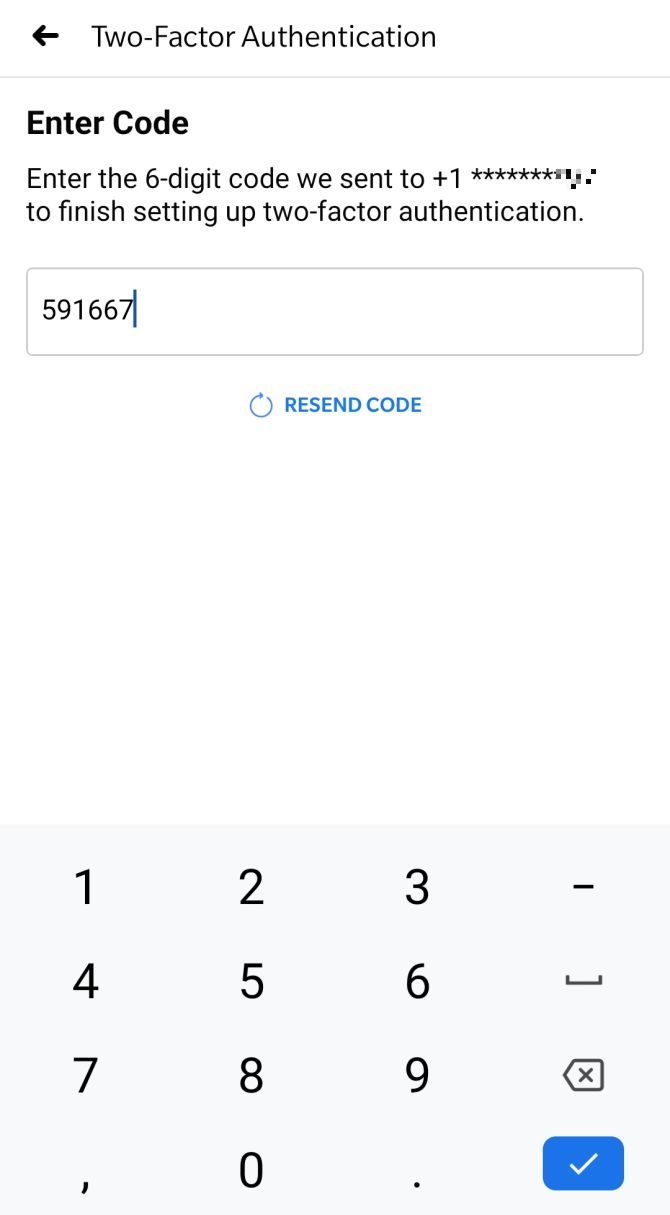
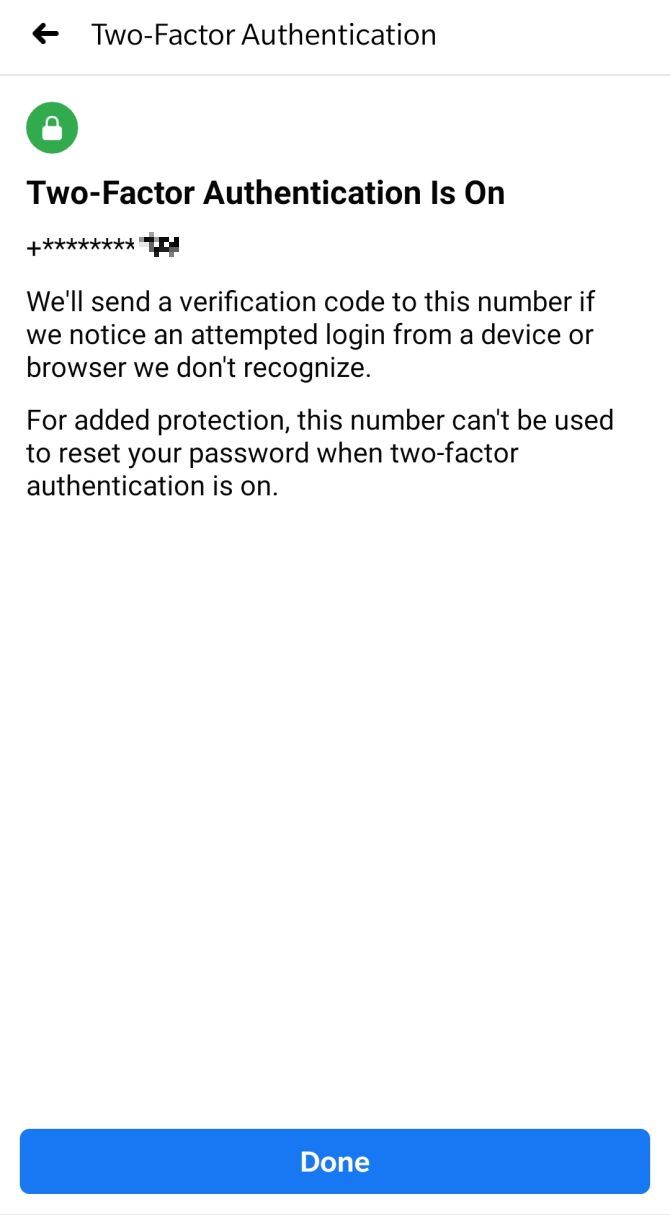
2FA через приложение‑аутентификатор
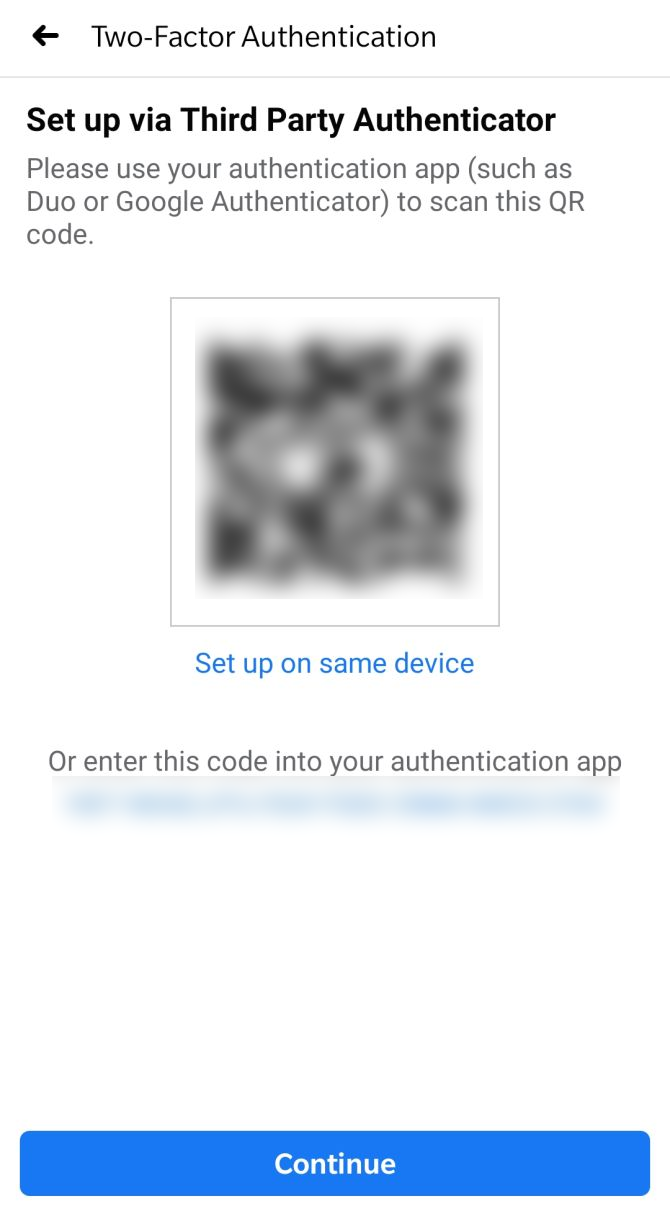
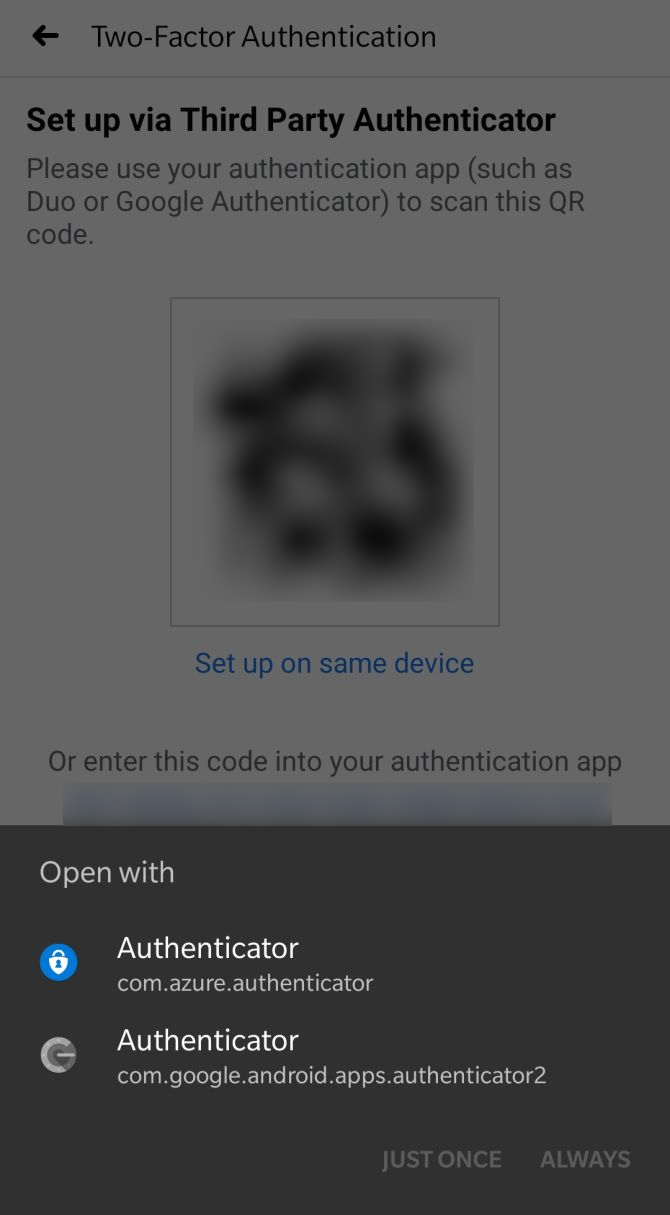
При выборе внешнего приложения вы либо сканируете QR‑код, либо вручную вносите секрет в приложении. Можно настроить приложение сразу на том же устройстве или на другом (рекомендуется второй устройство как резерв).
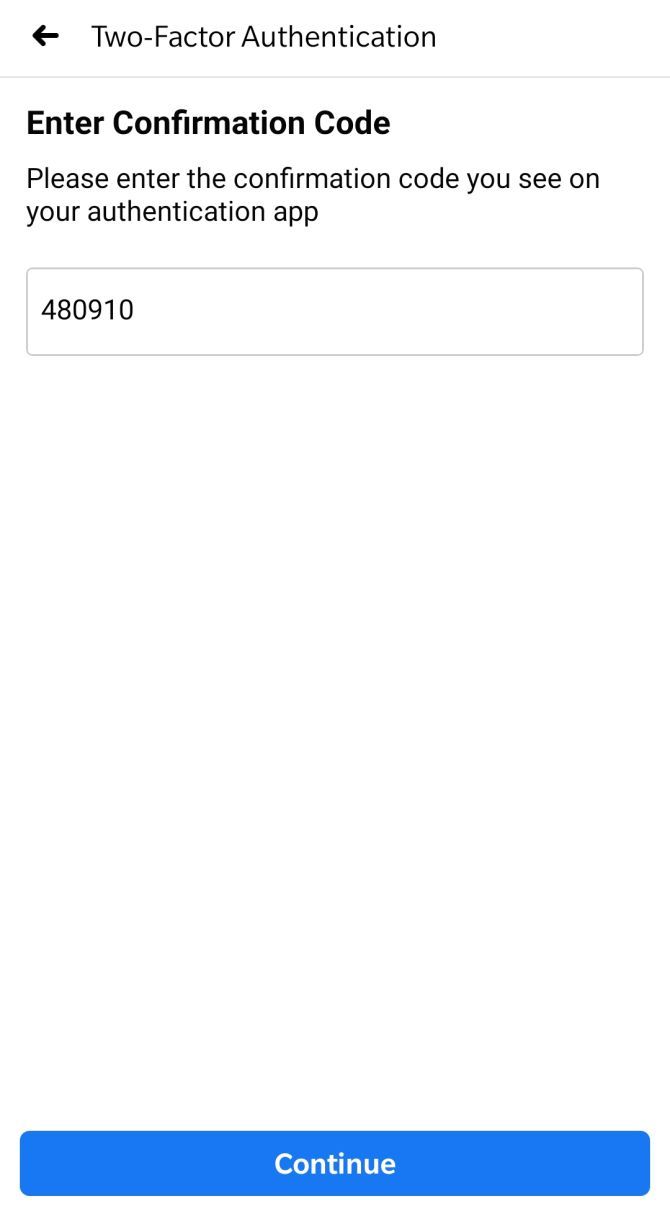
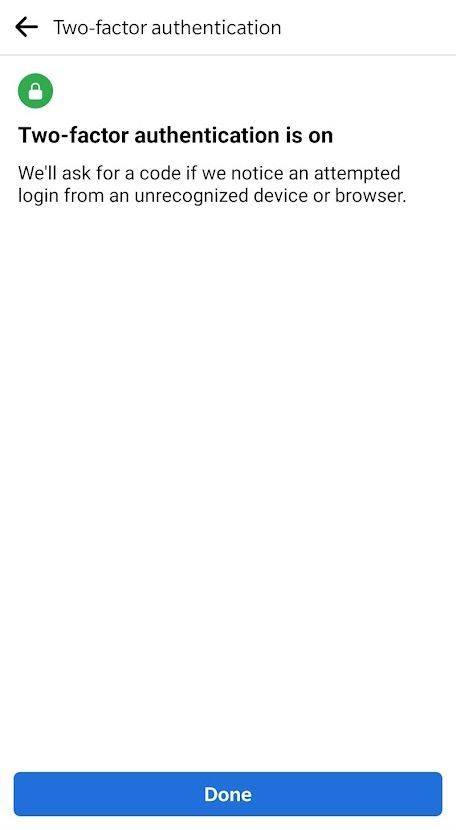
Мы использовали стороннее приложение — процесс занял несколько секунд. Для завершения настройки Facebook попросит ввести одноразовый код, сгенерированный приложением.
Всегда настраивайте запасные методы восстановления
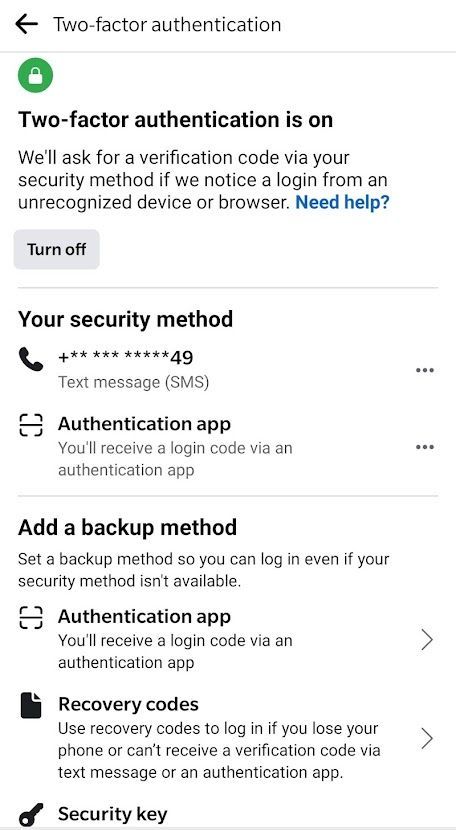
После включения 2FA обязательно настроьте запасные способы доступа:
- Номер телефона, способный принимать SMS с кодами восстановления (может быть уже добавлен, но его нужно подтвердить как резервный).
- Дополнительное приложение-аутентификатор на отдельном устройстве.
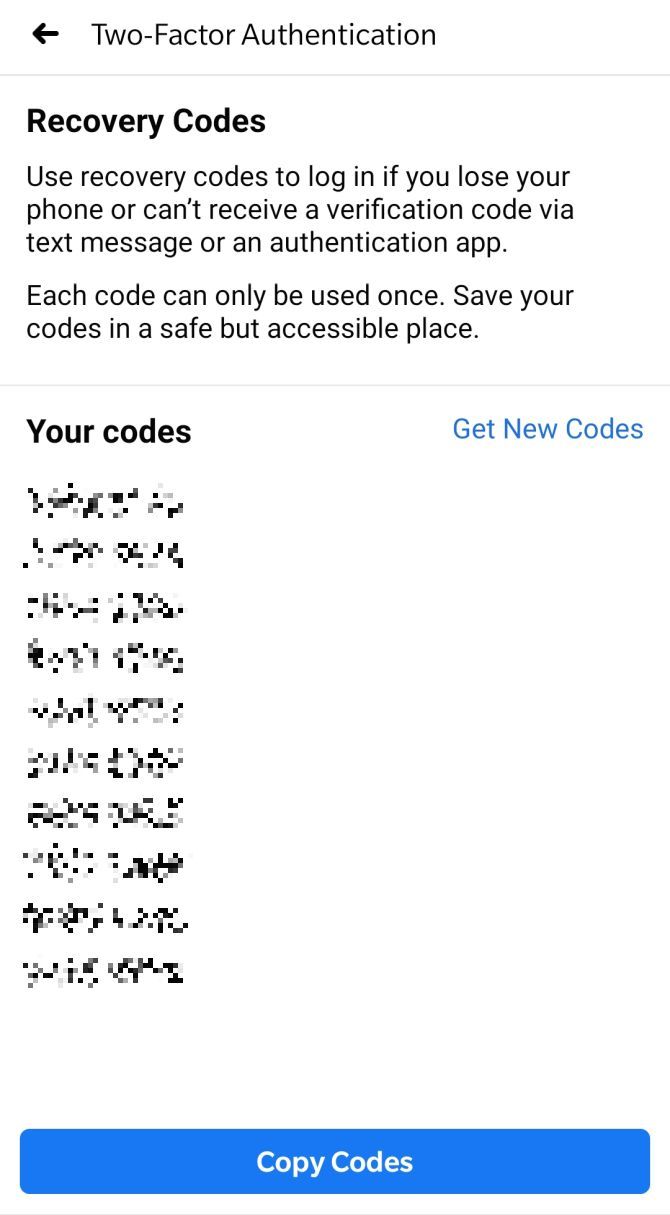
- Резервные коды — сохраните их в защищённом месте (парольный менеджер, зашифрованный файл или бумажная копия в надёжном хранилище).
Эти опции находятся в «Настройки > Пароль и безопасность > Использовать двухфакторную аутентификацию». Там же можно обновлять или отключать методы.
Как включить Code Generator
Code Generator — функция мобильного приложения Facebook. Если приложение установлено, Code Generator, скорее всего, уже доступен.
Когда вы входите в мобильное приложение и у вас уже настроена 2FA, Facebook может попросить код для завершения входа. Чтобы активировать Code Generator: откройте гамбургер-меню, перейдите в «Настройки > Пароль и безопасность > Code Generator» и включите его.
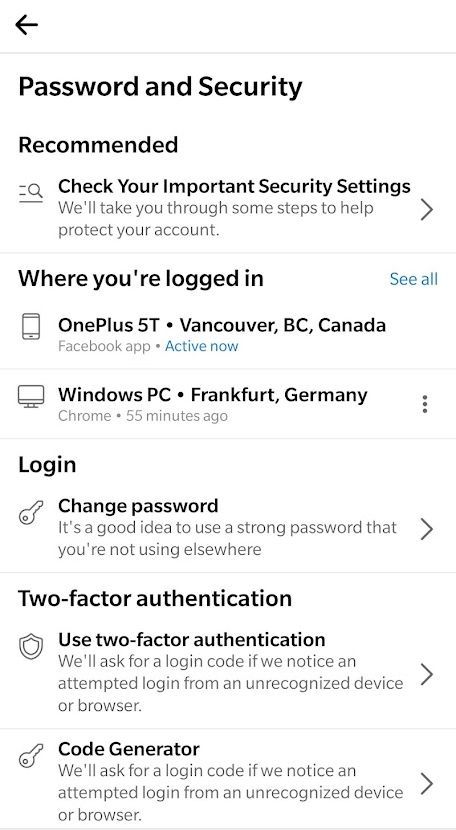
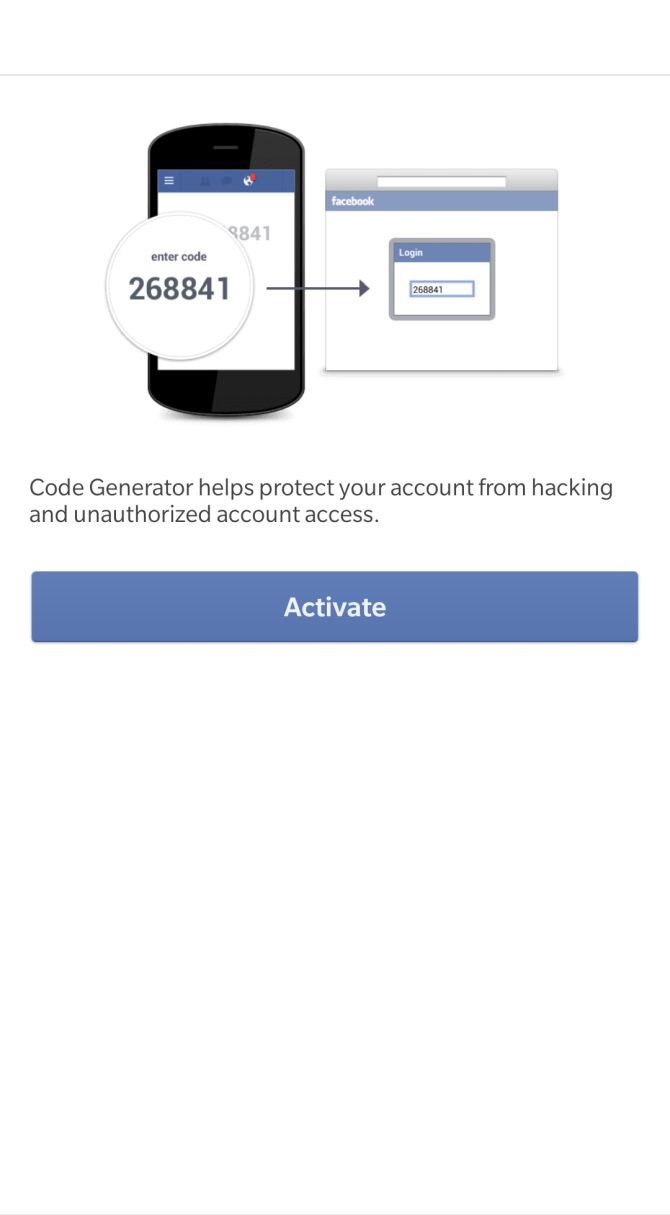
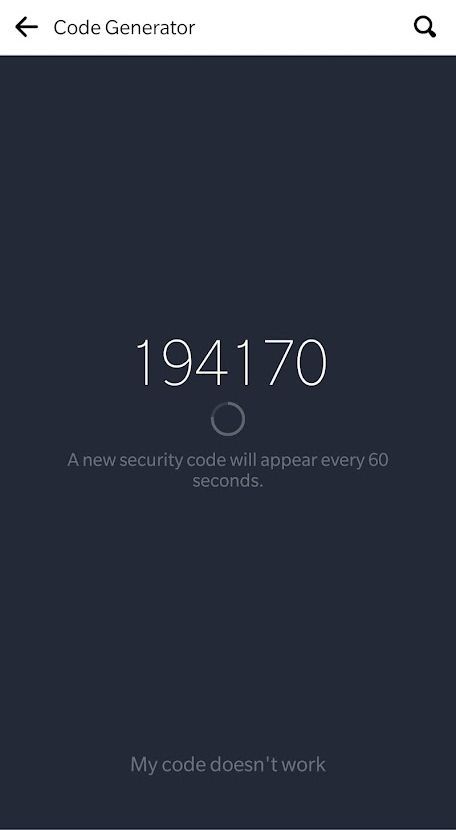
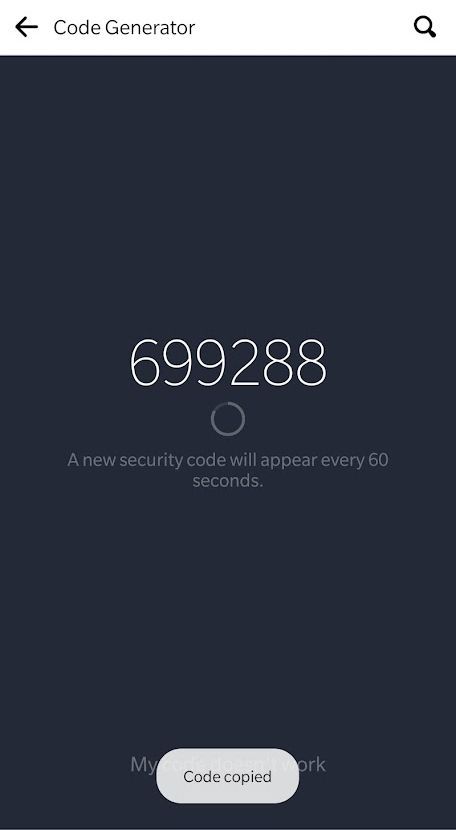
Если вы не можете принимать SMS (отсутствие сети, смена SIM), откройте приложение Facebook, выберите Code Generator и скопируйте код. Для копирования долго нажмите код — он попадёт в буфер обмена.
Если устройство с Code Generator украли или потеряли, выполните вход с другого распознанного устройства, удалите Code Generator и при необходимости настройте стороннее приложение.
Сценарии восстановления: пошаговый план (Runbook)
Ниже — практическая инструкция на случай распространённых проблем с доступом.
Сценарий A: потерян телефон с Code Generator и без доступа к SMS
- Попробуйте войти с устройства, с которого вы ранее входили в Facebook (распознанное устройство).
- Если вход выполнен — перейдите в «Настройки > Пароль и безопасность» и удалите потерянное устройство или Code Generator.
- Настройте новый метод 2FA: добавьте запасной номер либо другое приложение‑аутентификатор.
- Если у вас есть резервные коды — используйте один из них для входа, затем сгенерируйте новые.
Сценарий B: украли SIM или произошёл SIM‑swap
- Немедленно свяжитесь с оператором мобильной связи и восстановите номер.
- Если восстановление номера займет время, используйте резервные коды или приложение-аутентификатор на другом устройстве.
- После восстановления доступа смените пароли и проверьте список авторизованных устройств.
Сценарий C: забыли пароль и утеряны все методы восстановления
- Перейдите на страницу восстановления аккаунта Facebook и следуйте инструкциям.
- Подготовьте документы, если Facebook запросит подтверждение личности.
- После восстановления доступа сразу настройте как минимум два метода 2FA и сохраните резервные коды.
Критерии приёмки: вы успешно восстановили доступ, если вошли в аккаунт и настроили минимум два рабочих метода 2FA.
Контрольный список: настройка безопасности (роль пользователя)
- Добавлен основной номер телефона и как минимум один запасной.
- Включена двухфакторная аутентификация (SMS или приложение).
- Настроено приложение-аутентификатор на втором устройстве или аппаратный ключ.
- Сохранены резервные коды в защищённом месте.
- Включены оповещения о нераспознанных входах (электронная почта + мобильные уведомления).
- Проверены и удалены старые устройства в списке авторизованных сессий.
Когда 2FA может не сработать (ограничения и контрпример)
- Если вы не настроили запасные методы (нет резервных кодов, нет второго устройства и вы потеряли SIM), вы можете временно потерять доступ.
- SMS‑код уязвим к атакам типа SIM‑swap и перехвату сообщений.
- Аппаратный ключ не поможет, если вы его потеряли и не сохранили резервные ключи или коды.
Альтернативные подходы и рекомендации
- Используйте приложение-аутентификатор вместо SMS для большей безопасности.
- Аппаратный ключ (например, FIDO2/U2F) — лучший выбор для продвинутой защиты и для людей, обеспокоенных перехватом SMS.
- Храните резервные коды в менеджере паролей с надёжным мастер‑паролем.
Быстрый справочник (cheat sheet)
- Путь в меню: «Настройки > Пароль и безопасность > Использовать двухфакторную аутентификацию».
- Включить Code Generator: «Настройки > Пароль и безопасность > Code Generator».
- Где сохранить резервные коды: менеджер паролей / зашифрованный файл / бумажная копия в сейфе.
Мини‑методология для безопасной настройки 2FA (3 шага)
- Добавьте два независимых способа получения кодов (SMS + приложение или два приложения на разных устройствах).
- Сохраните и зашифруйте резервные коды.
- Регулярно (раз в полгода) проверяйте список доверенных устройств и актуальность номеров.
Модель принятия решения (какой метод выбрать)
- Нужна максимальная простота: SMS, но учтите риски SIM‑swap.
- Баланс безопасности/удобства: приложение‑аутентификатор.
- Максимальная безопасность: аппаратный ключ + приложение‑аутентификатор как резерв.
Маленькая таблица рисков и смягчений
- Риск: перехват SMS (SIM‑swap) — Смягчение: аппаратный ключ / приложение.
- Риск: потеря телефона с Code Generator — Смягчение: резервные коды, другое устройство с приложением.
- Риск: доступ по украденным сессиям — Смягчение: выход из всех сессий и смена пароля.
Тесты и критерии приёма (проверки настройки)
- Попробуйте войти с нового устройства: запросится пароль и код (SMS или из приложения).
- Отключите сеть и проверьте, генерирует ли Code Generator рабочий код.
- Используйте один резервный код и убедитесь, что он срабатывает.
- Измените номер телефона: при изменении вы получите код на новый номер.
Короткий глоссарий (1‑строчные определения)
- 2FA: двухфакторная аутентификация, дополнительный уровень безопасности при входе.
- Code Generator: встроенное в мобильное приложение Facebook средство генерации кодов офлайн.
- Аппаратный ключ: физическое устройство (USB/NFC), генерирующее подтверждения (FIDO2/U2F).
- Резервные коды: одноразовые коды, которые Facebook выдает для восстановления доступа.
Часто задаваемые вопросы
Что делать, если я сменил номер телефона и не могу получить SMS?
Используйте резервные коды или приложение-аутентификатор на другом устройстве. Если ничего не помогло, воспользуйтесь формой восстановления аккаунта Facebook и предоставьте требуемые подтверждения.
Можно ли использовать Code Generator без интернета?
Да. Code Generator генерирует коды локально и работает офлайн.
Нужно ли хранить резервные коды в бумажном виде?
Можно, но храните бумагу в безопасном месте. Лучше использовать защищённый менеджер паролей.
Что ещё проверить после настройки
- Проверьте список авторизованных приложений и сторонних сервисов, у которых есть доступ к вашему аккаунту.
- Регулярно проверяйте журнал входов (где и когда входили в аккаунт).
- Подключите двуфакторную аутентификацию на связанных сервисах (например, почта), чтобы снизить риск восстановления аккаунта злоумышленником.
Итог
Двухфакторная аутентификация и Code Generator — простые и эффективные меры защиты для вашего Facebook-аккаунта. Настройте 2FA, сохраните резервные коды и добавьте запасные методы. Это минимизирует риск потери доступа и значительно повышает безопасность.
Примечание: если вы беспокоитесь о конфиденциальности и доступе к данным, регулярно проверяйте настройки конфиденциальности и используйте уникальные пароли, храня их в менеджере паролей.
FAQ (коротко)
Q: Могу ли я восстановить аккаунт, если потерял и телефон, и резервные коды?
A: Да, но процесс может потребовать подтверждения личности через форму восстановления Facebook и дополнительные проверки.
Q: Что безопаснее — SMS или приложение?
A: Приложение и аппаратный ключ считаются безопаснее из‑за уязвимости SMS к SIM‑swap.
Q: Где найти резервные коды в приложении?
A: «Настройки > Пароль и безопасность > Использовать двухфакторную аутентификацию» — там будет раздел с резервными кодами.

Похожие материалы

Несколько аккаунтов Skype: Multi Skype Launcher

Журнал для работы: повысить продуктивность

Персональные звуки уведомлений на Android

Скачивание шоу Hulu для офлайн‑просмотра

Microsoft Start: персонализированная новостная лента
