
Как использовать доверенные контакты Facebook, чтобы восстановить доступ к аккаунту
Быстрые ссылки
- Phone a Friend
- Configure Trusted Contacts
- Regaining Account Access
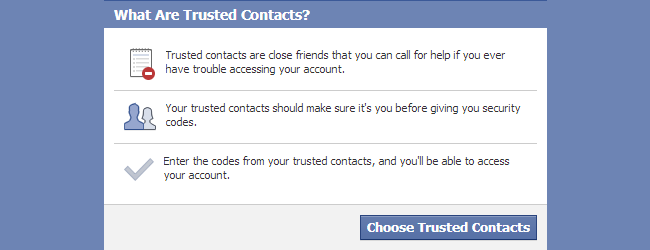
Онлайн-сервисы усиливают безопасность. Двухфакторная аутентификация — теперь обычная практика. Дополнительная защита хороша, но что делать, если вы забыли пароль или он был изменён злоумышленником? Доверенные контакты Facebook помогут восстановить доступ.
Phone a Friend
Вы, вероятно, вводите пароль Facebook ежедневно. Но бывают периоды, когда вы не пользуетесь соцсетью, теряете доступ к запасной почте или телефон утерян. В таких случаях на помощь приходят доверенные контакты.
Существуют стандартные способы восстановления пароля, но механизм “Trusted Contacts” даёт дополнительную опцию. Вы выбираете от трёх до пяти друзей, которым доверяете. Если вы окажетесь заблокированы, Facebook отправит этим людям коды. Вам потребуется как минимум три кода, чтобы вернуть доступ.
Важно: доверенные контакты должны быть доступны и иметь возможность войти в свой аккаунт Facebook.
Настройка доверенных контактов
Доверенные контакты надо настроить заранее. Это профилактическая мера, а не экстренное решение.
- Войдите в Facebook.
- Нажмите значок шестерёнки в правом верхнем углу и выберите “Настройки аккаунта” (Account Settings).
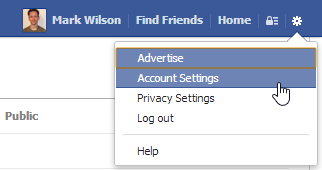
- Откройте раздел “Безопасность” слева.
- Нажмите “Доверенные контакты” и затем — “Выбрать доверенных контактов”.

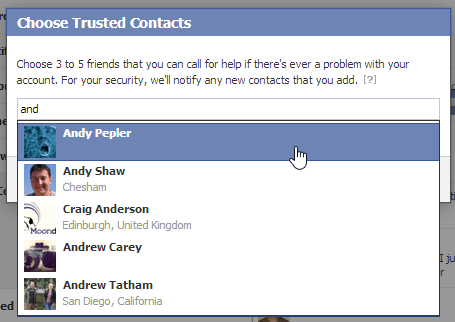
- Введите имя человека, выберите его из списка и повторите, пока не добавите 3–5 человек.
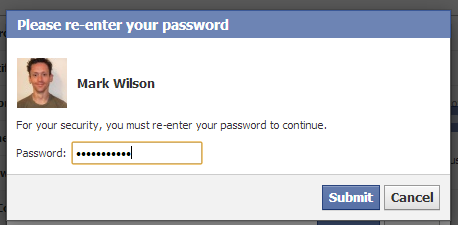
- Нажмите “Подтвердить” и при необходимости введите пароль от аккаунта.
Вы можете менять список в любой момент: вернитесь в раздел Доверенные контакты и нажмите “Редактировать” или “Удалить всё”.
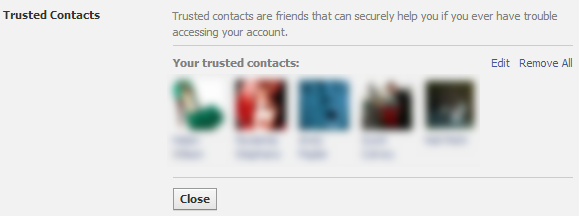
Советы по выбору:
- Не выбирайте только знакомых по сети без других способов связи. Убедитесь, что у вас есть их телефоны или email вне Facebook.
- Не выбирайте людей, которые часто бывают офлайн или не могут быстро войти в Facebook.
- Лучше выбирать родственников или близких друзей, которым вы доверяете на 100%.
Восстановление доступа к аккаунту
Если вы потеряли доступ к аккаунту, выполните следующие шаги.
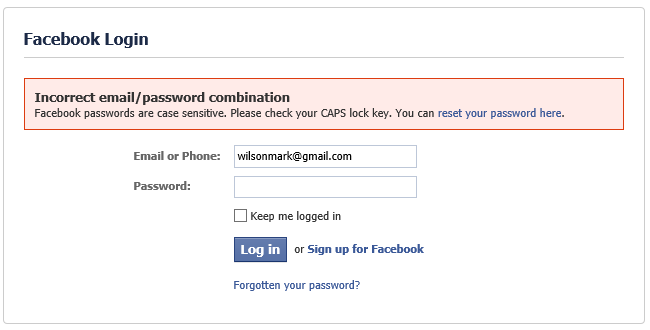
- На экране входа в Facebook нажмите ссылку “Забыли пароль?”.
- Введите своё имя, никнейм, адрес электронной почты или номер телефона для поиска аккаунта.
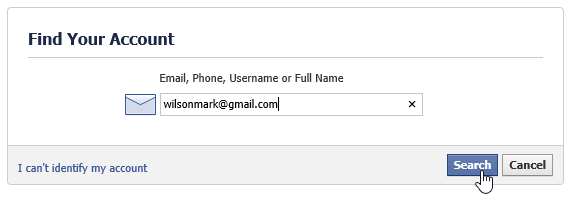
- Если у вас нет доступа к резервной почте или телефону, нажмите “Больше нет доступа к этим?” и затем — “Продолжить”.
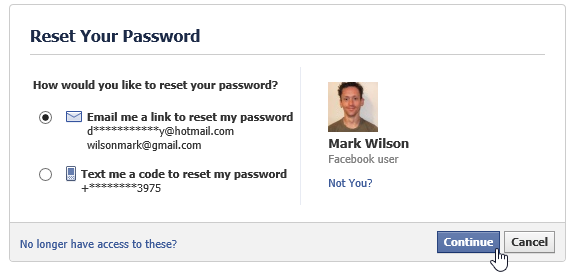
Укажите альтернативный адрес электронной почты или номер телефона, на который Facebook сможет отправить инструкции для связи.
Свяжитесь с вашими доверенными контактами. Попросите их посетить https://www.facebook.com/recover. Чтобы увидеть полный список доверенных контактов, вам сначала нужно ввести полное имя одного из них.
Ваши друзья увидят уведомление о вашей просьбе, подтвердят, что говорили с вами, и получат код (PIN), который должны переслать вам.
- Получив как минимум три кода, введите их в поля на странице восстановления и нажмите “Продолжить”. Затем вы сможете сбросить пароль и вернуть доступ к аккаунту.
Когда этот метод не сработает
- Если у большинства доверенных контактов нет доступа к своим аккаунтам Facebook или они недоступны.
- Если злоумышленник получил контроль над аккаунтами ваших доверенных контактов.
- Если вы не указали альтернативный e-mail или телефон, по которому можно связаться.
В таких случаях используйте другие способы восстановления: официальную поддержку Facebook, документы, подтверждающие личность (если Facebook просит), или восстановление через привязанный номер/почту.
Альтернативные и дополнительные меры безопасности
- Включите двухфакторную аутентификацию (2FA) через приложение-аутентификатор или SMS.
- Сохраните резервные коды восстановления в надёжном менеджере паролей.
- Привяжите актуальный номер телефона и резервную почту и проверяйте их доступность.
- Используйте надёжный пароль и менеджер паролей.
Важно: 2FA и резервные коды часто решают проблему быстрее, чем привлечение друзей. Доверенные контакты — запасной вариант.
Мини-процедура (методология) для владельца аккаунта
- Раз в 6 месяцев проверяйте список доверенных контактов.
- Уточняйте у выбранных людей, что они согласны помогать в крайнем случае.
- Храните альтернативный адрес и телефон вне Facebook.
- Обновляйте пароль и включайте 2FA.
Контрольный список для доверенных контактов
- Убедиться, что вы можете войти в свой аккаунт Facebook.
- Иметь возможность передать код владельцу безопасным способом (не в публичных сообщениях).
- Быть доступным по телефону или личному сообщению вне Facebook.
- Подтвердить, что владелец аккаунта лично обращался за помощью.
Ментальные модели и эвристики
- “Правило трёх”: запаситесь минимум тремя контактами, доступными разными способами (телефон, почта, мессенджер).
- “Независимость каналов”: контактировать с доверенным лицом вне Facebook, чтобы убедиться, что это не фишинг.
Безопасность и конфиденциальность
Доверенные контакты получают одноразовые коды восстановления. Они не получают доступ к вашему аккаунту или к данным, если вы им их не передадите. Тем не менее:
- Выбирайте людей, которым доверяете личные данные.
- Храните контактную информацию вне Facebook.
- Помните о рисках, если близкие люди подвергаются компрометации своих устройств.
Примечание о защите данных (GDPR/локальные законы): этот механизм подразумевает обработку персональных данных (имён и контактной информации доверенных лиц). Выбирайте контакты согласно местным правилам конфиденциальности и только с их согласия.
Схема принятия решения (диаграмма)
flowchart TD
  A[Потеряли доступ к аккаунту?] -->|Да| B{Есть доступ к резервной почте или телефону?}
  B -->|Да| C[Используйте стандартное восстановление]
  B -->|Нет| D{Настроены доверенные контакты?}
  D -->|Да| E[Свяжитесь с доверенными контактами и получите коды]
  D -->|Нет| F[Обратитесь в службу поддержки Facebook и подготовьте документы]
  E --> G{Получено ≥3 кодов?}
  G -->|Да| H[Ввод кодов и сброс пароля]
  G -->|Нет| F
Критерии приёмки
- Вы успешно получили как минимум три кода от доверенных контактов.
- Вы смогли ввести коды и сбросить пароль.
- Новый пароль работает, а двухфакторная защита включена.
Короткие определения
- Доверенные контакты — люди, которых вы заранее выбрали для помощи в восстановлении доступа.
- PIN/код — одноразовый числовой код, который передаёт доверенный контакт.
Частые ошибки и как их избежать
- Ошибка: выбирать людей только из списка друзей без других каналов связи. Решение: храните их номера телефонов.
- Ошибка: не проверять доступность доверенных контактов. Решение: договоритесь об ответственности заранее.
- Ошибка: считать доверенных контактов заменой 2FA. Решение: используйте оба механизма вместе.
Итог
Доверенные контакты — полезная резервная опция для восстановления доступа к Facebook. Настройте 3–5 надёжных людей заранее, договоритесь о способе связи и храните альтернативные контактные данные. При проблемах сначала попробуйте стандартное восстановление, затем — доверенные контакты, а в крайних случаях — обращайтесь в поддержку.
Важно: регулярно проверяйте список доверенных контактов и сочетайте этот метод с двухфакторной аутентификацией и менеджером паролей.

Похожие материалы

Несколько аккаунтов Skype: Multi Skype Launcher

Журнал для работы: повысить продуктивность

Персональные звуки уведомлений на Android

Скачивание шоу Hulu для офлайн‑просмотра

Microsoft Start: персонализированная новостная лента
