
Как снова подключить Facebook Messenger в Pidgin на Linux
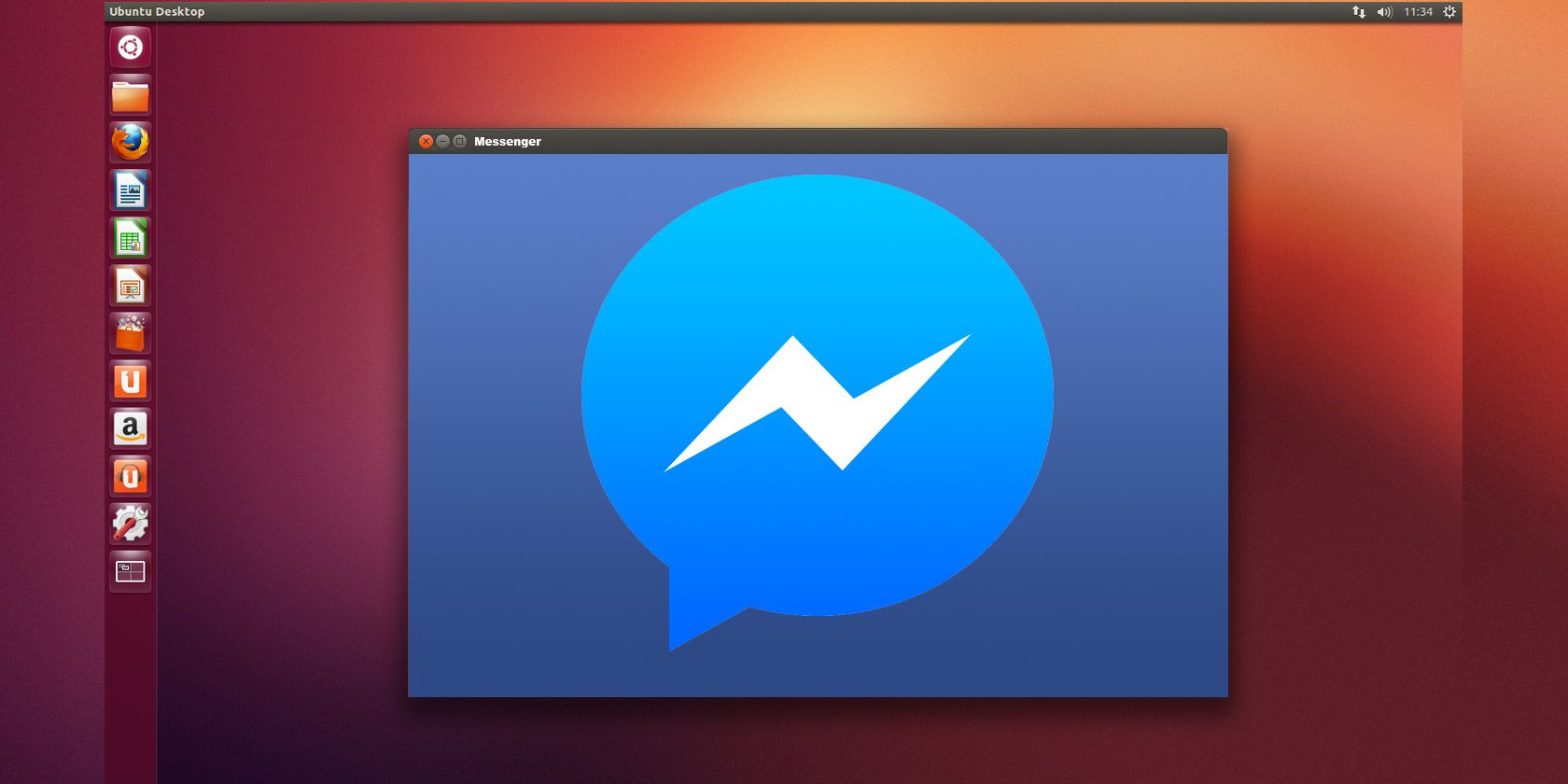
Что произошло
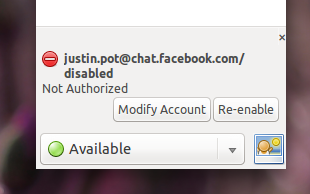
Facebook в апреле закрыл поддержку XMPP — открытого протокола обмена сообщениями, которым пользовался Pidgin для интеграции с Facebook Chat. Инструкции, которые раньше работали, теперь дают ошибку соединения, и вы видите сообщение о неработающем XMPP.
Прямой эффект: аккаунты, настроенные как «Facebook XMPP», больше не подключаются. Pidgin по‑умолчанию не поддерживает новый Messenger API без дополнительного плагина.
Быстрое решение: плагин purple-facebook
Плагин purple-facebook использует новый Messenger API и возвращает возможность переписки через Pidgin. Для Ubuntu и Debian он распространяется через репозитории — следуйте инструкциям, соответствующим вашей версии. Пользователям других дистрибутивов придётся собирать плагин из исходников.
Важно: устанавливайте именно плагин purple-facebook и создавайте новый аккаунт типа Facebook, а не старый Facebook XMPP.
Шаги установки и настройки
- Установите плагин purple-facebook из официального репозитория для вашей версии Ubuntu/Debian или соберите его из исходников для других дистрибутивов.
- Перезапустите Pidgin.
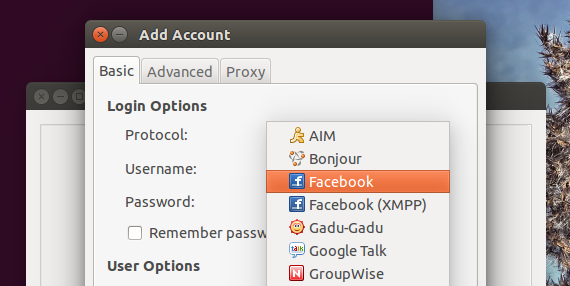
- Откройте меню Manage Accounts, нажмите Add… и выберите Facebook (не Facebook XMPP).
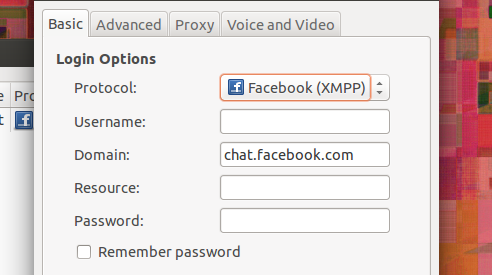
- Введите своё имя пользователя Facebook, адрес электронной почты или номер телефона — любое из трёх будет работать — и выполните вход.
- После успешного входа вы снова сможете переписываться с друзьями.
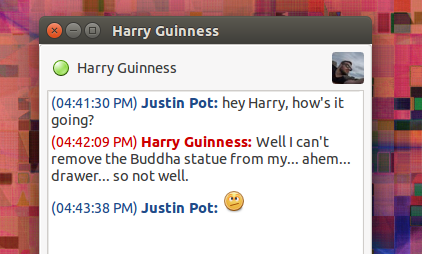
Управление надоедливыми уведомлениями
Facebook-контакты часто меняют статус «в сети» и «не в сети». Pidgin по умолчанию выводит массу уведомлений об этих событиях. Эти уведомления обрабатывает плагин, и их нужно отключать в настройках плагина, а не в общих настройках Pidgin.
- Откройте Tools → Plugins.
- Найдите плагин Libnotify и нажмите Configure Plugin.
- Отключите параметры Buddy signs on и Buddy signs off.
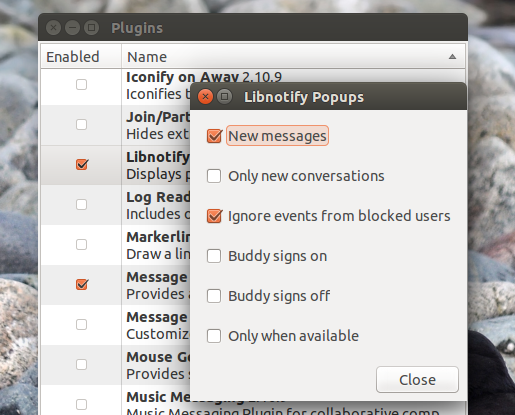
Важно: после внесения настроек перезапустите Pidgin, чтобы убедиться, что изменения применились.
Альтернатива: Messenger For Desktop
Если вам нужны фичи, которые Pidgin не поддерживает (лайки сообщений, стикеры, голосовые и видеозвонки), рассмотрите Messenger For Desktop. Это приложение фактически запускает веб‑версию Messenger в отдельном окне, но добавляет нативные уведомления и темы.
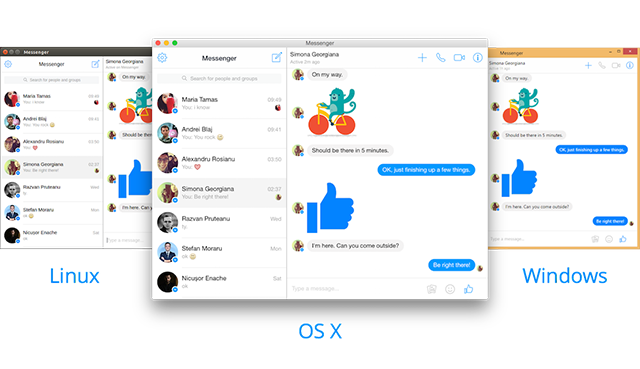
Преимущества Messenger For Desktop:
- Поддержка реакций и стикеров.
- Поддержка голосовых и видеозвонков (зависит от WebRTC в системе).
- Простая установка и знакомый интерфейс.
Ограничения:
- Не объединяет другие протоколы (это не мульти‑аккаунтный клиент).
- Встроенные элементы зависят от веб‑версии Facebook.
Чтобы открыть настройки и темы в Linux — кликните правой кнопкой в окне приложения.
Пользователи Empathy
Empathy сейчас не поддерживает работу с новым Messenger API. Если вы использовали Empathy для Facebook, единственный надёжный путь — перейти на Pidgin с purple-facebook или на отдельное приложение Messenger For Desktop.
Почему на рабочих столах мессенджеры слабеют
Раньше сервисы вроде Facebook и Google поддерживали открытый XMPP — это облегчало интеграцию с клиентами вроде Pidgin. Сейчас крупные провайдеры закрывают или урезают поддержку открытых протоколов в пользу собственных API и приложений. Параллельно выросла популярность WhatsApp, Viber, Slack и подобных сервисов, которые никогда не работали с общими настольными клиентами. В результате собрать все аккаунты в одном приложении становится всё сложнее.
“Нужно ли дистрибутивам Linux по‑прежнему включать мессенджер по умолчанию, если он не может подключиться к сервисам, которые используют большинство людей?” — Joey-Elijah Sneddon
Когда это не работает
- Если плагин не установлен правильно или не совместим с вашей версией Pidgin. Решение: проверить документацию плагина и зависимости, переустановить.
- Если Facebook изменил API доступа или требует двухфакторную аутентификацию, которая конфликтует с одними методами входа. Решение: авторизоваться через веб-интерфейс, проверить возможность создания пароля приложения.
- На некоторых дистрибутивах плагин нужно собирать из исходников; без опыта сборки возможны ошибки компиляции.
Альтернативные подходы
- Использовать Messenger For Desktop для полноценного функционала Messenger.
- Запустить официальную веб‑версию Facebook/Messenger в отдельном профиле браузера и закрепить окно (как PWA) — современный браузер позволит получить почти нативный вид и уведомления.
- Для продвинутых пользователей: настроить контейнер или отдельный профиль браузера с автозапуском на старте системы.
Ментальные модели и критерии выбора
- Если вам важна схема «все протоколы в одном окне» — выбирайте Pidgin + purple-facebook и будьте готовы к компромиссам по фичам.
- Если вам важен полный набор фич Facebook (реакции, звонки, стикеры) — используйте Messenger For Desktop или веб‑версию.
- Для администраторов: учитывайте поддержку обновлений и безопасность — браузерные решения получают обновления быстрее.
Краткая методология установки (шаблон действий)
- Проверить версию Pidgin и совместимость плагина.
- Установить пакет purple-facebook или собрать из исходников.
- Перезапустить Pidgin.
- Добавить аккаунт типа Facebook.
- Настроить уведомления через Tools → Plugins.
- Проверить отправку/приём сообщений и при необходимости отладить.
Чек-листы по ролям
Для обычного пользователя:
- Установил purple-facebook (через репозиторий или пакет).
- Перезапустил Pidgin.
- Добавил аккаунт Facebook (не XMPP).
- Отключил предупреждающие уведомления о входе/выходе.
Для администратора системы:
- Проверил зависимости плагина и версии библиотек libpurple.
- Автоматизировал установку в образ для пользователей (если требуется).
- Протестировал поведение при многопользовательском входе.
- Документировал способ отката в случае проблем.
Совместимость и сравнение функций
| Клиент | Объединение аккаунтов | Стикеры и реакции | Голос/видео | Нативные уведомления |
|---|---|---|---|---|
| Pidgin + purple-facebook | Да | Нет | Нет | Да (через плагины) |
| Messenger For Desktop | Нет | Да | Частично (зависит от WebRTC) | Да |
| Empathy | Нет | Нет | Нет | Зависит от плагинов |
Критерии приёмки
- Учетная запись Facebook появляется в списке аккаунтов Pidgin как тип Facebook.
- Сообщения отправляются и принимаются корректно с минимумом задержек.
- Ненужные уведомления о входе/выходе отключены.
- Плагин корректно обновляется при апгрейде системы.
Безопасность и конфиденциальность
- Авторизация происходит через учетные данные Facebook. При двухфакторной аутентификации убедитесь, что способ входа поддерживается.
- Если важна приватность, рассмотрите использование отдельного профиля браузера или изолированного окружения для запуска Messenger For Desktop.
Короткое объявление для команды (100–200 слов)
Facebook прекратил поддержку XMPP, из‑за чего старые настройки Pidgin перестали работать. Решение — установить плагин purple-facebook или перейти на Messenger For Desktop. Purple-facebook восстанавливает возможность переписки в Pidgin, но не поддерживает реакции, стикеры и голос/видео. Messenger For Desktop предлагает полный набор фич Facebook, но не объединяет несколько протоколов в одном клиенте. Для большинства пользователей рекомендация простая: если вам важен мульти‑аккаунт — используйте Pidgin с плагином; если важны нативные функции Facebook — используйте Messenger For Desktop.
Заключение
Facebook закрыл старый способ доступа, но потерянная функциональность можно вернуть. Purple-facebook даёт работу чата в Pidgin, а Messenger For Desktop покрывает фичи, которые Pidgin не поддерживает. Выбор зависит от ваших приоритетов: удобство объединения протоколов или полнота функций Facebook.
Кто‑то уже переключился? Какие плюсы и минусы вы заметили при работе с новым плагином или с Messenger For Desktop? Делитесь опытом в комментариях.

Похожие материалы

Несколько аккаунтов Skype: Multi Skype Launcher

Журнал для работы: повысить продуктивность

Персональные звуки уведомлений на Android

Скачивание шоу Hulu для офлайн‑просмотра

Microsoft Start: персонализированная новостная лента
