
Facebook Live: как вести трансляции, сохранять и анализировать результаты
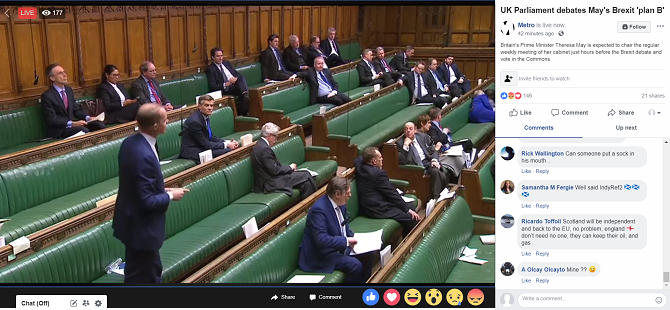
Что такое Facebook Live?
Facebook Live — сервис для прямых видеотрансляций внутри экосистемы Facebook. Пользователи могут запускать и смотреть прямые эфиры в режиме реального времени: от игровых стримов до репортажей с мероприятий.
Facebook публиковал данные (на середину 2018 года), что пользователи сделали более 3,5 миллиарда трансляций, а суммарная аудитория просмотров превысила два миллиарда человек. Любой аккаунт Facebook может запускать трансляцию — единственное требование: наличие учётной записи. Ограничения касаются только контента, который нарушает правила (например, сцены насилия или преступные действия).
Важно: «прямой эфир» — это видео, снятое и показываемое в реальном времени; запись сохраняется после завершения и доступна как обычное видео, если не изменять настройки конфиденциальности.
Основные возможности Facebook Live
Facebook Live предлагает стандартный набор функций, которые помогают взаимодействовать со зрителями, управлять доступом и сохранять видеозаписи.
Общение с аудиторией
Во время трансляции зрители могут оставлять комментарии в окне чата. На рабочем столе окно чата обычно находится справа от видео; на iOS и Android — в нижней части экрана. Ведущему доступны ответы в реальном времени и фиксирование заметок от модераторов.
Совет: назначьте одного человека модератором для чтения и фильтрации комментариев, особенно если ожидается большая аудитория.
Реакции в реальном времени
Зрители могут быстро выразить эмоции с помощью реакций (эмодзи), которые всплывают поверх видео и помогают ведущему оценить реакцию аудитории без слов.
Выбор аудитории
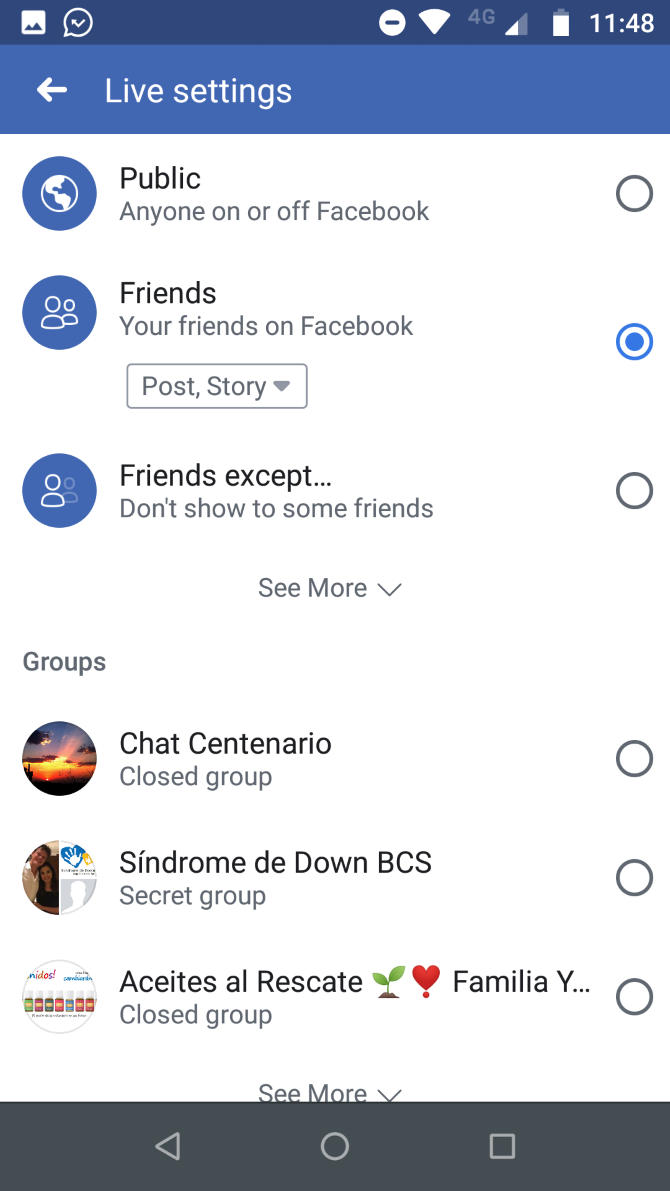
При старте трансляции можно выбрать, кто увидит эфир: Public (Публика), Friends (Друзья), Friends Except (Друзья, кроме…), а также кастомные списки. Это нужно задавать перед началом эфира; после завершения приватность записи можно изменить.
Темы трансляций
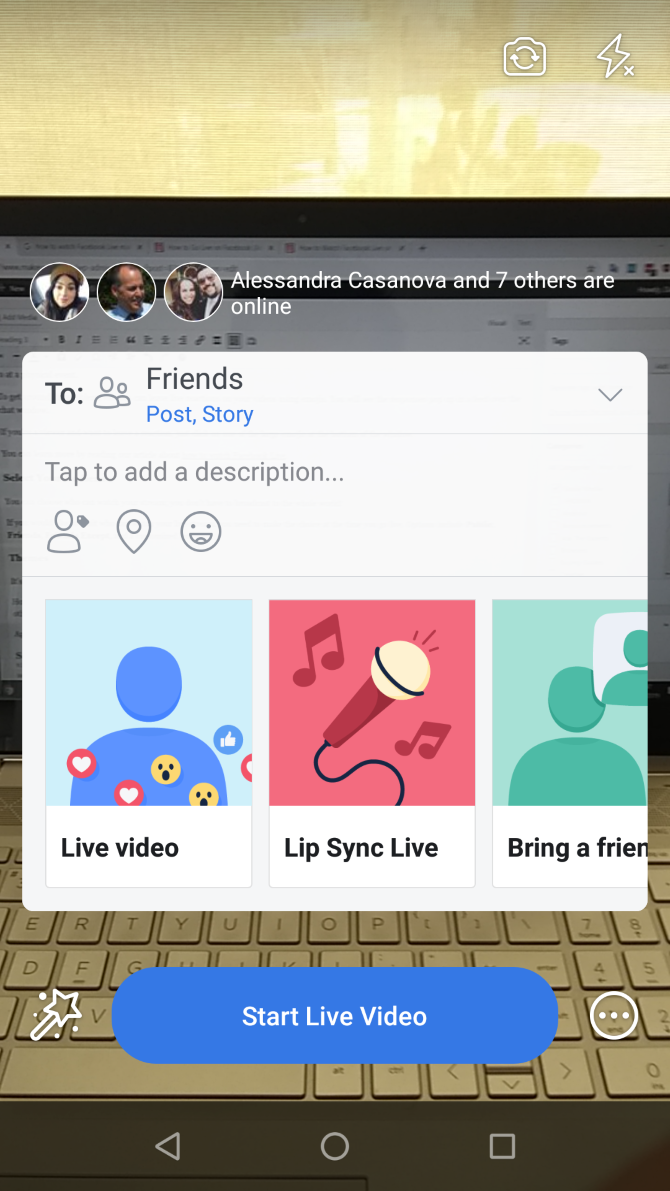
Тема помогает выделиться: это метка, которая указывает формат или основную тему эфира (Q&A, концерт, игровая сессия и т.п.). Решение о теме принимается при настройке трансляции.
Сохранение записей
После окончания эфира запись автоматически добавляется в библиотеку видео вашего профиля или страницы. Права доступа к записи соответствуют тем настройкам, которые были выбраны при трансляции; их можно изменить спустя время.
Ограничение по времени
Максимальная длина трансляции — 4 часа. Планируйте структуру эфира и запасной план, если есть риск превышения лимита.
Как запустить трансляцию: пошаговая методология
Ниже — краткий рабочий порядок действий (минимальная «SOP»), который подходит для одиночного ведущего.
- Определите цель эфира: информирование, продвижение продукта, развлечение, обучение.
- Подготовьте сценарий и тайминг: вводная — основной контент — Q&A — завершение.
- Проверьте оборудование: камера, микрофон, источник питания, стабильное подключение к интернету.
- Настройте окружение: освещение, фон, брендирование, минимизируйте фоновый шум.
- Находясь в приложении Facebook или в Creator Studio: выберите «Прямой эфир», введите заголовок и описание, выберите тему и аудиторию.
- Протестируйте звук и картинку в режиме предпросмотра (если доступно).
- Назначьте модератора и, при необходимости, оператора (для смены камер, управления комментариями).
- Нажмите «Go Live». Держите таймкод и план под рукой.
- После окончания — сохраните запись, проверьте статистику и сделайте пост-анонс с ключевыми моментами.
Краткий технический чек-лист перед эфиром:
- Скорость интернета: стабильно не менее 3–5 Мбит/с для 720p (проверяйте реальную скорость).
- Камера: подключена и корректно распознана системой.
- Микрофон: тест записи и уровень громкости.
- Источник питания: на телефоне — заряд >50% или питание от сети.
- Шумоподавление: по возможности используйте внешний микрофон.
- Резервный план: например, переключение на запись видео и последующая загрузка при проблемах с эфиром.
Роли и обязанности (короткий чек-лист):
- Ведущий: контент, взаимодействие с аудиторией.
- Модератор: фильтрация комментариев, выявление проблем.
- Технический оператор: мониторинг качества трансляции, переключение источников.
Как сохранить свои трансляции и скачать видео
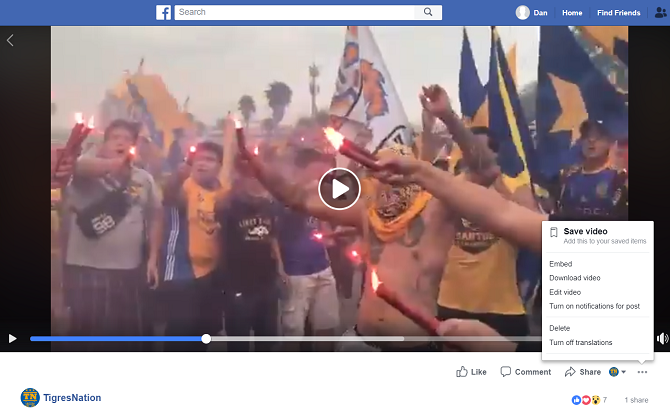
Если вы являетесь владельцем видео (трансляция была запущена из вашего профиля или страницы), можно скачать запись на локальный диск. Откройте видео в вашей библиотеке, нажмите три вертикальные точки в правом верхнем углу и выберите «Скачать».
Если опция загрузки недоступна для записи, вероятно, владелец отключил скачивание.
Как сохранить чужую трансляцию
Если видео опубликовано на странице, владелец мог разрешить скачивание — проверьте те же шаги. Если функция недоступна, придётся использовать сторонние инструменты для скачивания. Уважайте авторские права: при перепубликации давайте кредит автору и не используйте материалы в коммерческих целях без разрешения.
Юридическая примечание: скачивание и использование чужого контента регулируется авторским правом и локальным законодательством. При работе с персональными данными пользователей обратите внимание на правила конфиденциальности и требования GDPR/локальных норм, если это применимо.
Аналитика Facebook Live: какие метрики смотреть
Аналитика доступна для трансляций, запущенных со страницы (через Creator Studio или раздел Insights). Анализируйте данные во времени, чтобы понять, какие форматы работают лучше.
Как открыть аналитику:
- Откройте страницу в Facebook.
- Перейдите в раздел «Статистика» (Insights) в верхней части окна страницы.
- В левой панели выберите «Видео».
Основные метрики, полезные для прямых эфиров:
- Минуты просмотра
- Уникальные зрители
- Просмотры видео
- Просмотры длиной 10 секунд
- Средний процент завершения
- Реакции, комментарии и репосты
- Пиковое количество зрителей во время эфира
- Общее количество просмотров
- Среднее время просмотра
- Охват (people reached)
- Демография зрителей
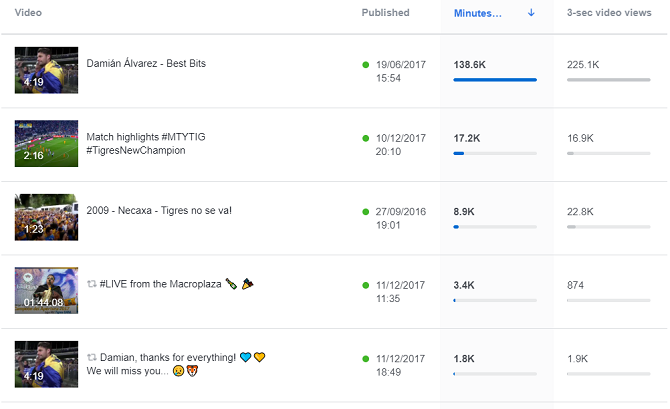
Для каждой метрики можно посмотреть кривую изменения во времени: это помогает видеть, в какой момент аудитория росла или падала. Используйте эти сигналы для корректировки формата и интерактивных элементов.
Практические рекомендации по интерпретации:
- Если среднее время просмотра относительно низкое — сократите вступление или сделайте первые 60–90 секунд максимально интересными.
- Высокий пик и быстрое падение зрителей часто указывает на всплеск интереса (анонс, событие) и затем снижение из-за недостатка удержания.
- Вовлечение (комментарии, реакции) важно для алгоритма распространения: стимулируйте аудиторию задавать вопросы и ставить реакции, особенно в первые минуты.
Фактбокс — ключевые показатели (ориентиры):
- Максимальная длина эфира: 4 часа.
- Записи автоматически сохраняются в библиотеке после завершения.
- В статистике доступны пиковые зрители и среднее время просмотра.
Когда Facebook Live не подходит и альтернативы
Facebook Live отлично подходит для быстрой коммуникации с уже имеющейся аудиторией в Facebook. Однако есть случаи, когда предпочтительнее другие платформы:
- Нужна специализированная аудитория геймеров — Twitch или YouTube Gaming.
- Требуется монетизация и схема подписок — Twitch/YouTube могут предлагать более развитые инструменты.
- Нужны длительные трансляции с многопоточными источниками и профессиональная студийная интеграция — YouTube Live или специализированные RTMP-платформы.
Короткая сравнительная таблица:
| Платформа | Сильные стороны | Когда выбрать |
|---|---|---|
| Facebook Live | Широкая встроенная аудитория, простота запуска | Для бренд-коммуникаций и мероприятий с аудиторией в Facebook |
| YouTube Live | Долговременные трансляции, поисковая видимость | Для контента, который будет жить долго после эфира |
| Twitch | Сообщество геймеров, интерактивные инструменты | Для игровых трансляций и поддержания сообщества |
| Instagram Live | Молниеносный формат, мобильная аудитория | Для коротких живых сессий с подписчиками в Instagram |
Риски, модерация и план действий при инцидентах
Проблемы безопасности — реальность. Facebook Live критиковали за случаи трансляций сцен насилия и правонарушений. Компания вкладывала ресурсы в модерацию, но риск остаётся.
План реагирования при обнаружении нежелательного контента во время трансляции:
- Если вы ведущий и контент нарушает правила — немедленно остановите трансляцию.
- Сообщите в поддержку Facebook: используйте опцию «Пожаловаться» на видео.
- Зафиксируйте доказательства: сделайте скриншоты и сохраните ссылку; если нужно — скачайте ролик.
- При необходимости обратитесь в правоохранительные органы, предоставив сохранённые материалы.
- Проинформируйте сообщество и при необходимости опубликуйте заявление с описанием дальнейших действий.
Критерии приёмки (успешная трансляция):
- Видео успешно стартовало без технических ошибок.
- Аудио и видео стабильны минимум 90% времени эфира.
- Четкая интерактивная цель выполнена (опрос, продажа, Q&A).
- Модерация комментариев работала, серьёзных нарушений не зафиксировано.
- Запись сохранена и доступна в библиотеке с нужными настройками приватности.
Шпаргалка для ведущего: 10 практических советов
- Объявите трансляцию заранее: пост за 24 и 1 час.
- Начинайте активно: первые 60 секунд решают удержание.
- Используйте короткие сегменты: 5–15 минут фрагменты с целью.
- Поддерживайте взаимодействие: задавайте вопросы, призывайте ставить реакцию.
- Делайте CTA (призыв к действию): подписаться, перейти по ссылке, оставить комментарий.
- Мониторьте качество: если падает битрейт, понизьте разрешение.
- Подготавливайте описания и теги заранее.
- После эфира — публикуйте выделенные клипы и аннотации.
- Анализируйте результаты и тестируйте гипотезы по формату.
- Всегда учитывайте правовые и этические аспекты контента.
Заключение
Facebook Live — мощный инструмент живого взаимодействия с аудиторией внутри Facebook. Он прост в запуске, предоставляет базовые инструменты для взаимодействия и аналитики, но требует продуманной подготовки, модерации и уважения законодательных и этических норм. Анализируйте метрики, учитесь на ошибках и экспериментируйте с форматами, чтобы улучшать удержание и вовлечённость.
Важно: если ваша цель — профессиональные трансляции с продвинутой монетизацией или специализированной аудиторией, рассмотрите альтернативные платформы и гибридные подходы (параллельный стриминг с помощью OBS/RTMP).
Ресурсы для дальнейшего изучения:
- Руководство по интерфейсу Facebook и значкам.
- Статьи о загрузке видео с Facebook и инструментах для сохранения контента.

Похожие материалы

Несколько аккаунтов Skype: Multi Skype Launcher

Журнал для работы: повысить продуктивность

Персональные звуки уведомлений на Android

Скачивание шоу Hulu для офлайн‑просмотра

Microsoft Start: персонализированная новостная лента
