
Как настроить Face ID в маске на iPhone
Быстрые ссылки
- Что потребуется для разблокировки в маске
- Как включить разблокировку Face ID в маске
- Когда лучше использовать Apple Watch вместо Face ID в маске
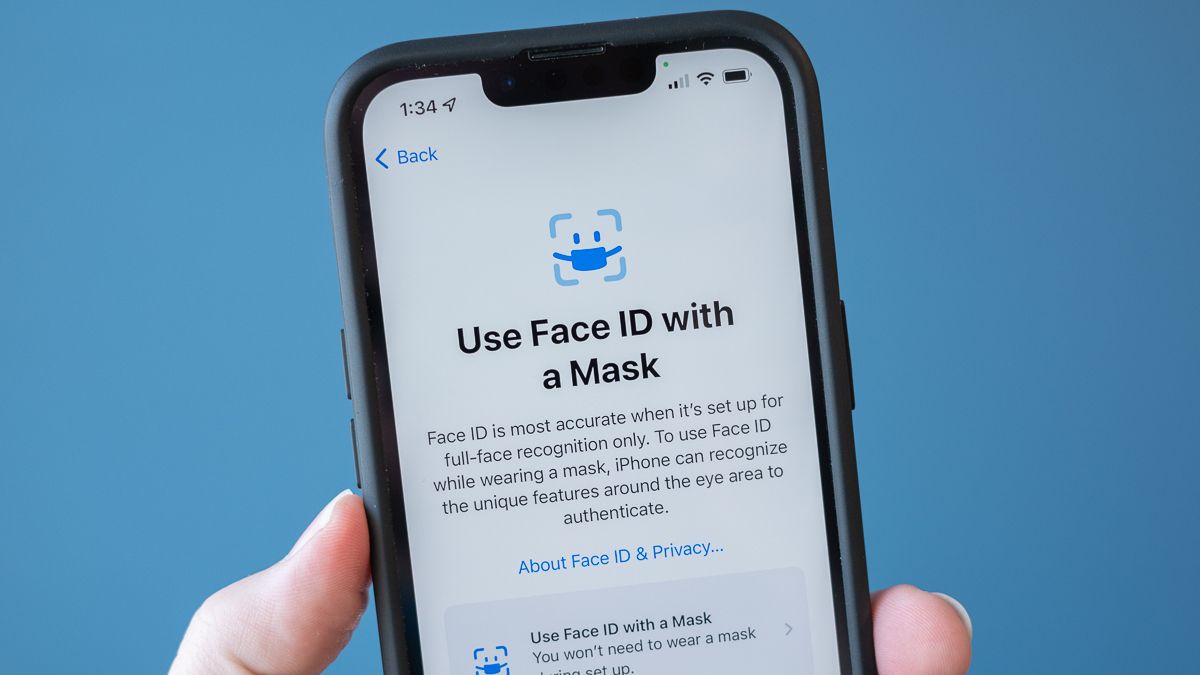
Вы можете использовать настоящий Face ID при ношении маски: iPhone анализирует физические особенности вокруг глаз, а не только полное лицо. Ниже — подробная инструкция по настройке, советы по безопасности и альтернативы.
Что потребуется для разблокировки в маске
- iOS 15.4 или новее — вышла 14 марта 2022 года. Проверьте обновление: Настройки > Основные > Обновление ПО (Settings > General > Software Update).
- Поддерживаемая модель iPhone: iPhone 12, iPhone 13 или более новые модели. Старые модели (iPhone 11, iPhone X/XS/XR и т. п.) официально не поддерживают эту функцию.
Важно: если у вас неподдерживаемая модель, альтернативой остаётся разблокировка по Apple Watch.
Как включить разблокировку Face ID в маске
- Установите iOS 15.4 или выше (если ещё не установлено).
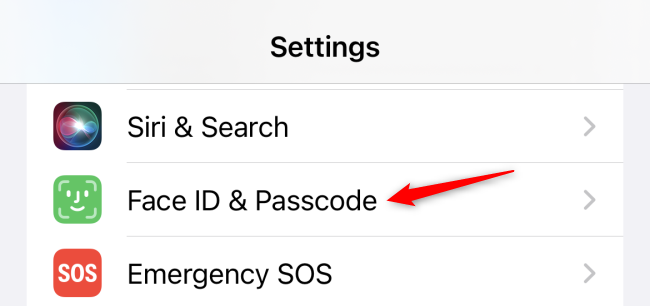
- После обновления устройство может предложить настроить функцию автоматически. Если предложение не появилось, откройте Настройки и перейдите в Face ID и код‑пароль (Settings > Face ID & Passcode). Введите код‑пароль.
- На экране Face ID включите переключатель “Face ID with a Mask”.
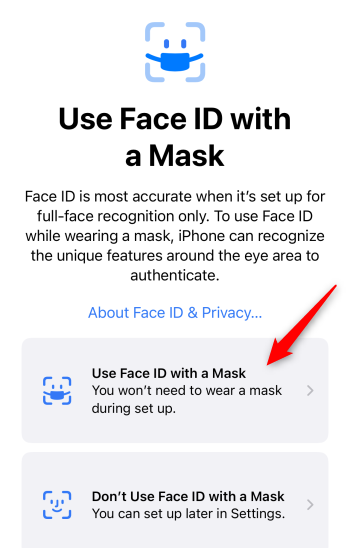
- Нажмите “Use Face ID with a Mask” на всплывающем экране, затем пройдите обычную процедуру регистрации лица: поместите лицо в центр круга и аккуратно поворачивайте голову для сканирования. Маску надевать не нужно.
- Если вы носите очки, система может попросить временно их снять и предложит добавить вторую запись с очками. После завершения на экране появится подтверждение — функция включена.
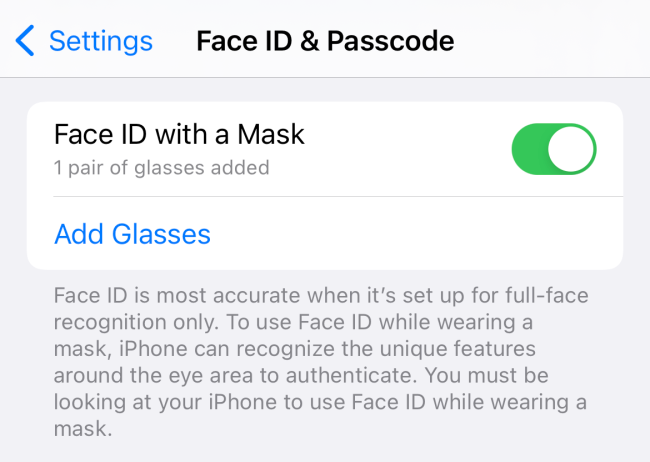
Важно: Face ID остаётся наиболее точным при распознавании полного лица. Если вы редко носите маску, лучше не включать эту опцию, чтобы сохранить максимальную безопасность.
Советы по использованию и безопасность
- Если вы часто меняете стиль очков, добавьте вторую запись лица с очками или при необходимости временно отключайте опцию.
- Не давайте кому‑то проходить процедуру регистрации вашего лица. Это та же биометрическая запись, что и при обычной настройке Face ID.
- При сомнениях по безопасности используйте код‑пароль или разблокировку через Apple Watch.
Альтернатива: разблокировка через Apple Watch
Если безопасность приоритетнее удобства, используйте Apple Watch. Часы разблокируют iPhone автоматически, когда:
- часы надеты на запястье и разблокированы, и
- они находятся рядом с iPhone.
Как включить: в Настройках Face ID пролистайте вниз и активируйте Unlock with Apple Watch (Разблокировка с Apple Watch).
Плюсы и минусы вариантов:
- Face ID в маске: быстро, удобно, не требует дополнительного устройства; чуть ниже точность по сравнению с полным Face ID.
- Apple Watch: безопаснее для пользователей, которые не хотят расширять биометрические варианты; требует наличия и ношения часов.
Быстрый чек‑лист перед настройкой
- iPhone 12 или новее
- iOS 15.4+ установлен
- Код‑пароль известен и под рукой
- При наличии очков — подумать о добавлении второй записи
Критерии приёмки
- Face ID с маской успешно распознаёт владельца в 4 из 5 обычных ситуаций (без значительных изменений внешности).
- Разблокировка Apple Watch работает только при надетых и разблокированных часах в непосредственной близости.
- При отключении функции устройство возвращается к обычному Face ID.
Когда функция может не сработать
- Сильные изменения вокруг глаз: опухоль, маска закрывает часть глазницы, плотные головные уборы.
- Очень яркое солнце или экраны, создающие блики на очках.
- Если iPhone не поддерживается аппаратно (старые модели).
Небольшая методика проверки после настройки
- Выполните настройку согласно инструкции.
- Попробуйте разблокировать в домашней комнате при обычном освещении с маской и без неё.
- Проверьте разблокировку с очками и без — при необходимости добавьте вторую запись.
- Если используете Apple Watch, проверьте, что часы разблокированы и находятся рядом.
Простая диаграмма выбора (решение: Face ID в маске или Apple Watch)
flowchart TD
  A[Надо ли носить маску регулярно?] -->|Да| B{Есть ли Apple Watch?}
  A -->|Нет| C[Оставить Face ID выключенным для максимальной безопасности]
  B -->|Да| D[Использовать Apple Watch для разблокировки]
  B -->|Нет| E[Включить Face ID в маске на iPhone]
Короткий глоссарий
- Face ID: биометрическая система распознавания лица в iPhone.
- Apple Watch unlock: разблокировка iPhone с помощью часов Apple при выполнении условий.
Приватность и безопасность
Функция сохраняет биометрические шаблоны локально в Secure Enclave на устройстве. Если вы беспокоитесь о передаче данных, помните: Apple не хранит ваши биометрические данные в облаке при стандартной настройке Face ID. При использовании Apple Watch разблокировка происходит локально и также не передаёт биометрию на серверы.
Резюме
Face ID с маской — удобная опция для современных iPhone с iOS 15.4+, упрощающая доступ при ношении маски. Если приоритет — безопасность, используйте Apple Watch или оставьте классический Face ID без маски.
Заметки:
- Отключите функцию, если замечаете ложные срабатывания.
- Добавьте альтернативную запись для пользователей, которые часто носят разные очки.

Похожие материалы

Несколько аккаунтов Skype: Multi Skype Launcher

Журнал для работы: повысить продуктивность

Персональные звуки уведомлений на Android

Скачивание шоу Hulu для офлайн‑просмотра

Microsoft Start: персонализированная новостная лента
