
Степени и экспоненты в Excel: как вводить, отображать и вычислять

Быстрые ссылки
- Как отображать степени в Excel
- Как использовать экспоненты в строке формул
- Как использовать экспоненты прямо в ячейке
Степень — это повторное умножение. Например, 4 в степени 3 (4³) означает 4 × 4 × 4 = 64. Excel избавит вас от ручных вычислений и позволит и отображать показатель степени красиво, и корректно считать значение.
Как отображать степени в Excel
Если необходимо показать показатель в виде надстрочного символа (например, в заголовках, отчетах или печати), используйте форматирование текста — это изменяет только внешний вид, а не само числовое значение.
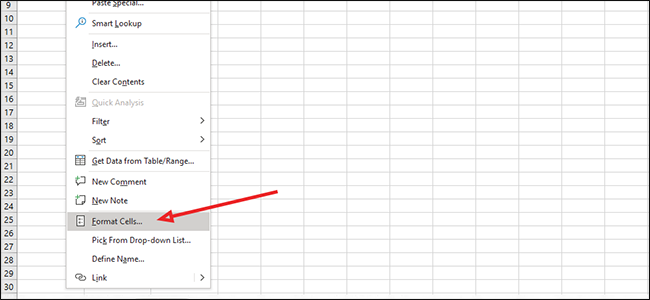
- Щёлкните правой кнопкой мыши по пустой ячейке и выберите «Формат ячеек».
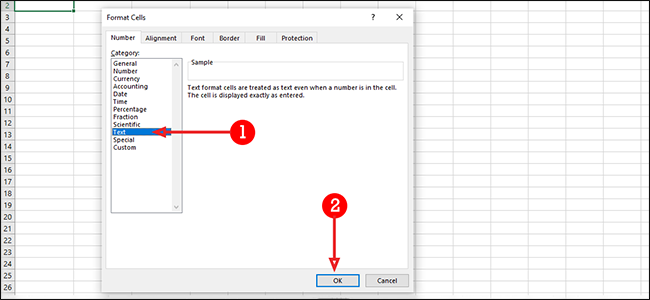
- На вкладке «Число» выберите категорию «Текст» и нажмите ОК. Это важно: если ячейка остаётся числовой, Excel может автоматически изменить формат или округлить ввод.
- В одной ячейке введите основание и показатель без пробела, например
10³(вводите обычную цифру 3, а затем форматируйте её как надстрочный текст).
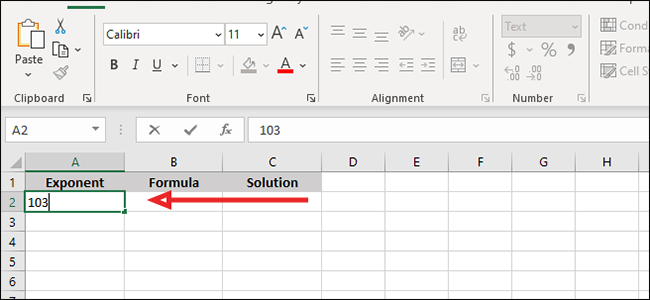
Выделите цифру, которую нужно сделать надстрочной (показатель).
Опять откройте «Формат ячеек» и на вкладке «Шрифт» поставьте флажок «Надстрочный» (в английской версии — Superscript). Подтвердите ОК.
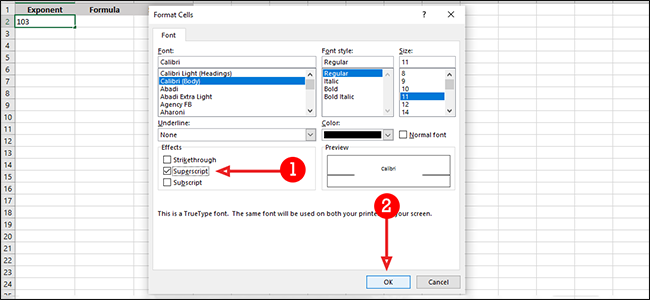
Важно: такой приём изменяет только отображение. Excel по-прежнему будет воспринимать содержимое ячейки как текст (если вы сначала установили формат «Текст») и не станет автоматически вычислять значение 10³.
Как использовать экспоненты в строке формул
Если цель — вычислить значение степени и получить число, удобный и читабельный способ — функция POWER.
- Выберите пустую ячейку, где нужен результат.
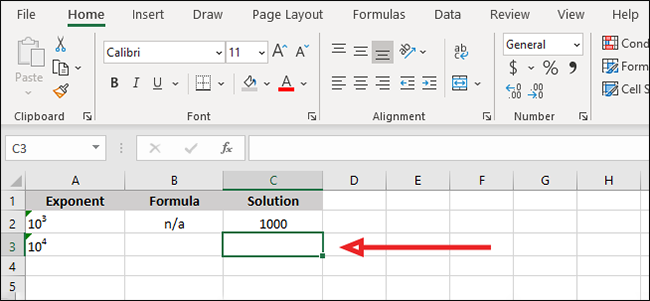
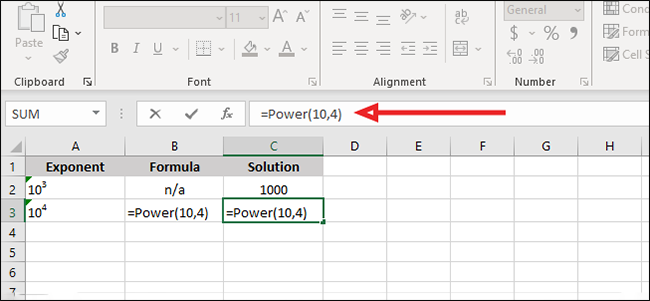
- В строке формул введите шаблон
=POWER(число, степень). Например,=POWER(10,4)вычислит 10⁴ = 10000.
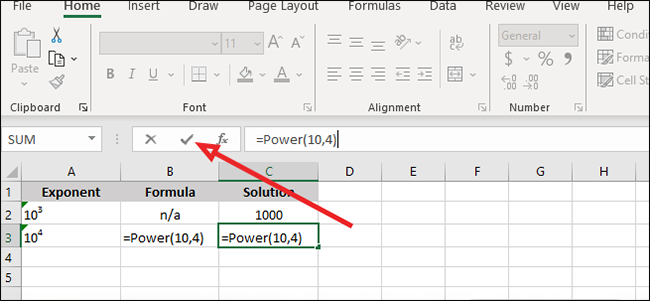
- Нажмите Enter или кнопку подтверждения слева от строки формул.
Функция полезна, когда аргументы приходят из других ячеек, например =POWER(A1,B1).
Как использовать экспоненты прямо в ячейке
Есть краткая запись через оператор возведения в степень ^. Её удобно использовать для простых вычислений или когда вам не нужна функция POWER.
- Пример: введите
=10^5и нажмите Enter — Excel вернёт 100000.
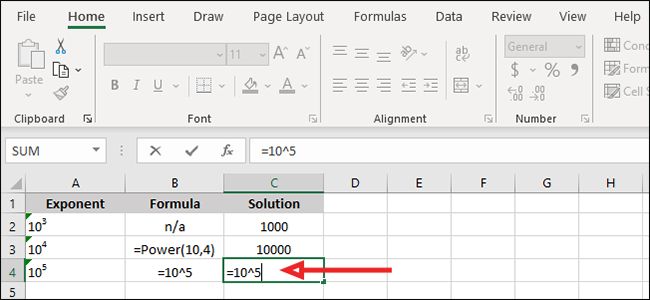
Оператор ^ и POWER() дают одинаковый результат. Разница — в стиле и читаемости: ^ короче, POWER() иногда удобнее когда аргументы — ссылки на ячейки.
Практическая шпаргалка (cheat sheet)
- Отобразить надстрочный показатель: Формат ячеек → Вкладка «Шрифт» → Надстрочный.
- Быстро посчитать простую степень:
=число^показатель(например=2^8). - Использовать функцию:
=POWER(число,показатель)(например=POWER(2,8)). - Переменные из ячеек:
=A2^B2или=POWER(A2,B2). - Проверка: если результат выглядит как текст — убедитесь, что ячейка не в формате «Текст».
Когда такой подход не работает или ошибочен
- Если вы форматировали ячейку как «Текст» для отображения надстрочного знака, Excel не будет считать это числом. Для вычислений используйте отдельную ячейку с формулой.
- Очень большие показатели могут привести к переполнению и отображению в экспоненциальной записи (например, 1E+30). Это нормальное поведение при работе с большими числами.
Альтернативные подходы и советы
- Для презентаций: отформатируйте текст в PowerPoint или Word, если хотите красивую типографику — Excel ограничен по типографике.
- Если нужно массово преобразовать строки с показателями в вычисляемые значения, используйте вспомогательные столбцы и формулы для разбора текста (например,
LEFT,RIGHT,VALUE) и затемPOWER. - Для динамических вычислений с переменными применяйте именованные диапазоны — формулы будут легче читать.
Простая методология для внедрения в отчёты
- Решите, нужен ли визуальный стиль (надстрочный) или числовой результат.
- Для визуала — храните отображаемые значения в одном столбце как текст; для вычислений — в другом как числа.
- Добавьте проверки: используйте
ISNUMBER()чтобы убедиться, что формула вернула число. - Документируйте в примечаниях листа, где какой столбец для чего.
Примеры/сценарии (role-based checklist)
- Для студента: используйте
=число^показательдля быстрых проверок домашних задач. - Для аналитика: храните формулы в отдельном столбце, форматируйте данные как числа и используйте
POWER()при агрегации. - Для дизайнера отчётов: форматируйте служебные поля как текст и применяйте надстрочный стиль только в финальной версии для печати.
Быстрое дерево решений
flowchart TD
  A[Нужно лишь красиво показать степень?] -->|Да| B[Использовать надстрочный формат]
  A -->|Нет — нужно число| C[Вычислять значение]
  C --> D{Параметры в ячейках?}
  D -->|Да| E[Используйте =POWER'A1,B1' или =A1^B1]
  D -->|Нет| F[Введите константу: =10^5 или =POWER'10,5']
Критерии приёмки
- Значение, рассчитанное формулой, должно быть числом:
ISNUMBER(ячейка)возвращает TRUE. - Отображаемые надстрочные символы не должны использоваться в вычислениях (отдельные ячейки для вычислений).
- Документация: одна строка примечания на листе, где описан метод расчёта степеней.
Итог
Excel поддерживает и визуальное оформление степеней (надстрочный шрифт), и корректные вычисления через POWER() и оператор ^. Выбирайте формат в зависимости от задачи: если нужен расчёт — используйте формулы; если нужен только красивый вывод — форматируйте текст. Соблюдайте раздельное хранение представления и вычислений, добавьте простые проверки, чтобы избежать ошибок в отчётах.

Похожие материалы

Несколько аккаунтов Skype: Multi Skype Launcher

Журнал для работы: повысить продуктивность

Персональные звуки уведомлений на Android

Скачивание шоу Hulu для офлайн‑просмотра

Microsoft Start: персонализированная новостная лента
