
Как включить и использовать Explain with Copilot в Блокноте Windows 11
Краткое определение
Explain with Copilot — это встроенное в Блокнот окно с помощником Copilot, которое анализирует, упрощает и комментирует текст, используя облачный ИИ. Кратко: вставьте текст, выберите «Explain with Copilot» и получите объяснение в боковой панели.
Важно: участие в Windows Insider требует осторожности — предварительные сборки могут содержать баги. Сделайте резервную копию важных данных перед установкой.
Когда стоит использовать Explain with Copilot
- Быстро понять длинные документы.
- Упростить сложные технические или юридические формулировки.
- Получить ссылки на внешние источники и уточняющие вопросы по тексту.
Быстрый план действий
- Откройте документ в Блокноте (или вставьте текст).
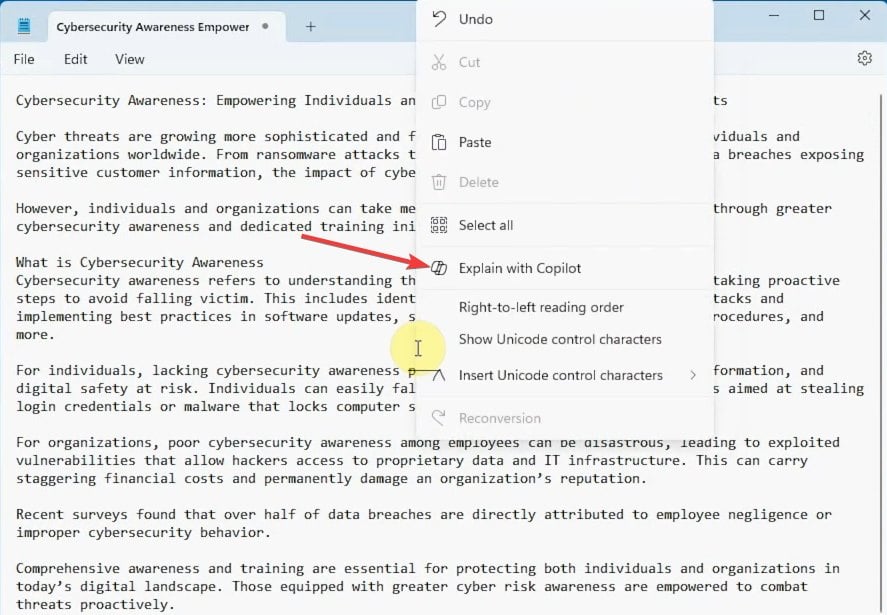
- Кликните правой кнопкой мыши по тексту и выберите «Explain with Copilot».
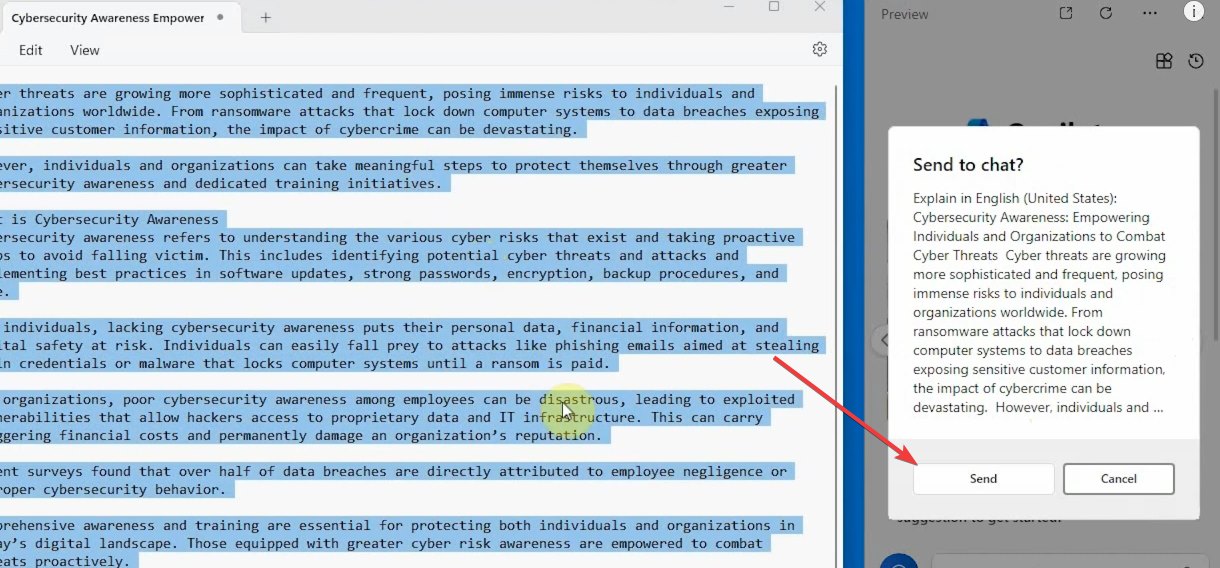
- Дайте согласие на отправку текста в Copilot, нажав «Send».
- Читайте ответ в правой боковой панели и задавайте уточняющие вопросы.
Подробная инструкция: как пользоваться Explain with Copilot в Блокноте
- Откройте Блокнот и загрузите нужный файл или вставьте текст из других источников.
- Кликните правой кнопкой мыши в области текста и выберите Explain with Copilot.
- Нажмите Send, чтобы дать согласие на отправку содержимого в Copilot. Без согласия функция работать не будет.
- После обработки ответ появится в правой боковой панели. Для полного ответа может потребоваться прокрутка.
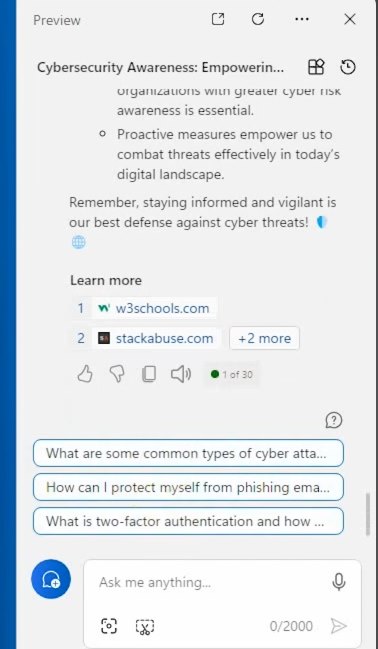
Copilot умеет продолжать диалог: задавайте уточняющие вопросы или просите детализировать отдельные фрагменты — ответы часто содержат ссылки на онлайн-источники.
Как включить Explain with Copilot в Блокноте (пошагово)
- Откройте «Параметры» через меню «Пуск».
- Перейдите в раздел Windows Update → Программа Windows Insider.
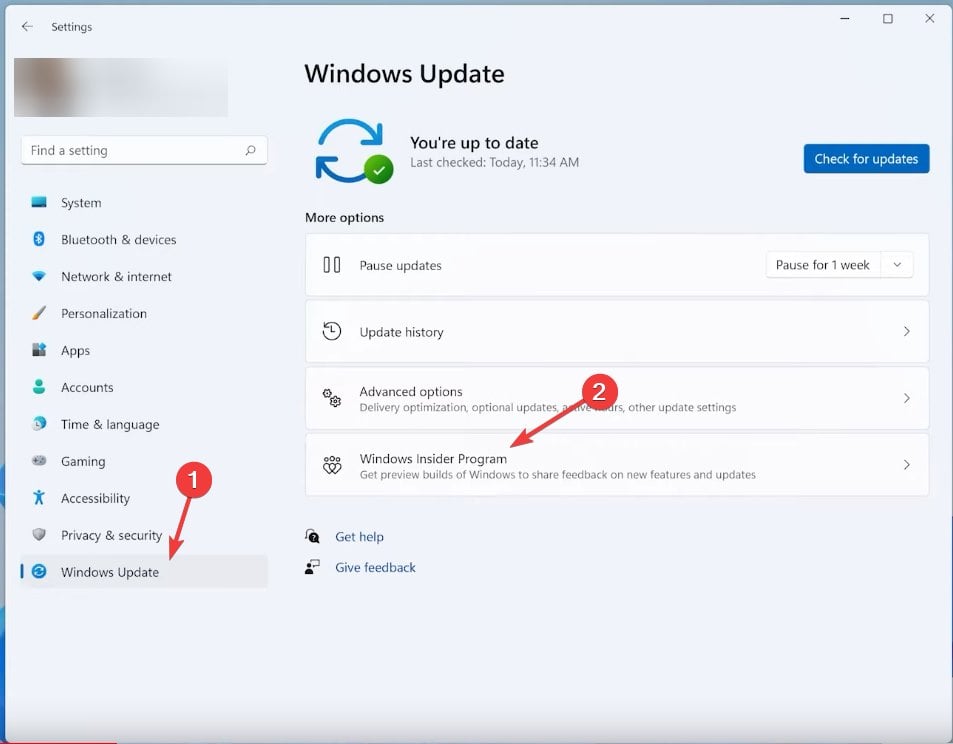
- Нажмите Get Started для подключения к программе Windows Insider.
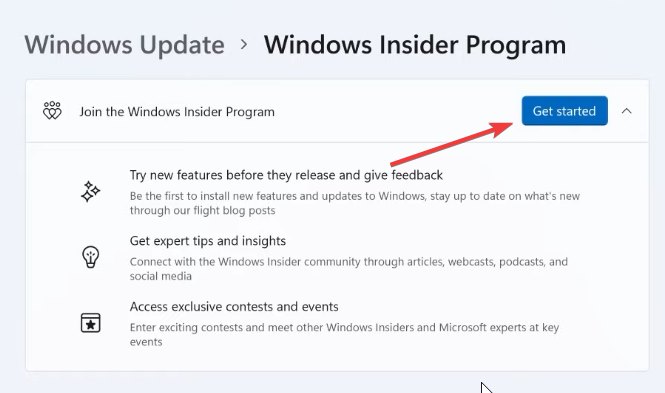
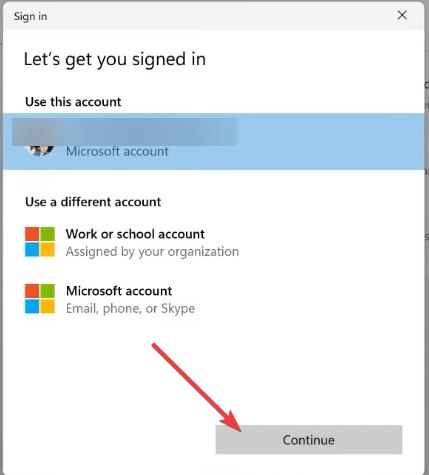
- Выберите учётную запись Microsoft и канал Dev Channel (подходит энтузиастам).
- Перезагрузите компьютер — система начнёт загрузку и установку предварительных сборок.
- После обновлений функция Explain with Copilot появится в меню Блокнота (если эта сборка содержит соответствующую возможность).
Примечание: Microsoft поэтапно развёртывает функции внутри предварительных сборок — может пройти время, прежде чем опция станет доступной всем участникам канала.
Альтернативы и когда не стоит подключаться к Insider
- Если стабильность системы критична (рабочая машина, важные проекты), не подключайтесь к Insider; вместо этого используйте автономное приложение Copilot, доступное для большинства версий Windows 11.
- Для конфиденциальных документов не отправляйте содержимое в облако — используйте локальные инструменты суммирования или ручной разбор.
Методология быстрого анализа текста с Copilot (мини-подход)
- Разбейте большой документ на логические блоки по 500–1 000 слов.
- Отправляйте по одному блоку, просите краткое резюме, ключевые тезисы и вопросы для проверки понимания.
- Соберите сводный отчёт по всем блокам и проверьте согласованность фактов.
Чек-лист ролей (кто что делает)
- Пользователь: сделать резервную копию, вставить текст, запустить Explain with Copilot, проверить ссылки в ответе.
- IT-админ: протестировать сборки в тестовой среде, оценить риски и политику отправки данных.
- Менеджер по безопасности: проверить, разрешено ли отправлять данные по политике компании; запретить выгрузку персональных или конфиденциальных данных.
Критерии приёмки
- Опция Explain with Copilot появилась в контекстном меню Блокнота.
- Copilot возвращает релевантные объяснения и ссылки.
- Нет критических сбоев системы после установки сборки.
Устранение неполадок
- Если опция не отображается: убедитесь, что вы в Dev или Canary, и что обновления установлены.
- Если ответ пустой или обрывается: прокрутите боковую панель, попробуйте отправить тот же фрагмент позже.
- Если возникла ошибка при отправке: проверьте подключение к Интернету и политику доступа к сервисам Microsoft.
Потенциальные ограничения и риски
- Функция доступна только в предварительных сборках — возможны ошибки и нестабильность.
- Отправка текста в облако может быть неподходящей для конфиденциальных данных.
- Модель иногда упрощает слишком сильно или пропускает нюансы: всегда проверяйте ключевые факты и юридические формулировки.
Решение: стоит ли подключаться к Insider или использовать отдельный Copilot
flowchart TD
  A[Нужна функция Explain with Copilot] --> B{Это рабочая или критичная машина?}
  B -- Да --> C[Не подключаться к Insider; использовать автономный Copilot]
  B -- Нет --> D{Хотите ранний доступ и готовы к багам?}
  D -- Да --> E[Подключиться к Dev/Canary через Windows Insider]
  D -- Нет --> C
Часто задаваемые вопросы
Q: Доступна ли функция в обычной Windows 11?
A: Нет — на момент публикации Explain with Copilot в Блокноте доступна только участникам Windows Insider в каналах Canary и Dev. Обычные пользователи могут использовать приложение Copilot.
Q: Можно ли отправлять конфиденциальные документы в Copilot?
A: Не рекомендуется. Для чувствительных данных используйте локальные инструменты или внутренние решения, соответствующие политике безопасности вашей организации.
Q: Нужно ли платить за использование Explain with Copilot в Блокноте?
A: Сам по себе доступ через Insider не требует отдельной платы, но у Microsoft есть платная версия Copilot Pro с расширенными возможностями.
Резюме
- Explain with Copilot в Блокноте упрощает анализ текста и помогает быстро получать пояснения.
- Сейчас функция доступна в предварительных сборках Windows 11 для участников Windows Insider (Dev/Canary).
- Всегда делайте резервную копию перед установкой инсайдерских сборок и не отправляйте конфиденциальные документы в облако без разрешения.
Если возникли вопросы или проблемы при использовании Explain with Copilot в Блокноте, опишите проблему в комментариях — полезно указывать версию сборки и характер ошибки.

Похожие материалы

Несколько аккаунтов Skype: Multi Skype Launcher

Журнал для работы: повысить продуктивность

Персональные звуки уведомлений на Android

Скачивание шоу Hulu для офлайн‑просмотра

Microsoft Start: персонализированная новостная лента
