
Как разделить экран в Excel и работать эффективнее

Быстрые ссылки
- Функция разделения экрана
- Создание четырёх равных квадрантов
- Вертикальное и горизонтальное разделение
Функция разделения экрана
Если у вас большой лист с данными, постоянная прокрутка вниз и вбок замедляет работу и приводит к ошибкам. Разделение экрана даёт возможность видеть несколько частей одного рабочего листа одновременно. Это особенно полезно при сравнении строк, сверке формул или при копировании данных между удалёнными областями листа.
Как найти функцию: откройте вкладку «Вид» и нажмите кнопку «Разделить». В русской локализации Excel это обычно выглядит как “Вид → Разделить”.
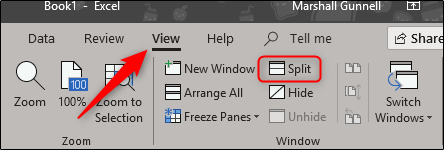
Важно: если кнопка неактивна, убедитесь, что у вас открыт обычный лист (не диалог или режим редактирования ячейки) и курсор не в строке формул.
Создание четырёх равных квадрантов
Если вы хотите одновременно видеть четыре «копии» одного листа, установите фокус на ячейке A1, затем нажмите «Вид → Разделить». Excel создаст четырёхчастное деление по вертикали и горизонтали, исходя из положения A1.
Шаги:
- Выберите ячейку A1.
- Перейдите в «Вид» и нажмите «Разделить».
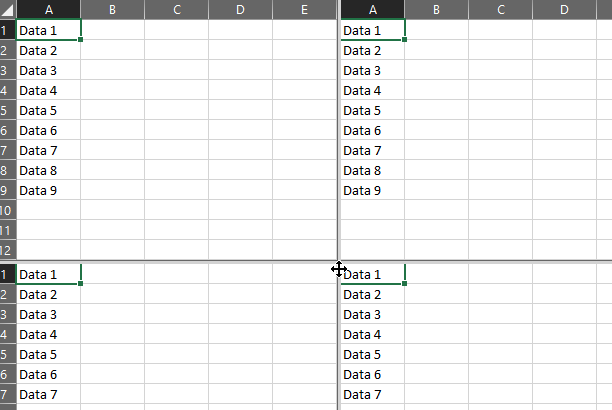
- Перетащите полосы разделения мышью, чтобы настроить размер каждой области.
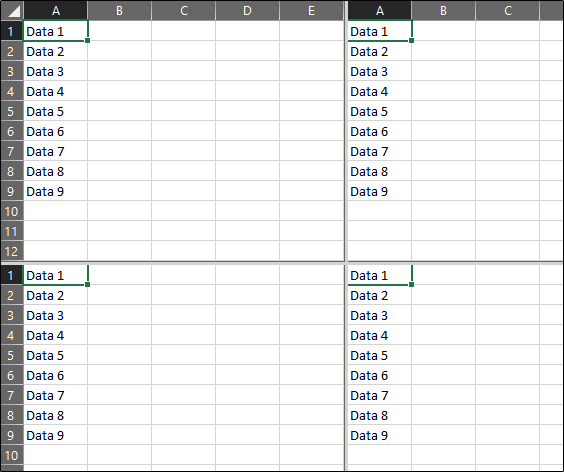
Перетащите границы, если нужно изменить размер конкретного окна. Анимация ниже показывает, как можно схватить среднюю полосу и изменить размещение разделов.
Вертикальное и горизонтальное разделение
Если не нужно четыре окна, можно разделить лист только по одному направлению.
Горизонтальное разделение:
- Выберите любую ячейку в столбце A, кроме A1 (например, A5).
- Нажмите «Вид → Разделить». Раздел появится над выбранной строкой.
Вертикальное разделение:
- Выберите любую ячейку в первой строке, кроме ячейки A1 (например, D1).
- Нажмите «Вид → Разделить». Раздел появится слева от выбранного столбца.
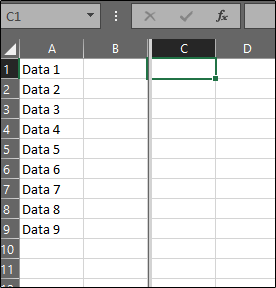
Примечание: если вы выбрали ячейку, которая не в первом ряду и не в колонке A, Excel создаст четыре области. Правило простое: выбор в столбце A даёт горизонтальное деление, выбор в строке 1 даёт вертикальное деление, выбор в любой другой ячейке даёт оба направления.

Чтобы отключить разделение, снова нажмите «Вид → Разделить» или перетащите полосы деления к краю окна.
Альтернативные подходы и когда использовать их
- Закрепление областей (Freeze Panes). Если нужно зафиксировать строки или столбцы при прокрутке (например, заголовки таблицы), используйте “Вид → Закрепить области”. Это не создаёт несколько окон, но полезно, когда главная задача — видеть заголовки.
- Новое окно для той же книги (View → New Window). Откроет отдельное окно книги, которое можно разместить рядом с оригиналом через “Разместить все”. Удобно при сравнении разных листов одной книги.
Когда разделение не подходит:
- Для сравнения разных книг удобнее открыть два окна или использовать функцию “Окно → Упорядочить”.
- Если лист содержит сложные макросы или режимы редактирования, поведение разделения может быть непредсказуемым.
Ментальная модель и правила на практике
Модель: думайте о листе как о полотне, которое вы можете разрезать ножницами — выбор ячейки определяет, где будут разрезы.
Быстрые правила:
- Ячейка в A1 → четыре равных окна (если нажать Разделить).
- Ячейка в столбце A (не A1) → горизонтальное деление.
- Ячейка в строке 1 (не A1) → вертикальное деление.
- Любая другая ячейка → четыре окна.
Чек-листы по ролям
Аналитик:
- Убедиться, что заголовки видимы (или закрепить их).
- Выбрать A1 для четырёх окон при параллельной проверке диапазонов.
- Синхронизировать фильтры вручную, если нужно (фильтры не синхронизируются автоматически).
Бухгалтер:
- Выбрать вертикальное деление для сравнения колонок расходов и доходов.
- Закрепить первую строку с заголовками.
Менеджер данных:
- Открыть новое окно книги при сравнении двух листов с разными структурами.
- Отключать разделение перед запуском макросов, если возникают ошибки.
Краткая инструкция (SOP)
- Сохраните книгу (рекомендуется перед изменением вида).
- Перейдите во вкладку “Вид”.
- Выберите нужную ячейку (A1 для четырёх окон; A5 для горизонтального; D1 для вертикального).
- Нажмите “Разделить”.
- При необходимости перетащите полосы деления.
- Для отключения нажмите “Разделить” ещё раз или перетащите полосы к краю.
Критерии приёмки:
- Видимы все нужные диапазоны одновременно.
- Перетаскивание полос корректно изменяет размеры областей.
- После выключения разделения лист возвращается к одному окну без потери данных.
Устранение проблем
- Кнопка “Разделить” неактивна: выйдите из режима редактирования ячейки (Esc) и попробуйте снова.
- Полосы деления не видно: уменьшите масштаб листа или проверьте, нет ли скрытых панелей инструментов.
- Макросы ломают вид: отключите разделение перед запуском макроса.
Глоссарий в одну строку
Разделение экрана — функция Excel, которая делит окно рабочего листа на две или четыре независимые области для одновременного просмотра.
Часто задаваемые вопросы
Q: Можно ли синхронизировать прокрутку между разделами?
A: Внутри одного листа прокрутка обычно независима, но если открыть новое окно для той же книги и выбрать “Упорядочить”, можно добиться похожего эффекта.
Q: Как вернуть обычный вид одним действием?
A: Нажмите “Вид → Разделить” ещё раз или перетащите полосы деления к краю окна.
Краткое резюме
Разделение экрана в Excel — быстрый способ сравнивать области одного листа без постоянной прокрутки. Используйте A1 для четырёх окон, столбец A для горизонтального деления и строку 1 для вертикального. Для закрепления заголовков используйте Freeze Panes; для сравнения разных листов — новое окно книги.
Важно: перед экспериментами сохраняйте книгу и отключайте разделение перед запуском макросов.

Похожие материалы

Несколько аккаунтов Skype: Multi Skype Launcher

Журнал для работы: повысить продуктивность

Персональные звуки уведомлений на Android

Скачивание шоу Hulu для офлайн‑просмотра

Microsoft Start: персонализированная новостная лента
