
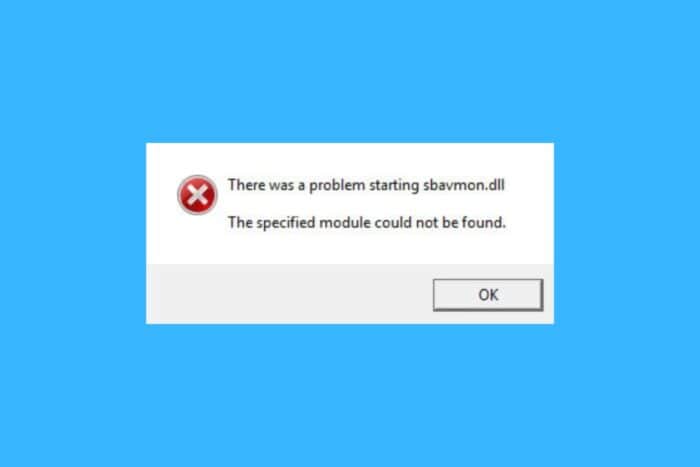
Ошибка «There was a problem starting sbavmon.dll»: как исправить
Важно: всегда скачивайте драйверы только с официального сайта производителя. Это снижает риск вредоносного ПО и проблем с совместимостью.
Что означает эта ошибка
sbavmon.dll — динамическая библиотека, которую использует служба мониторинга Creative SB AVStream Monitoring Utility для звуковых карт Creative. Ошибка появляется, когда система не может найти файл DLL при загрузке ОС.
Краткий термин: sbavmon.dll — DLL для мониторинга аудиоустройств Creative.
Основные способы исправления
1. Скачать драйвер с сайта Creative Labs
- Откройте любой браузер и перейдите на сайт поддержки Creative Labs.
- Выберите модель вашего устройства в списке и скачайте драйвер для вашей версии Windows.
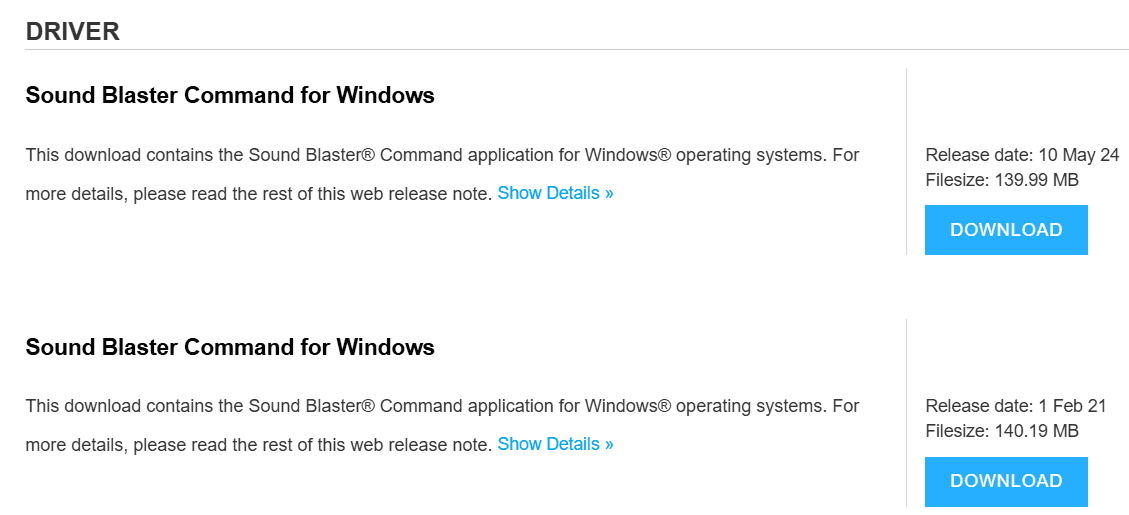
- После завершения загрузки дважды щёлкните установщик и следуйте инструкциям на экране.
- Перезагрузите ПК и проверьте, исчезла ли ошибка.
Почему это работает: правильный пакет драйвера обычно включает необходимые DLL и сервисы, включая sbavmon.dll.
2. Обновить драйвер через Диспетчер устройств
- Нажмите правой кнопкой по кнопке Пуск и выберите Диспетчер устройств.
- Разверните раздел Звуковые, игровые и видеоустройства.
- Щёлкните правой кнопкой по устройству Creative и выберите Обновить драйвер.
- Выберите Автоматический поиск драйверов. Если Windows не находит новый драйвер, выберите Выполнить поиск драйверов на этом компьютере и укажите папку с загруженным файлом.
- После установки перезагрузите ПК.
3. Скопировать DLL из папки Windows.old
Если обновление Windows прошло недавно, предыдущая версия системы может находиться в папке C:\Windows.old.
- Откройте проводник, перейдите в C:\Windows.old\Windows\System32.
- Найдите sbavmon.dll, скопируйте его.
- Вставьте файл в C:\Windows\System32\ и подтвердите замену при необходимости.
- Перезагрузите компьютер и проверьте наличие ошибки.
Альтернативные подходы (если основные не помогли)
- Запустите проверку системных файлов: откройте командную строку от имени администратора и выполните sfc /scannow. Это восстановит повреждённые системные файлы.
- Используйте DISM для восстановления образа Windows: DISM /Online /Cleanup-Image /RestoreHealth.
- Выполните восстановление системы до точки до обновления Windows, если такая точка была создана.
- Удалите проблемный автозапуск: в msconfig или в «Диспетчере задач» на вкладке «Автозагрузка» отключите процессы, связанные с Creative, затем перезагрузите.
- Если вы используете сторонний инструмент для ремонта DLL, убедитесь, что он надёжный и поддерживается разработчиком.
Когда это может не сработать (контрпримеры)
- Если файл sbavmon.dll отсутствует в установочном пакете драйвера производителя (например, драйвер для другой модели карты), переустановка не поможет.
- Если система заражена вредоносным ПО, которое удаляет или блокирует DLL, простая копия файла может быть удалена снова — требуется антивирусная проверка.
- При аппаратной несовместимости драйвера звуковая подсистема может работать некорректно даже при наличии DLL.
Мини‑методология — быстрый чеклист (3 шага)
- Скачайте и установите драйвер с официального сайта Creative.
- Если не помогло — обновите драйвер через «Диспетчер устройств» с указанием локальной папки.
- Если и это не помогло — попробуйте скопировать sbavmon.dll из C:\Windows.old\Windows\System32 в C:\Windows\System32.
Роль‑базированные чеклисты
Для домашнего пользователя:
- Сохраните важные файлы.
- Скачайте драйвер с сайта Creative и установите.
- Перезагрузите и проверьте звук.
Для системного администратора / специалиста техподдержки:
- Проверить версии драйверов и логи установки Windows Update.
- Протестировать sfc /scannow и DISM.
- Если требуется, выполнить откат обновления или чистую установку драйвера в развертываемой среде.
Критерии приёмки
- После перезагрузки ошибка «There was a problem starting sbavmon.dll» не появляется.
- Устройство Creative отображается в «Диспетчере устройств» без ошибок (жёлтых треугольников).
- Звук на устройстве работает корректно в приложениях.
Тесты/приёмочные случаи
- Установить официальный драйвер → перезагрузить → убедиться, что ошибку не видно.
- Скопировать sbavmon.dll из Windows.old → перезагрузить → проверить, сохраняется ли файл в System32.
- Запустить sfc /scannow → убедиться в отсутствии ошибок SFC.
Безопасность и рекомендации
- Загружайте драйверы только с официального сайта Creative или с сайта производителя вашего ПК.
- Делайте резервную копию важной информации перед манипуляциями с системными файлами.
- При подозрении на вредоносное ПО выполните полную проверку антивирусом.
Блок‑схема принятия решения
flowchart TD
  A[Появилась ошибка sbavmon.dll?] --> B{Есть доступ к сайту Creative?}
  B -- Да --> C[Скачать и установить драйвер Creative]
  B -- Нет --> D[Попробовать обновить через Диспетчер устройств]
  C --> E{Ошибка исчезла?}
  D --> E
  E -- Да --> F[Готово]
  E -- Нет --> G[Скопировать sbavmon.dll из Windows.old]
  G --> H{Ошибка исчезла?}
  H -- Да --> F
  H -- Нет --> I[Выполнить sfc /scannow и DISM, проверить антивирус]
Глоссарий (1 строка)
sbavmon.dll — библиотека мониторинга аудиоустройств, используемая утилитой Creative SB AVStream Monitoring Utility.
Итог
В большинстве случаев ошибка устраняется установкой правильного драйвера Creative или обновлением существующего через «Диспетчер устройств». Если драйвер недоступен или системные файлы повреждены, пригодятся копирование DLL из Windows.old и системные утилиты sfc/DISM. Всегда скачивайте драйверы только с официального сайта и делайте резервные копии перед изменениями.

Похожие материалы

Несколько аккаунтов Skype: Multi Skype Launcher

Журнал для работы: повысить продуктивность

Персональные звуки уведомлений на Android

Скачивание шоу Hulu для офлайн‑просмотра

Microsoft Start: персонализированная новостная лента
