
Как включить тёмную тему в Google Docs
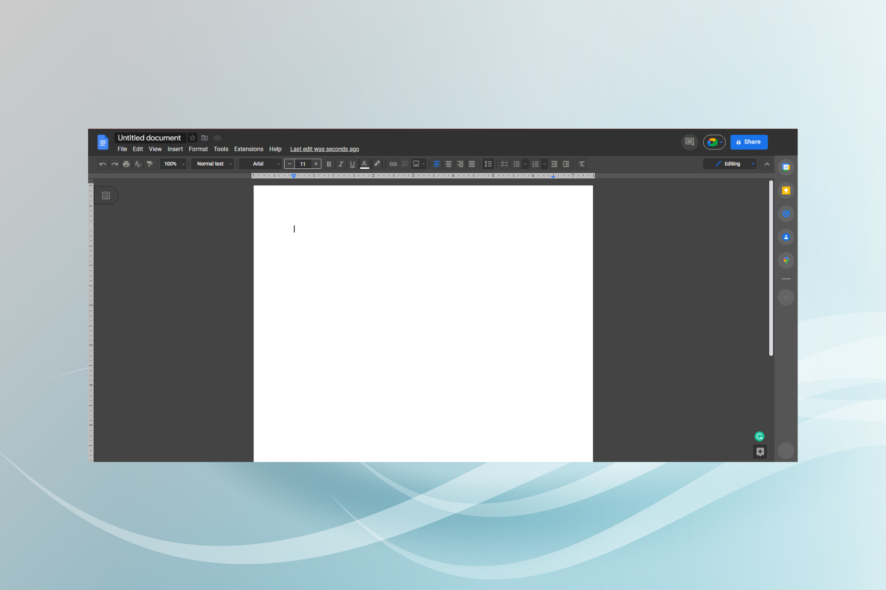
Тёмная тема — настоящее спасение, особенно при работе ночью с файлами и папками в Google Docs. За последние годы этот режим стал стандартом: его предлагают почти все платформы и приложения, включая Google Workspace (ранее Google Suite).
В этой статье подробно рассмотрим способы включения тёмного режима для Google Docs, когда один метод лучше другого и что делать, если режим не работает.
Подходит ли тёмный режим для ваших глаз?
Тёмный режим действительно снижает нагрузку на глаза при длительной работе: контраст тёмного фона и светлого текста чаще воспринимается менее утомительно, особенно в тёмной комнате. Кроме того, темные темы помогают уменьшить сухость глаз, которая часто появляется из‑за редкого моргания при долгом просмотре экрана.
Но эффект не всегда выражен одинаково: при ярком дневном освещении тёмный фон может ухудшать читаемость и требовать более высокой яркости экрана. В целом — отсутствуют серьёзные противопоказания, поэтому переключение на тёмную тему безопасно и часто предпочтительно.
Быстрый совет: если вам часто приходится читать печатный текст и работать одновременно, попробуйте чередовать светлую и тёмную темы в зависимости от освещения.
Какие браузеры поддерживают тёмный режим?
Почти все современные браузеры поддерживают тёмную тему: Opera One, Google Chrome, Mozilla Firefox, Microsoft Edge, Vivaldi и др. У каждого подход свой:
- Некоторые (Opera One, Vivaldi) имеют встроенные гибкие настройки тёмной темы.
- Chrome и Edge позволяют включать экспериментальные флаги или использовать расширения.
- Firefox поддерживает тёмные темы и имеет свои дополнения для сайтов.
Рекомендация: для минимизации проблем используйте браузер с нативной и отработанной реализацией тёмной темы — например, Opera One. Также стоит попробовать браузер Opera GX, если вы предпочитаете игровые функции и кастомизацию интерфейса.
Как включить тёмный режим в Google Docs
Ниже — три основных подхода, начиная с тех, которые работают без сторонних расширений.
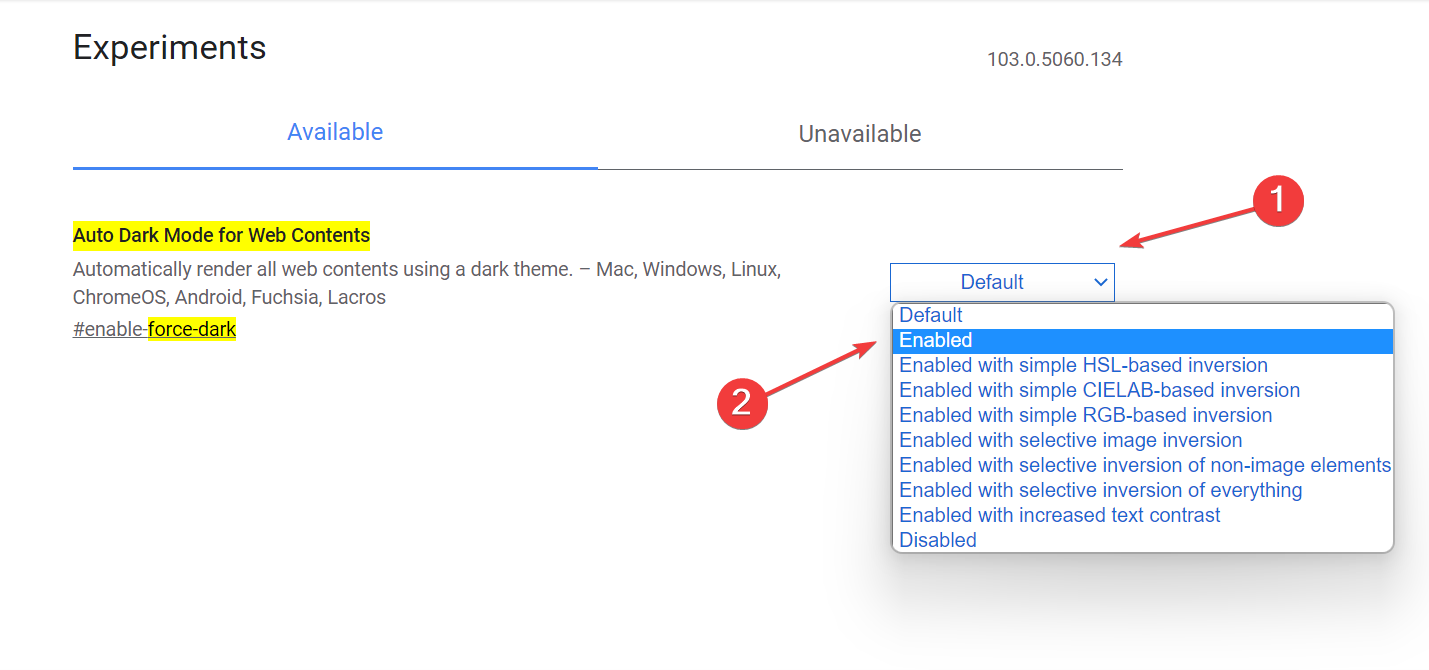
1. Включить экспериментальный флаг Force Dark Mode в Chrome/Chromium‑браузерах
- Откройте браузер на базе Chromium (например, Google Chrome) и вставьте в адресную строку
chrome://flags/#enable-force-dark, затем нажмите Enter. - В выпадающем меню «Auto Dark Mode for Web Contents» выберите Enable.
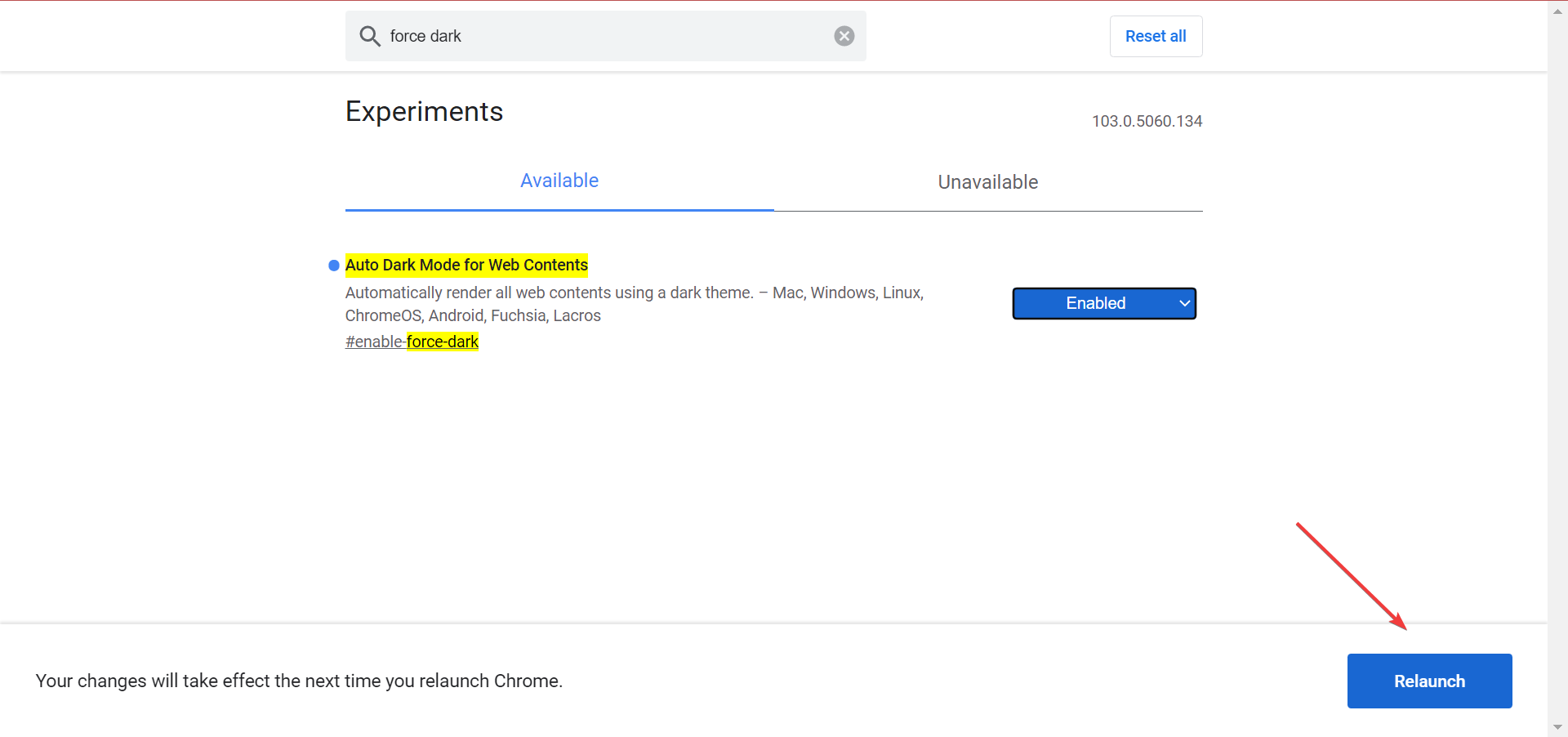
- После этого нажмите кнопку «Relaunch» (в русской сборке — «Перезапустить»), чтобы изменения вступили в силу.
Примечания:
- Флаги — экспериментальные функции: поведение может меняться с обновлениями браузера.
- Если нужно отключить режим, вернитесь к тому же флагу и выберите Disabled.
2. Установить расширение для тёмной темы
Если вам не подходят экспериментальные флаги, используйте расширения. Способ одинаков для большинства браузеров: установить расширение, дать нужные разрешения и включить его на google.com и docs.google.com.
- Chrome: установите расширение Google Dark Mode (поиск в Chrome Web Store). Оно переводит интерфейс Google Docs в тёмную палитру.
- Edge: используйте расширение Edge Google Docs Dark Mode из Microsoft Store для расширений Edge.
- Firefox: установите расширение Darkdocs или аналогичное дополнение для темной темы Google Docs.
После установки обычно достаточно переключателя в расширении — интерфейс Google Docs станет тёмным.
3. Системные и браузерные темы — ещё один вариант
Если вы предпочитаете не ставить расширения и не экспериментировать с флагами, можно:
- Включить системную тёмную тему (Windows 10/11, macOS). Некоторые браузеры и веб‑сайты подчиняются системной теме.
- Выбрать тёмную тему браузера в его настройках (например, в Firefox и Edge есть выбор темы интерфейса).
Это не гарантирует затемнение содержимого страницы (самих документов), но часто меняет интерфейс и панели, что уже снижает нагрузку на глаза.
Что делать, если тёмный режим Google Docs не работает?
Проблемы зависят от выбранного метода. Вот готовый чек‑лист для устранения неполадок:
- Перезапустите браузер (особенно после изменения флагов).
- Обновите страницу Google Docs (Ctrl/Cmd+R) и очистите кэш, если поведение странное.
- Если вы использовали флаг: вернитесь и попробуйте другой вариант (иногда версия браузера отключает флаги).
- Если вы использовали расширение: временно отключите другие расширения, которые могут конфликтовать (у некоторых расширений CSS может переопределяться).
- Проверьте, применимо ли расширение к домену docs.google.com — иногда нужен ручной включатель для конкретного сайта.
- Попробуйте альтернативный браузер с нативной тёмной темой (например, Opera One) — это часто самый быстрый способ исключить проблему.
Важно: экспериментальные флаги и сторонние расширения могут влиять на отображение некоторых элементов документа (временные артефакты). Если у вас требования к точному цветопередаче (например, при подготовке графики), временно выключите тёмный режим.
Альтернативные подходы и когда они лучше
- Для авторов и дизайнеров: работайте в светлой теме при подготовке контента, чтобы избежать искажения цветовых маркеров и графиков.
- Для постоянных ночных смен: используйте браузер с качественной тёмной темой и настраиваемой яркостью/контрастом.
- Для минимальных вмешательств: включайте системный ночной режим или функцию «Ночной свет»/Blue light filter.
Матрица совместимости браузеров (обзор)
| Браузер | Поддержка флагов | Поддержка расширений | Рекомендуется для Google Docs |
|---|---|---|---|
| Google Chrome | Да | Да | Подходит, но флаги экспериментальны |
| Microsoft Edge | Да (Chromium) | Да | Хорошо, похож на Chrome |
| Firefox | Нет/альтернативы | Да | Работает через дополнения |
| Opera One | Нет (встроено) | Ограниченно | Рекомендуется для стабильности |
| Opera GX | Нет (встроено, игровой UX) | Ограниченно | Подходит для геймеров/кастомизации |
Пошаговый план (playbook) для команды IT
- Рекомендация пользователям: использовать Opera One или последнюю версию Chrome/Edge.
- Для централизованного развёртывания — опишите в корпоративном FAQ: как включить флаг, какие расширения разрешены.
- Проведите тесты на типичных документах: таблицы, макеты, вставленные изображения — проверьте отсутствие искажений.
- Если возникает инцидент (искажение цветов/потеря читаемости) — временно откатите расширение/флаг и уведомьте пользователей.
Критерии приёмки:
- Интерфейс Google Docs тёмный без искажений важного контента.
- Документы открываются корректно в основных браузерах коллектива.
- Пользователи могут быстро включать/отключать режим самостоятельно.
Мини‑чеклисты для ролей
Для обычного пользователя:
- Установить проверенное расширение или переключиться на Opera One.
- Проверить отображение документа.
- Если проблемы — очистить кэш и перезапустить браузер.
Для администратора IT:
- Подготовить инструкции и список одобренных расширений.
- Тестировать поведение с корпоративными шаблонами.
- Документировать случаи несовместимости.
Когда тёмный режим не подходит — галерея крайних случаев
- При подготовке документов с важной цветовой кодировкой (инфографика, диаграммы) тёмный режим может скрывать или смещать восприятие оттенков.
- Некоторые встроенные предпросмотры и плагины в Google Docs могут некорректно взаимодействовать с внешними стилями.
- На очень ярких мониторах тёмная тема даёт низкую читаемость при помещении с ярким светом.
Диаграмма принятия решения
flowchart TD
  A[Нужен тёмный режим в Google Docs?] --> B{Выбираете минимальные изменения?}
  B -- Да --> C[Установить системную тёмную тему или тему браузера]
  B -- Нет --> D{Готовы ставить расширения?}
  D -- Да --> E[Установить расширение 'Google Dark Mode / Darkdocs']
  D -- Нет --> F{Использовать браузер с нативной тёмной темой?}
  F -- Да --> G[Перейти на Opera One или Opera GX]
  F -- Нет --> H[Включить экспериментальный флаг в Chrome]
  E --> I[Проверить отображение и сохранить инструкции]
  C --> I
  G --> I
  H --> I
Тестовые сценарии и критерии приёмки
- Открыть документ с таблицей и изображениями: все элементы читаются и не искажены.
- Открыть документ с кодом и блоками: синтаксическая подсветка корректна.
- Переключение между светлой и тёмной темой происходит без значительных задержек.
Приватность и безопасность
Расширения запрашивают доступ к содержимому страницы. Перед установкой проверьте разрешения и политику конфиденциальности расширения, особенно в корпоративной среде.
Заключение и рекомендации
- Если вы хотите простое и стабильное решение — используйте Opera One или другой браузер с встроенной тёмной темой.
- Если предпочитаете оставаться в Chrome/Edge — включайте флаг или устанавливайте проверенные расширения.
- Всегда проверяйте документы с графикой и таблицами после включения тёмного режима.
Важно: если у вас строгие требования к цвету контента, временно отключайте тёмный режим для финальных проверок.
Короткое резюме:
- Тёмный режим улучшает комфорт при длительной работе и экономит батарею.
- Есть три подхода: флаг браузера, расширение или нативная тема браузера.
- Для наименьшего числа проблем используйте браузер с качественной встроенной темой или проверенное расширение.
Пожалуйста, поделитесь в комментариях, какие решения и расширения помогли вам лучше всего — ваш опыт полезен другим.

Похожие материалы

Несколько аккаунтов Skype: Multi Skype Launcher

Журнал для работы: повысить продуктивность

Персональные звуки уведомлений на Android

Скачивание шоу Hulu для офлайн‑просмотра

Microsoft Start: персонализированная новостная лента
