
Как найти слово на веб‑странице
Быстрые ссылки
- Найти слово на веб‑странице в Chrome, Firefox и Edge
- Найти слово на веб‑странице в Safari
- Использовать Google Search для поиска слова на странице
Ищете конкретное слово на веб‑странице? Это можно сделать двумя простыми способами: встроенной функцией поиска в браузере или запросом в Google с оператором site:. Ниже — пошаговые инструкции, советы, обходные пути и проверочные списки, которые пригодятся и рядовым пользователям, и специалистам по контенту и тестированию.
Найти слово на веб‑странице в Chrome, Firefox и Edge
Функция “Найти на странице” быстро показывает все вхождения заданного слова или фразы. Она доступна в настольных и мобильных версиях браузеров.
На рабочем столе
- Откройте страницу в Chrome, Firefox или Edge.
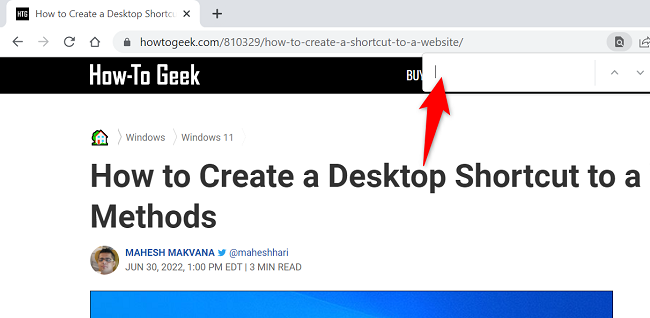
- После загрузки нажмите Ctrl+F (Windows) или ⌘+F (Mac). Это откроет текстовое поле поиска в интерфейсе браузера.
Альтернативные способы открыть поиск в меню браузера:
- Chrome: нажмите меню с тремя точками в правом верхнем углу и выберите “Найти”.
- Firefox: откройте меню с тремя горизонтальными линиями и выберите “Найти на странице”.
- Edge: нажмите три точки и выберите “Найти на странице”.
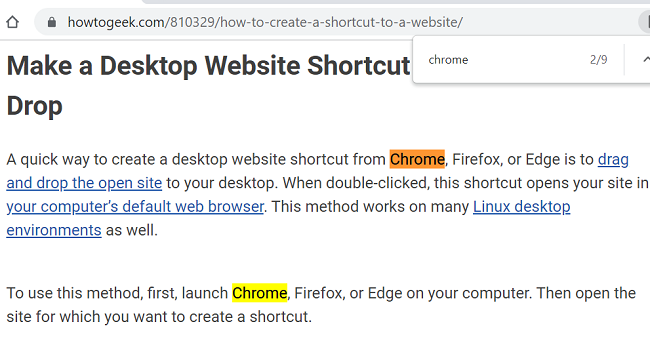
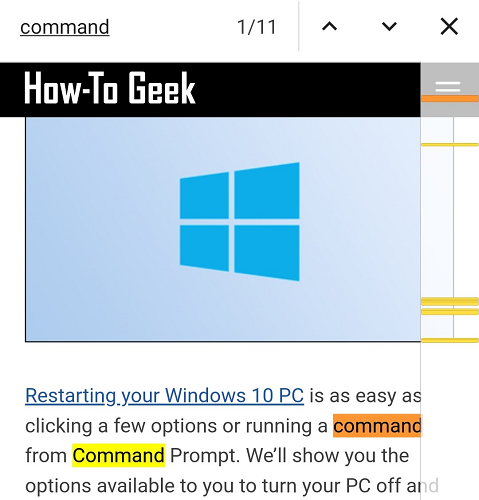
В появившемся текстовом поле введите слово или фразу, которую хотите найти. Браузер подсветит все совпадения и покажет количество найденных результатов.
Как перемещаться между вхождениями:
- Нажимайте клавишу Enter или используйте стрелки вверх/вниз рядом с полем поиска.
- В некоторых браузерах можно включить опцию соответствия регистра или поиска по целой фразе через дополнительные параметры в поле поиска.
На мобильных устройствах
Чтобы найти слово на странице в мобильных версиях Chrome, Firefox или Edge:
- Откройте страницу в браузере на телефоне.
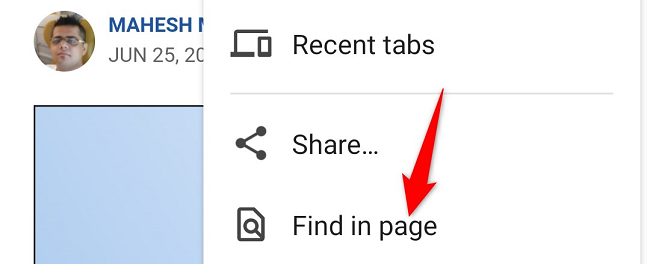
- Нажмите три точки, чтобы открыть меню, и выберите “Найти на странице”.
- Введите слово в появившееся поле — браузер подсветит все вхождения.
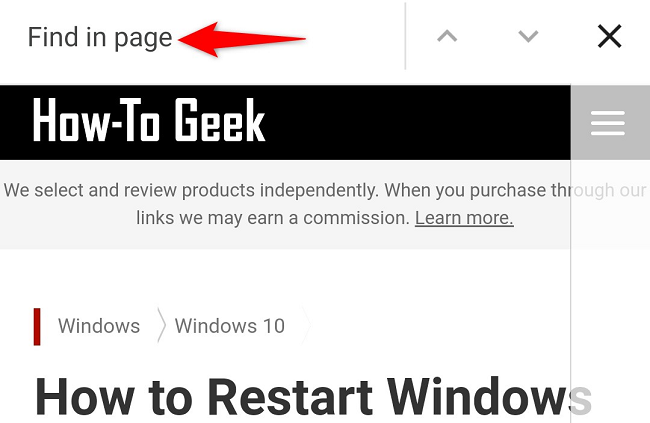
- Используйте кнопки навигации, чтобы переходить между результатами.
Найти слово на веб‑странице в Safari
Safari на macOS и iOS также поддерживает поиск по странице.
На Mac
- Откройте Safari и перейдите на нужную страницу.
- Нажмите ⌘+F или в меню выберите Редактировать > Найти > Найти.
- Введите искомое слово в текстовое поле вверху окна. Safari подсветит все совпадения.
На iPhone
- Откройте страницу в Safari.
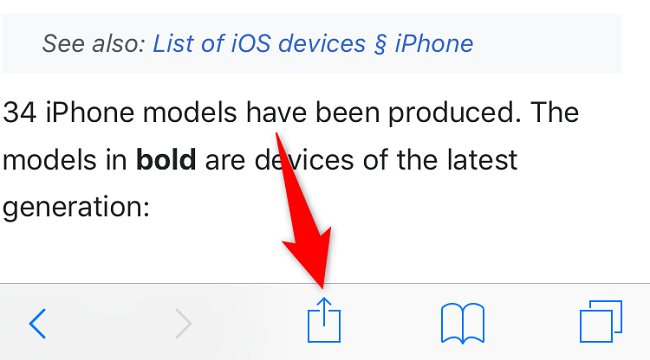
- Нажмите значок Поделиться (стрелка вверх из квадрата) внизу экрана.
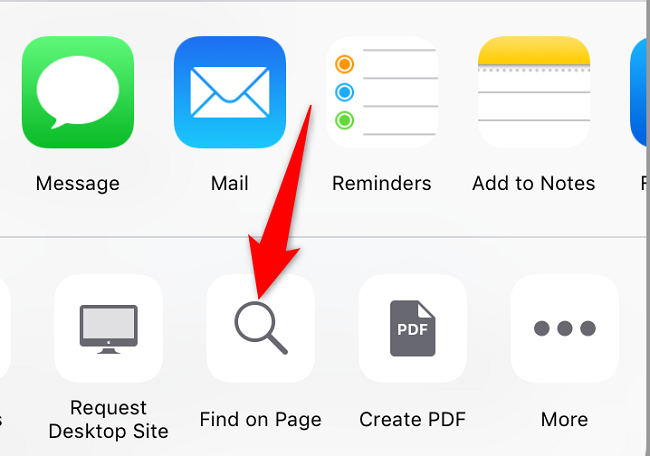
- В появившемся меню выберите “Найти на странице”. Если опция не видна, проведите влево по строке над кнопкой Отмена.
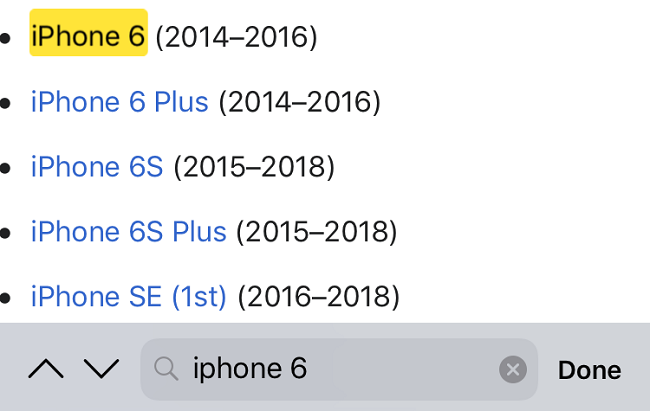
- Введите слово — Safari выделит результаты.
Использовать Google Search для поиска слова на странице
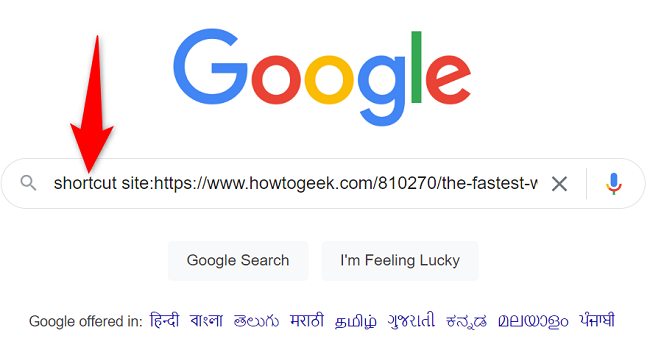
Если вы не хотите или не можете открыть страницу, Google позволяет проверить, встречается ли слово на указанном URL. Для этого используйте оператор site: вместе со словом.
Формат запроса:
word site:URLЗамените word на искомое слово, а URL на полный адрес страницы.
Пример: чтобы найти слово shortcut на странице:
https://www.howtogeek.com/810270/the-fastest-ways-to-search-the-web-in-chrome/введите:
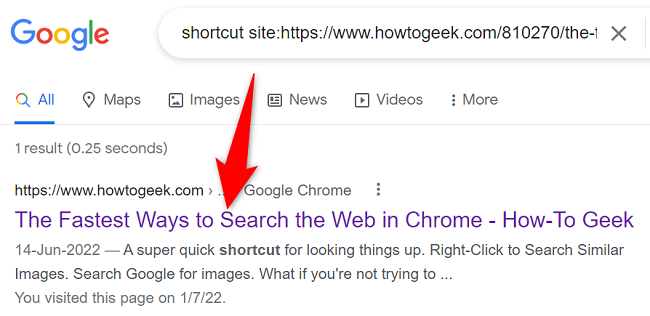
shortcut site:https://www.howtogeek.com/810270/the-fastest-ways-to-search-the-web-in-chrome/Google вернёт сниппет страницы с выделенным словом, если оно там есть. Обратите внимание: даже если Google показывает совпадение, при переходе на саму страницу слово может не быть подсвечено — это только результаты поиска.
Полезные советы и расширенные приёмы
- Поиск с учётом регистра. Большинство браузеров ищут без учёта регистра. Если нужна точная соответствие по регистру, используйте сочетание с поисковыми инструментами редактора кода на странице или DevTools.
- Поиск фразы. Введите фразу в кавычках в Google или в поле поиска на странице, чтобы найти точное вхождение. На странице браузера обычно достаточно ввести фразу целиком.
- Поиск в PDF и других вложениях. Если страница содержит PDF, откройте PDF в просмотрщике и используйте встроенный поиск (обычно Ctrl+F / ⌘+F в PDF‑просмотрщике). Браузерный поиск может не находить текст внутри встраиваемых плагинов.
- Используйте Инструменты разработчика, если текст генерируется JavaScript и не виден в статическом HTML. В DevTools (клавиша F12 или ⌥⌘I) можно найти элементы по тексту с помощью поиска по DOM.
Когда этот подход не работает и обходные пути
Важно: встроенный поиск по странице не всегда находит текст. Ниже — частые причины и решения.
- Текст — часть изображения. Результат: браузер не найдёт совпадения. Решение: используйте OCR‑инструменты или загрузите изображение в сервис распознавания текста.
- Текст загружается динамически после взаимодействия. Решение: дождитесь загрузки контента, обновите страницу или используйте DevTools для поиска в DOM.
- Текст зашифрован, закодирован или спрятан в скриптах. Решение: посмотрите исходный код страницы или используйте инструменты разработчика.
- Страница доступна только после авторизации или на локальном окружении. Решение: откройте страницу с учётными данными или используйте локальные инструменты индексирования.
Альтернативные подходы
- Поиск по исходному коду страницы. Правый клик > Просмотреть источник страницы, затем Ctrl+F / ⌘+F внутри окна исходного кода.
- Локальные копии и поиск. Скачайте страницу и используйте текстовый редактор (VS Code, Notepad++) для поиска по файлу.
- Расширения браузера. Существуют расширения для более мощного поиска на странице: регулярные выражения, поиск по скрытым полям, подсветка похожих слов.
- Инструменты для QA. В системах автоматизированного тестирования (Selenium, Puppeteer) можно программно искать текст в DOM и получать отчёт.
Шпаргалка клавиш и совместимость
- Windows / Linux: Ctrl+F
- Mac: ⌘+F
- Мобильные браузеры: меню > Найти на странице
Поддержка: Chrome, Firefox, Edge и Safari поддерживают функцию поиска по странице во всех современных версиях.
Пример SOP для контент‑ревью (по шагам)
- Откройте страницу в браузере (рекомендуется Chrome).
- Нажмите Ctrl+F / ⌘+F.
- Введите ключевое слово или фразу.
- Просмотрите все вхождения и контекст вокруг каждого совпадения.
- Зафиксируйте URL и отметку (скриншот), если необходимо доказательство наличия/отсутствия.
- Если слово не найдено, проверьте исходный код и PDF‑вложения.
Критерии приёмки
- Найдено минимум одно вхождение ключевого слова в видимой части страницы или вложениях.
- Если вхождений нет, добавлен скриншот исходного кода или лог поиска.
Роль‑ориентированный чеклист
- Для контент‑менеджера: проверьте заголовки, мета‑теги, текстовые блоки и ALT‑тексты изображений.
- Для QA‑инженера: проверьте динамический контент, авторизацию и варианты мобильного представления.
- Для разработчика: используйте DevTools и проверку рендеринга JavaScript.
Краткая методология проверки
- Найти обычным поиском в браузере.
- Если не найдено, просмотреть исходный код.
- Если не найдено, проверить вложения и динамическую подгрузку.
- Документировать результат.
Частые ошибки и как их избежать
- Ожидание подсветки на страницах, где Google показывает только сниппет. Решение: откройте страницу и используйте встроенный поиск.
- Игнорирование вложенных форматов (PDF, iframe). Решение: открыть вложение отдельно.
- Путаница с морфологией слов. Решение: использовать разные формы слова или регулярные выражения в расширениях.
Мини‑справочник по запросам Google
- Поиск точной фразы: “точная фраза” site:example.com
- Поиск слова в домене: слово site:example.com
- Исключение слова: слово -исключение site:example.com
Короткое объявление для внутренних коммуникаций (100–200 слов)
Хотите быстро проверить, встречается ли слово на конкретной веб‑странице? Используйте функцию “Найти на странице” в любом браузере: нажмите Ctrl+F (Windows) или ⌘+F (Mac) и введите нужный термин. На мобильных устройствах выберите “Найти на странице” в меню браузера. Если страница недоступна или вы не хотите её открывать, выполните поиск через Google с оператором site:URL — это покажет сниппет с найденным словом. Для сложных случаев — динамически генерируемого контента, PDF или изображений — применяйте DevTools, внешний PDF‑просмотрщик или OCR. Следуйте нашему пошаговому SOP и роли‑ориентированным чеклистам для воспроизводимых и документируемых результатов.
Если вы пользуетесь Chrome, можно также создавать ссылки, которые ведут читателя к выбранному участку текста. Посмотрите наше руководство по созданию таких ссылок.
Связанный материал: Как создать ссылку на выделенный текст в Chrome

Похожие материалы

Несколько аккаунтов Skype: Multi Skype Launcher

Журнал для работы: повысить продуктивность

Персональные звуки уведомлений на Android

Скачивание шоу Hulu для офлайн‑просмотра

Microsoft Start: персонализированная новостная лента
