
CHOOSE в Excel: как выбирать значение по индексу

Что такое функция CHOOSE в Excel
CHOOSE возвращает значение из перечисленных аргументов на основе номера индекса. Проще: вы даёте номер и список вариантов — функция отдаёт соответствующий вариант.
Синтаксис одной строкой: CHOOSE(index_num, value1, [value2], …)
Определения терминов:
- index_num: число или выражение, которое указывает позицию в списке (1 → первый элемент).
- value1..valueN: отдельные значения или ссылки, из которых выбирается результат.
Коротко о применении:
- Быстрый выбор значения по номеру.
- Простые «переключатели» вместо длинных вложенных IF.
- Комбинация с IF, CHOOSE и арифметикой для компактных правил.
Важно: CHOOSE принимает отдельные аргументы, а не диапазон (например, A2:A6). Для работы с диапазонами используйте INDEX, VLOOKUP или XLOOKUP.
Базовый пример: выбор страны по индексу
Допустим, у вас в столбце A перечислены страны: A2=A(США), A3=Канада, A4=Австралия, A5=Ирландия, A6=Норвегия. В ячейке B2 вводите индекс (1–5). В C2 можно поместить формулу:
=CHOOSE(B2, A2, A3, A4, A5, A6)Если в B2 стоит 3 — результат будет «Австралия».
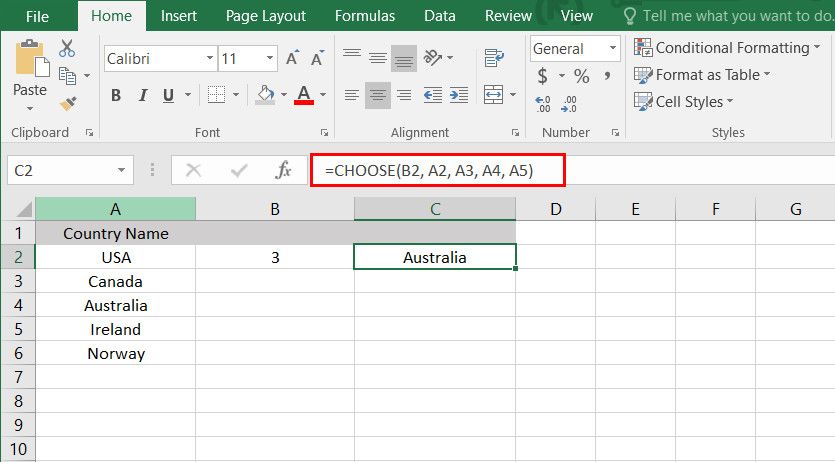
Советы по первому примеру
- Если индекс выходит за пределы (например, 0 или 6 при пяти вариантах), Excel вернёт ошибку #VALUE!. Добавьте проверку через IFERROR или ограничьте ввод через проверку данных.
- Используйте проверку данных (Data Validation) для ввода допустимых индексов — это уменьшит ошибки.
Градации/оценки: CHOOSE плюс IF
CHOOSE хорошо работает вместе с IF или логическими выражениями, когда нужно сопоставить диапазон значений с набором меток. Пример: присвоение оценки студентам по баллам (в столбце B — баллы, в столбце A — имя):
=CHOOSE(IF(B2>=90,1,IF(B2>=80,2,IF(B2>=70,3,IF(B2>=60,4,5)))), "A", "B", "C", "D", "F")Формула сначала вычисляет индекс через вложенные IF, затем CHOOSE возвращает букву оценки.
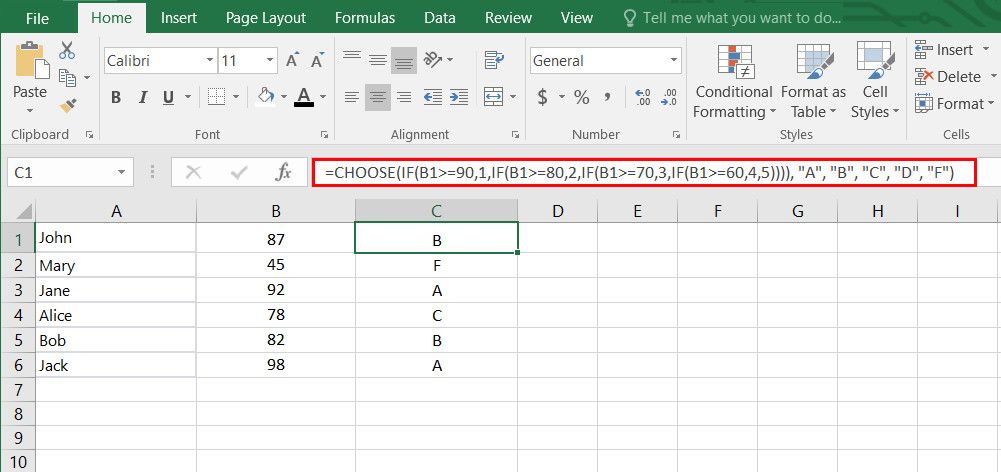
Альтернатива для этого случая
- Удобнее и читабельнее использовать IFS (в новых версиях Excel) или VLOOKUP/INDEX в сочетании с таблицей диапазонов. CHOOSE хорош, когда вариантов немного и хочется компактности.
Когда CHOOSE — хорошее решение и когда — нет (контрпример)
Когда использовать CHOOSE:
- Небольшое число вариантов (до ~10).
- Нужен компактный «переключатель» без создания вспомогательной таблицы.
- Вы хотите комбинировать разные типы возвращаемых значений (строки, числа, ссылки на диапазоны).
Когда не использовать CHOOSE:
- Если набор вариантов велик или динамический — тогда лучше INDEX с диапазоном или XLOOKUP/VLOOKUP.
- Когда нужно искать значение по совпадению (lookup) — VLOOKUP/XLOOKUP точнее для поиска по ключу.
- Если нужно оперировать с целыми столбцами/диапазонами как с массивом — CHOOSE неудобен.
Альтернативы и сравнение (обзор)
- INDEX(range, row_num): работает с диапазонами, лучше для динамических наборов.
- VLOOKUP(lookup_value, table, col_index, [range_lookup]): поиск по ключу в таблице; неявно требует таблицы.
- XLOOKUP(lookup_value, lookup_array, return_array): универсальнее VLOOKUP/INDEX+MATCH; поддерживает точный совпадение и диапазоны.
- IFS / SWITCH: современные аналоги вложенных IF; SWITCH особенно похож по назначению на CHOOSE, но принимает выражение для сравнения.
Короткая эвристика: если у вас статичный список небольшого размера и вы контролируете индексы — CHOOSE. Если нужен поиск по значению или диапазон — INDEX/XLOOKUP.
Практическая мини‑методология: как решить, использовать ли CHOOSE
- Определите, статичен ли набор вариантов. Если да — шаг 2, иначе используйте INDEX/таблицы.
- Нужно ли возвращать разнородные типы (текст, числа, ссылки)? CHOOSE поддерживает это удобно.
- Планируете ли вы расширять список? Если часто — лучше диапазон + INDEX.
- Требуется ли читабельность для коллег? Для сложных критериев IFS/XLOOKUP будут понятнее.
Чек‑лист для ролей (аналитик / менеджер / разработчик отчётов)
- Аналитик:
- Подсчитать количество вариантов.
- Оценить, изменяется ли список часто.
- Добавить проверку данных для индексов.
- Менеджер:
- Утвердить формат вывода (метки vs числа).
- Убедиться, что пользователи понимают, что индекс — это позиция.
- Разработчик отчётов:
- Использовать именованные диапазоны, если потребуется заменить CHOOSE на INDEX позже.
- Добавить комментарии и тесты на граничные значения.
Шаблон / шпаргалка (cheat sheet)
- Синтаксис: =CHOOSE(index_num, value1, value2, …)
- Ограничение: index_num должен быть >=1 и <= количество valueN
- Обёртки: IFERROR(…, “неизвестно”) или MIN/MAX, чтобы ограничить индекс:
=CHOOSE(MIN(MAX(B2,1),5), "A","B","C","D","F")- Использование с именованными значениями: Создайте именованные ссылки (Opt1, Opt2, …), затем: =CHOOSE(B2, Opt1, Opt2, Opt3)
Тест‑кейсы / критерии приёмки
- При index_num внутри диапазона функция возвращает правильный элемент.
- При index_num < 1 или > N возвращается ошибка или предусмотренная обработка (IFERROR).
- Комбинация с вычисляемым индексом (например, IF) возвращает корректный результат для всех веток.
Решение в виде потока (простое дерево решений)
flowchart TD
  A[Нужен выбор по позиции?] -->|Да| B[Список статичен?]
  A -->|Нет| C[Использовать поиск по значению 'XLOOKUP/VLOOKUP']
  B -->|Да| D[Использовать CHOOSE]
  B -->|Нет| E[Использовать INDEX с диапазоном]
Примеры «в реальной жизни» и подводные камни
- Сценарий: шаблон отчёта с переключателем периода (1=Месяц,2=Квартал,3=Год). CHOOSE отлично подойдёт для отображения заранее известных вариантов и переключения формул.
- Подводный камень: если коллеги ожидают менять порядок пунктов, CHOOSE потребует правок во всех формулах, тогда как таблица с индексом — гибче.
Рекомендации по отладке
- Если результат — #VALUE! или #NUM!, проверьте индекс и количество аргументов.
- Для защиты от ошибок используйте ограничение индекса: =CHOOSE(MIN(MAX(целевойиндекс,1),количествовариантов), …)
- Применяйте проверку данных и подсказки (Input Message) для ячеек ввода индекса.
Краткое резюме
CHOOSE — простая и понятная функция для выбора значений по позиции. Она полезна в шаблонах и маленьких «переключателях», когда набор вариантов статичен и невелик. Для масштабируемых задач и поиска по ключам стоит рассмотреть INDEX, XLOOKUP или VLOOKUP. Комбинируйте CHOOSE с IF/IFS, ограничивайте индекс и добавляйте обработку ошибок для надёжности.
- Важные выводы:
- CHOOSE удобен при статичных небольших списках.
- Не принимает диапазоны как аргументы — это ключевое ограничение.
- Для динамики и поиска по ключу используйте INDEX/XLOOKUP.
Попробуйте заменить один из ваших простых переключателей в отчёте на CHOOSE и оцените удобство поддержки.

Похожие материалы

Несколько аккаунтов Skype: Multi Skype Launcher

Журнал для работы: повысить продуктивность

Персональные звуки уведомлений на Android

Скачивание шоу Hulu для офлайн‑просмотра

Microsoft Start: персонализированная новостная лента
