
Как вставить Excel-таблицу в Word 2016

Как и арахисовое масло с шоколадом, текстовый редактор с элементарными возможностями электронных таблиц — отличная пара. Когда нужно вставить простые вычисления в обычный текстовый документ, Word решит задачу, используя встроенные функции своего «сестринского» приложения Excel.
Реализация Excel в Word представляет собой мини‑копию программы Excel, встроенную в документ. Пока вы редактируете этот фрагмент, доступны стандартные элементы управления Excel: ячейки с текстом и числами и любые формулы, как в полноценной программе.
Когда это полезно
- Нужны простые расчёты прямо в отчёте, бюллетене или инструкции.
- Хочется сохранить формат таблицы для печати или экспорта в PDF, но использовать формулы для автоматического подсчёта.
- Требуется показать динамические данные, но при этом оставить их внутри документа без отдельного приложения.
Важно: встроенная таблица сохраняется внутри файла Word и увеличивает размер документа. Если таблица большая, лучше вставлять как связанный объект.
Как вставить Excel-таблицу в Word 2016
- Откройте документ Word и перейдите на вкладку Вставка.
- Нажмите кнопку Таблица. В выпадающем меню выберите Электронная таблица Excel.

- В документе появится область с интерфейсом Excel. Заполните ячейки числами и текстом так же, как в обычном Excel.
- Для суммирования строки используйте стандартную формулу, например sum(B2:E2). Формулу вводят в строке формул внутри этой встроенной области.
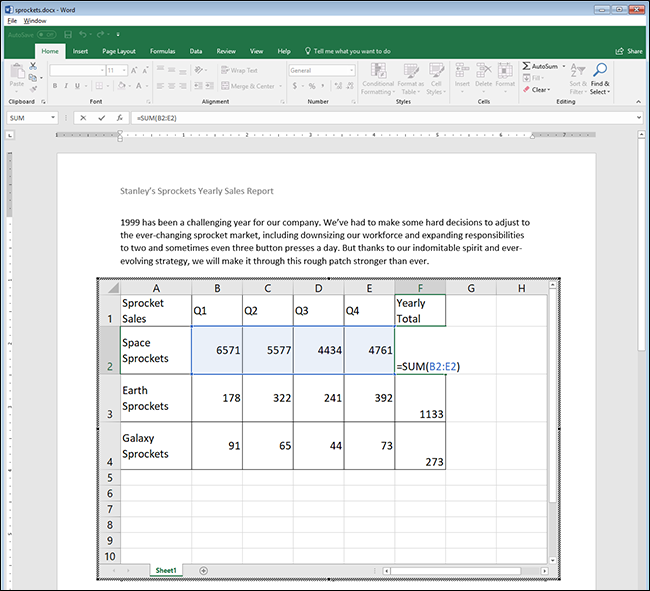
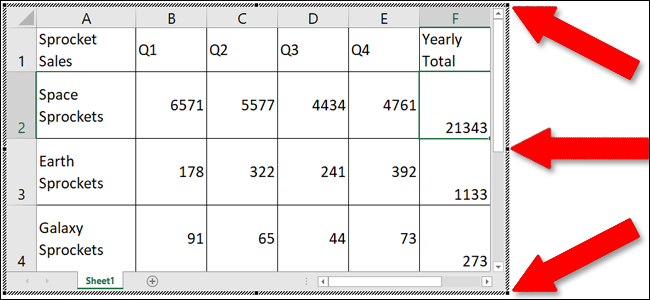
- По умолчанию встроенная область содержит большое количество строк и столбцов. Чтобы сделать видимую область компактнее, перетащите чёрные маркеры вокруг рамки таблицы — они находятся в углах и по центрам сторон.
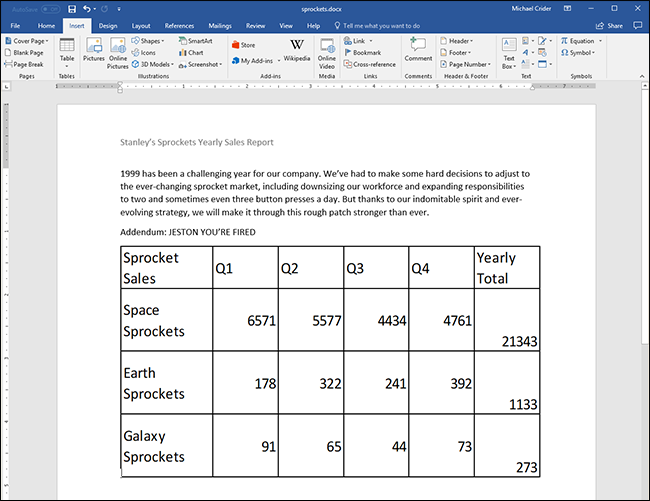
Когда закончите редактирование, щёлкните вне области. Word вернёт отображение к обычной таблице — с форматированием, подходящим для печати или экспорта в PDF. При этом формулы остаются в документе и продолжают работать при повторном входе в режим редактирования.
Чтобы снова редактировать встроенную таблицу, дважды щёлкните по ней — появятся элементы управления Excel.
Как вставить существующую книгу Excel
Если у вас уже есть файл Excel, его можно вставить в документ Word как объект. Это полезно, когда нужно повторно использовать накопленные данные.
- На вкладке Вставка в группе Текст нажмите кнопку Объект.
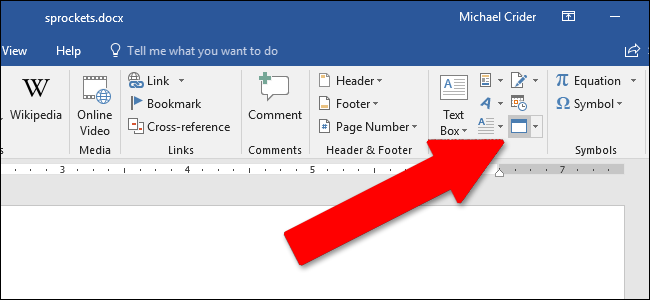
- В появившемся окне выберите Создать из файла, затем Обзор и укажите файл Excel на вашем диске.
- Опции:
- Link To File (Связать с файлом): вставляет ссылку на внешний файл. При изменении исходного Excel изменения отразятся в Word, если файлы остаются в тех же местах.
- Display As Icon (Отобразить как значок): вставляет значок вместо отображения таблицы; по клику файл открывается в Excel.
- Нажмите ОК, чтобы вставить объект.

После вставки возможно потребуется изменить масштаб или размеры, чтобы внутренняя таблица была читаема.
Практические советы и нюансы
- Формулы поддерживаются, но не все плагины и макросы Excel корректно работают в встроенном режиме.
- Если таблица содержит сложные макросы или надстройки, лучше открывать файл в полноценном Excel.
- Встроенный объект сохраняется внутри .docx. Для совместного использования с коллегами, которые будут редактировать Excel отдельно, используйте ссылку на файл или общий сетевой ресурс.
Важно: если вы выбираете опцию «Связать с файлом», убедитесь, что и Word, и Excel имеют доступ к одному и тому же пути (локальному или сетевому). В противном случае связь разорвётся.
Когда это не сработает или нежелательно
- Файлы очень большого размера значительно увеличивают документ Word и замедляют работу. В таком случае храните таблицу отдельно.
- Если нужно, чтобы несколько пользователей одновременно редактировали таблицу, используйте совместные инструменты (SharePoint, OneDrive, Google Sheets), а не встроенный объект.
- Некоторые корпоративные политики безопасности блокируют вставку объектов или внешних ссылок — уточните у ИТ-службы.
Альтернативные подходы
- Вставить таблицу как снимок экрана, если не требуются формулы.
- Использовать экспорт в PDF/CSV и ссылку на файл в документе.
- Работа в облаке: хранить таблицу в OneDrive и вставлять ссылку для совместного редактирования.
Мини‑методология: быстрый чеклист перед публикацией
- Проверить формулы и значения в режиме редактирования Excel.
- Выйти из режима редактирования и оценить, как таблица выглядит в общем макете документа.
- Изменить размеры рамки, чтобы сохранить читаемость при печати или в PDF.
- Если таблица большая, заменить встроенную версию на ссылку.
- Сохранить резервную копию документа.
Ролевые чек‑листы
Автор документа:
- Вставить таблицу и заполнить данные.
- Проверить формулы и форматирование.
Редактор/верстальщик:
- Оценить ширину колонок и общую читаемость на странице.
- Подправить отступы и переносы, чтобы таблица не ломала макет.
ИТ/администратор:
- Уточнить политику по внешним ссылкам и макросам.
- Проверить доступы к упомянутым файлам при использовании ссылки.
Краткий глоссарий
- Встроенная таблица — электронная таблица Excel, помещённая прямо в документ Word.
- Связанная таблица — объект, который отображает данные из внешнего файла Excel по ссылке.
- Отобразить как значок — вариант вставки, при котором таблица хранится как значок; по клику открывается в Excel.
Совместимость и миграция
- Формат .docx поддерживает встроенные объекты Excel. При открытии в старых версиях Word или в сторонних редакторах (LibreOffice, Google Docs) отображение и функциональность могут отличаться.
- Если документ предполагается открыть в средах без поддержки встроенных объектов, экспортируйте таблицу в PDF или вставляйте данные в виде статической таблицы.
Безопасность и конфиденциальность
- Встроенные объекты могут содержать чувствительные данные. Перед рассылкой документа проверьте содержимое таблицы.
- Связанные файлы сохраняют путь к исходному файлу. При перемещении файлов связь может потеряться и потенциально раскрыть информацию о структуре каталогов.
Критерии приёмки
- Все формулы верно рассчитывают значения при редактировании.
- Таблица читаема в финальной верстке документа и при экспорте в PDF.
- Размер документа остаётся приемлемым для рассылки.
Итог
Встроенная таблица Excel в Word 2016 — удобный способ сочетать текст и расчёты в одном документе. Для простых задач используйте встроенную таблицу. Для больших или совместных наборов данных предпочтительнее связывать файл или работать в облаке.
Важно: выбирайте метод вставки с учётом объёма данных, требований к совместной работе и корпоративной безопасности.

Похожие материалы

Несколько аккаунтов Skype: Multi Skype Launcher

Журнал для работы: повысить продуктивность

Персональные звуки уведомлений на Android

Скачивание шоу Hulu для офлайн‑просмотра

Microsoft Start: персонализированная новостная лента
