
Как узнать время загрузки и завершения Windows с помощью Просмотра событий
Быстрые ссылки
- Поиск времени загрузки
- Поиск времени завершения
Просмотр событий Windows позволяет подробно посмотреть, что происходило в системе. Любое важное событие записывается в журналы. Среди них есть журнал, фиксирующий замеры производительности при запуске и завершении системы. Если вы знаете, где искать, можно получить точный показатель времени загрузки и выключения.
Поиск времени загрузки
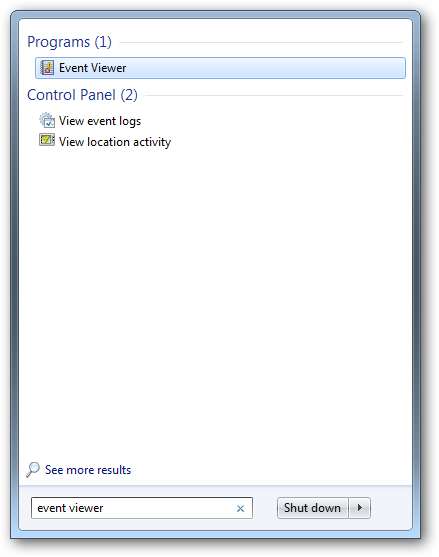
- Откройте меню «Пуск» и введите «Просмотр событий», затем нажмите Enter. Вы также можете запустить eventvwr.msc.
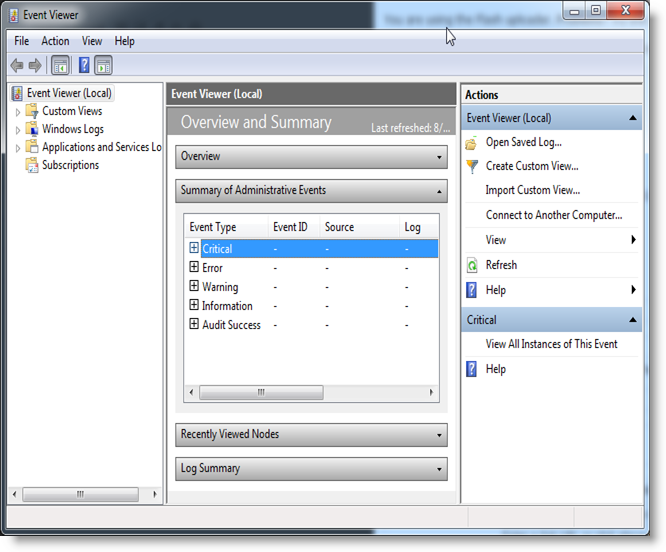
- В открывшемся окне вы увидите обзор событий системы.
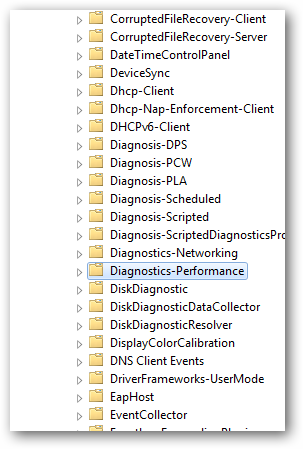
В левой колонке раскройте «Журналы приложений и служб» → Microsoft → Windows.
Найдите папку Diagnostics-Performance и внутри неё — журнал Operational. Откройте этот журнал.
В правой части окна нажмите «Фильтр текущего журнала…».
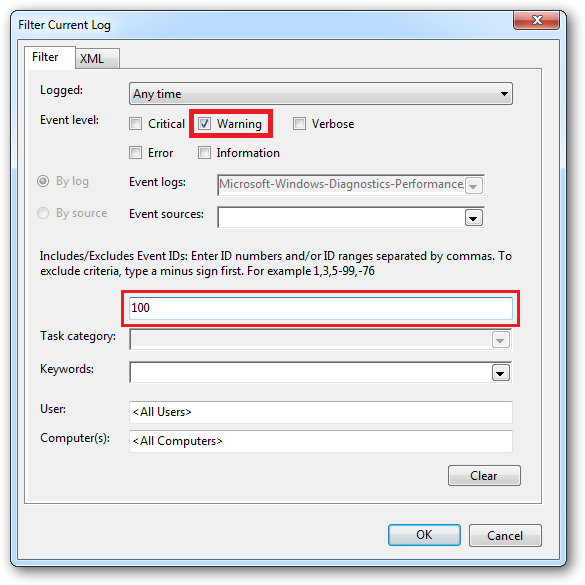
Отметьте поле «Warning» (Предупреждение) и введите Event ID = 100. Это событие отмечает измерение времени загрузки ядра и служб. Нажмите OK.
- Отсортируйте столбец «Дата и время» по возрастанию, щёлкнув по заголовку. Для последних запусков прокрутите вниз.
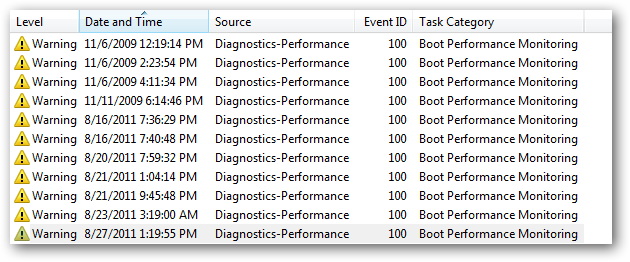
- Откройте двойным щелчком последнее предупреждение с Event ID 100. В тексте события будет поле, указывающее «Boot time» или «MainPathBootTime» в миллисекундах.
Пример: в исходном примере время загрузки равно 38889 миллисекунд. Чтобы получить секунды, разделите на 1000: 38889 / 1000 = 38.89 секунды.
Важное: значение может содержать несколько полей (например, BootStartTime, BootEndTime, MainPathBootTime). Обычно для оценки общего времени загрузки смотрят MainPathBootTime.
Поиск времени завершения
Чтобы найти время завершения работы системы, выполните те же шаги, но в фильтре укажите Event ID = 200 и отметьте Warning.
- Откройте Diagnostics-Performance → Operational.
- Откройте «Фильтр текущего журнала…», поставьте Warning и Event ID = 200.
- Отсортируйте по дате/времени и откройте последнее событие с ID 200.
В примере выше shutdown time показан как 21374 миллисекунд, то есть 21374 / 1000 = 21.374 секунды.
Примечание: журнал покажет измерение только если в системе есть установленные службы или приложения, которые участвуют в процессе загрузки/выключения. Чистая только ОС система может иметь менее информативные записи.
Альтернативные методы
- Диспетчер задач → Производительность → Время работы. Показывает, как долго система работает с момента последней загрузки (uptime). Не даёт точного значения начальной фазы загрузки, но полезен для быстрой проверки.
- Командная строка: wmic os get lastbootuptime — возвращает время последней загрузки в формате YYYYMMDDHHMMSS. Удобно для скриптов.
- PowerShell: (Get-CimInstance -ClassName Win32_OperatingSystem).LastBootUpTime — возвращает объект DateTime с датой и временем последней загрузки.
Когда использовать альтернативу: если вам нужно знать только момент последней загрузки (не длительность загрузки), используйте wmic/PowerShell. Для детальной диагностики задержек используйте Diagnostics-Performance.
Когда это не сработает
- На старых версиях Windows Diagnostics-Performance может отсутствовать или вести себя иначе. Метод тестирован на Windows 7/8/10/11, но структура журналов может отличаться.
- Если служба журналов отключена или политики групп запрещают запись, нужные события могут не появиться.
- Виртуальные машины и некоторые быстрые SSD-конфигурации могут показывать аномально низкие или запаздывающие значения; интерпретируйте такие метрики осторожно.
Чек‑листы по ролям
Для обычного пользователя
- Открыть «Просмотр событий».
- Перейти в Microsoft → Windows → Diagnostics-Performance → Operational.
- Отфильтровать по Event ID 100 / 200 и Warning.
- Открыть последнее событие и перевести миллисекунды в секунды.
Для системного администратора
- Проверить политики записи журналов и доступ к журналам.
- Автоматизировать сбор данных PowerShell-скриптом и пересылать в централизованный лог‑сервер.
- Сравнивать MainPathBootTime по разным машинам для выявления аномалий.
Мини‑методология для проверки деградации загрузки
- Снимите базовую метрику (MainPathBootTime) на чистой системе.
- Установите стандартный набор приложений и сняйте метрику снова.
- Добавляйте приложения по одному и фиксируйте изменение времени.
- При росте >20% исследуйте автозагрузку, драйверы и службы.
Критерии приёмки
- Можно открыть журнал Diagnostics-Performance и найти события с ID 100 и 200.
- Время загрузки/выключения доступно и корректно переводится из миллисекунд в секунды.
- Для администратора — скрипт автоматически собирает последние 10 событий и сохраняет в CSV.
Шпаргалка (Cheat sheet)
- Event ID 100 — событие измерения времени загрузки (Boot time).
- Event ID 200 — событие измерения времени завершения (Shutdown time).
- MainPathBootTime — основное время загрузки в миллисекундах.
- Делите миллисекунды на 1000, чтобы получить секунды.
Важное: всегда сравнивайте несколько измерений — одно событие не отражает тренд.
Итог
Просмотр событий — надёжный встроенный способ получить детальные измерения времени загрузки и завершения Windows. Для быстрого результата используйте Event ID 100 и 200 в журнале Diagnostics-Performance. Для автоматизации применяйте PowerShell или центральный лог‑сервер.
Краткий пример вычисления: 38889 ms → 38889 / 1000 = 38.889 с; 21374 ms → 21.374 с.
Источники инструментов: встроенные средства Windows (Просмотр событий, wmic, PowerShell).

Похожие материалы

Несколько аккаунтов Skype: Multi Skype Launcher

Журнал для работы: повысить продуктивность

Персональные звуки уведомлений на Android

Скачивание шоу Hulu для офлайн‑просмотра

Microsoft Start: персонализированная новостная лента
