
RealityScan: как сканировать объекты и создавать 3D‑ассеты
Важно: RealityScan загружает изображения в облако для обработки. Без подключения потеряете AR‑функции и возможность экспорта.
Введение
Epic Games развивает инструменты для создания 3D‑контента, и RealityScan упрощает один из самых трудоёмких этапов — перевод реального предмета в цифровую 3D‑модель. Этот гид шаг за шагом объясняет, как подготовиться, как снимать, как оценивать качество данных и как экспортировать готовую модель в Sketchfab. Язык — простой, предложения короткие. Пояснения ключевых терминов в тексте помогут быстро освоиться.
Ключевые термины:
- Фотограмметрия — метод создания 3D‑моделей по множеству перекрывающихся фотографий.
- Облако точек — набор точек в 3D‑пространстве, извлечённый из совпадений на фото.
- Текстуры — растровые изображения, которые накладываются на 3D‑модель для реалистичного вида.
Требования и загрузка
RealityScan доступен в App Store для iPhone, iPad и iPod touch с iOS 16 / iPadOS 16 или новее. Приложение бесплатно: нет единовременной платы и подписки для базового использования.
Скачать: RealityScan (Free)
Минимальные требования:
- iOS/iPadOS 16 или новее.
- Достаточно свободного места на устройстве для съёмки фотографий.
- Стабильное подключение к интернету для загрузки изображений и облачной обработки модели.
Совет: если вы планируете массовые съёмки на удалённой площадке, заранее проверьте подключение или подготовьте мобильный хот‑спот.
Первый запуск и разрешения
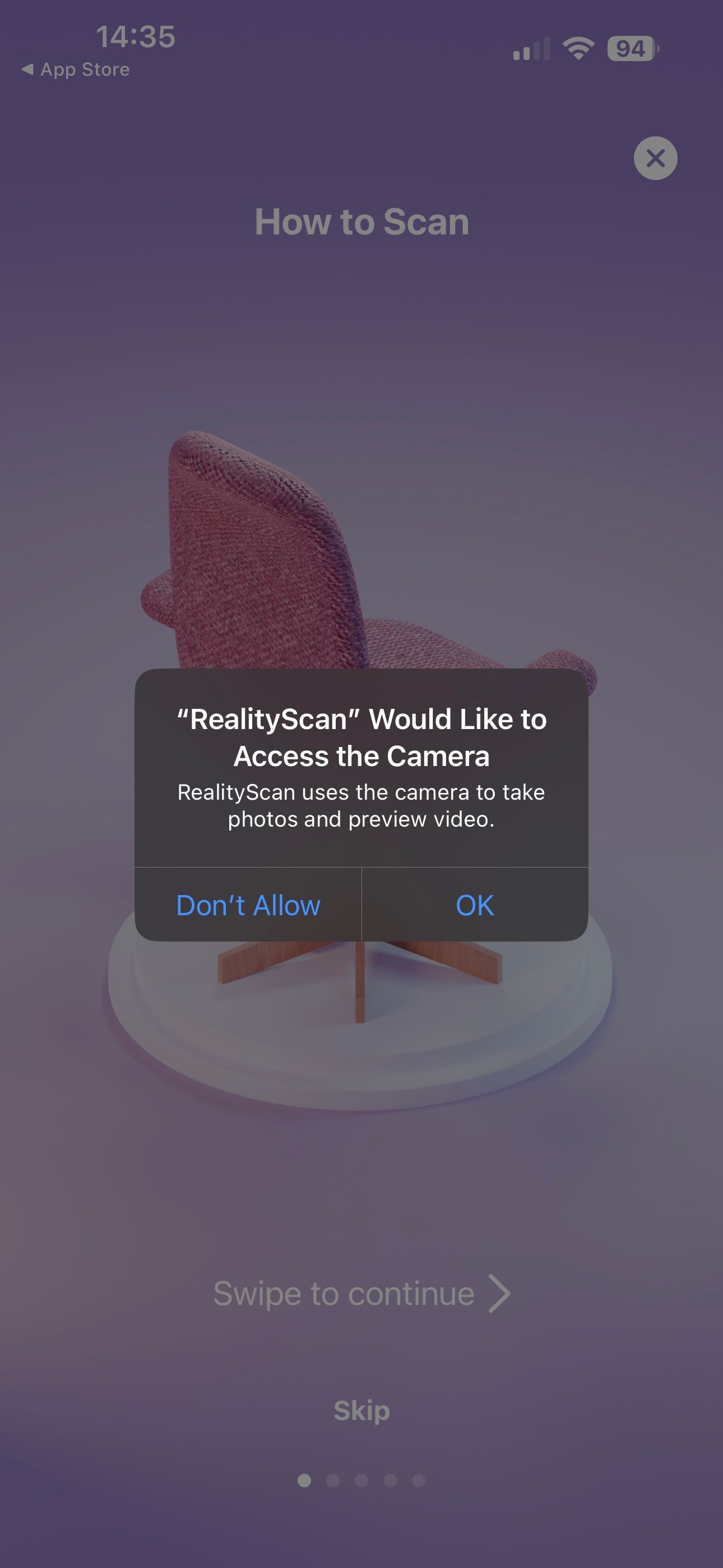
При первом запуске приложение запросит доступ к камере. Нажмите OK, чтобы разрешить съёмку. RealityScan использует только камеру вашего устройства — LiDAR, если он есть, не обязателен.
После разрешения приложение покажет короткую инструкцию в виде слайд‑шоу и предложит обучающее видео. Рекомендуется просмотреть ролик: он иллюстрирует базовую технику съёмки и даёт наглядные примеры ошибок.
Примечание: приложение может предложить доступ к локальному хранилищу для хранения временных снимков и к сети для загрузки на серверы Epic.
Подготовка объекта и окружения
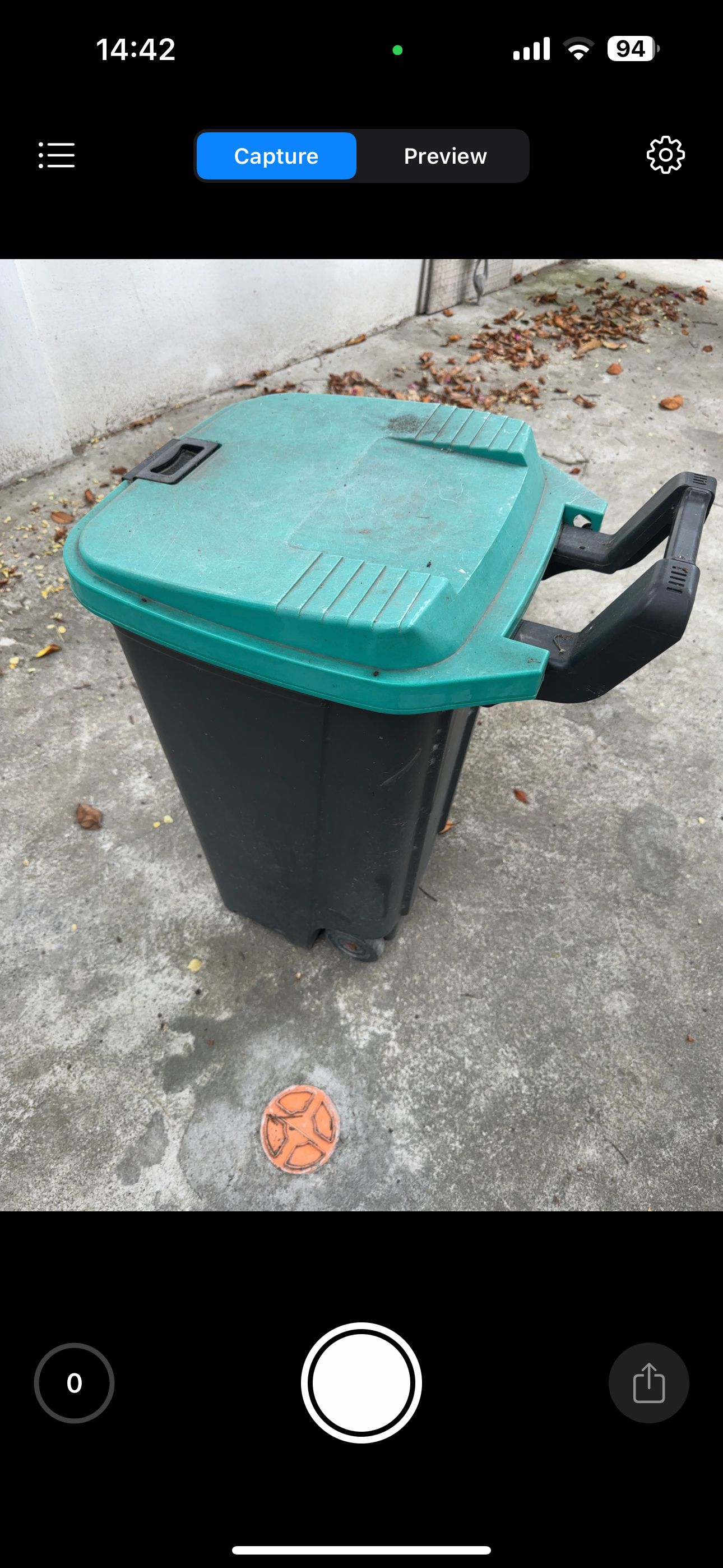
Выбор объекта и условий сильно влияет на результат.
Лучше всего подходят:
- Матовые поверхности с текстурой (ткань, дерево, кирпич, плотные пластики без сильного блеска).
- Объекты со сложной геометрией — для них фотограмметрия извлечёт больше контрольных точек.
Избегайте:
- Зеркальных, сильно блестящих или мокрых поверхностей — отражения запутают алгоритм.
- Однотонных, гладких поверхностей без деталей — их трудно сопоставить между снимками.
- Съёмки на прямом солнце: жёсткие тени и сильный контраст ухудшают совпадения.
Рекомендации по окружению:
- Снимайте в рассеянном свете: тень, облачность или мягкое искусственное освещение.
- Перемещайте съемочную площадку так, чтобы фон контрастировал с объектом (если фон сливается с объектом — обрезайте позже).
- Для мелких объектов используйте однотонную матовую подложку с маркерами (крестики или точки) для улучшения совпадений.
Стратегия съёмки: как получить хорошие фотографии
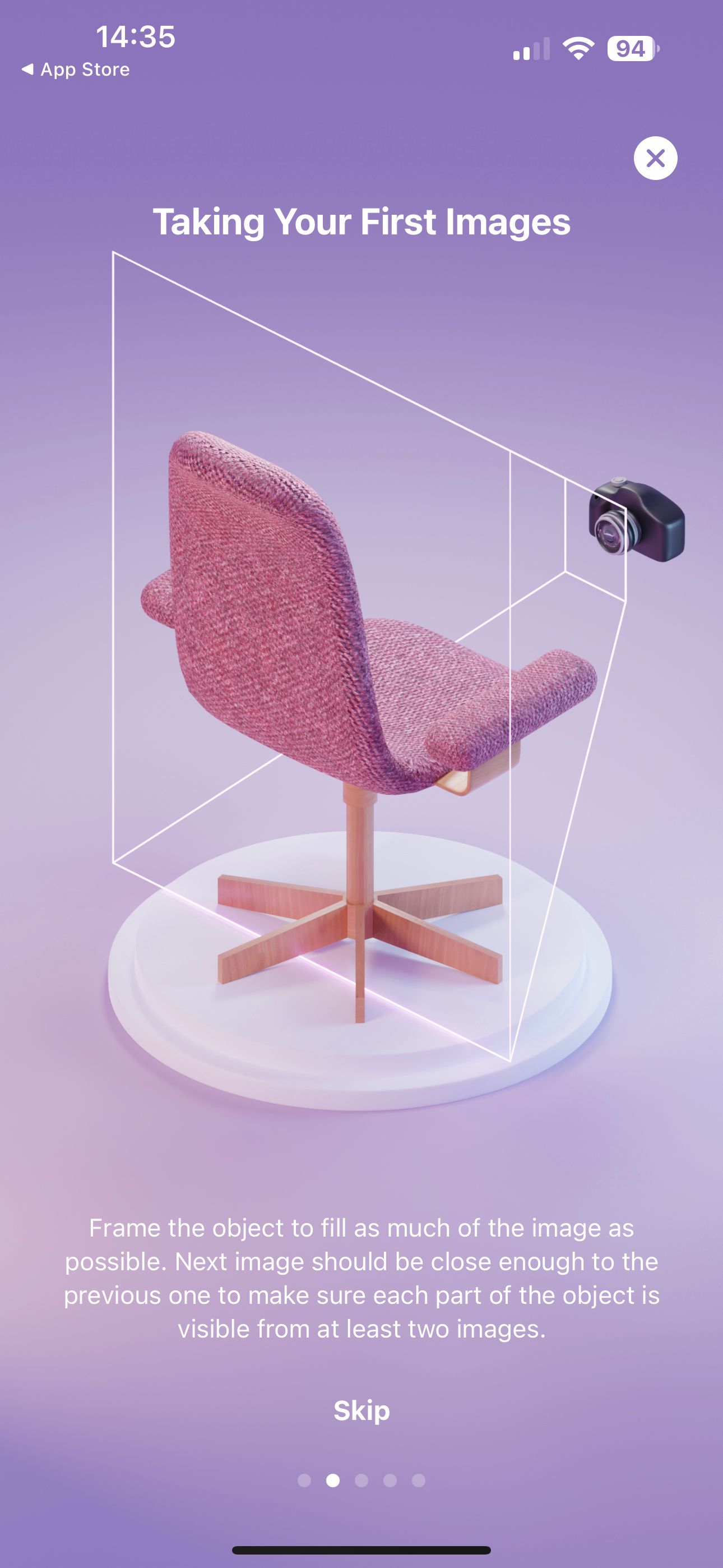
Количество и равномерность кадров важнее высокого разрешения одного фото.
Рекомендованный рабочий процесс:
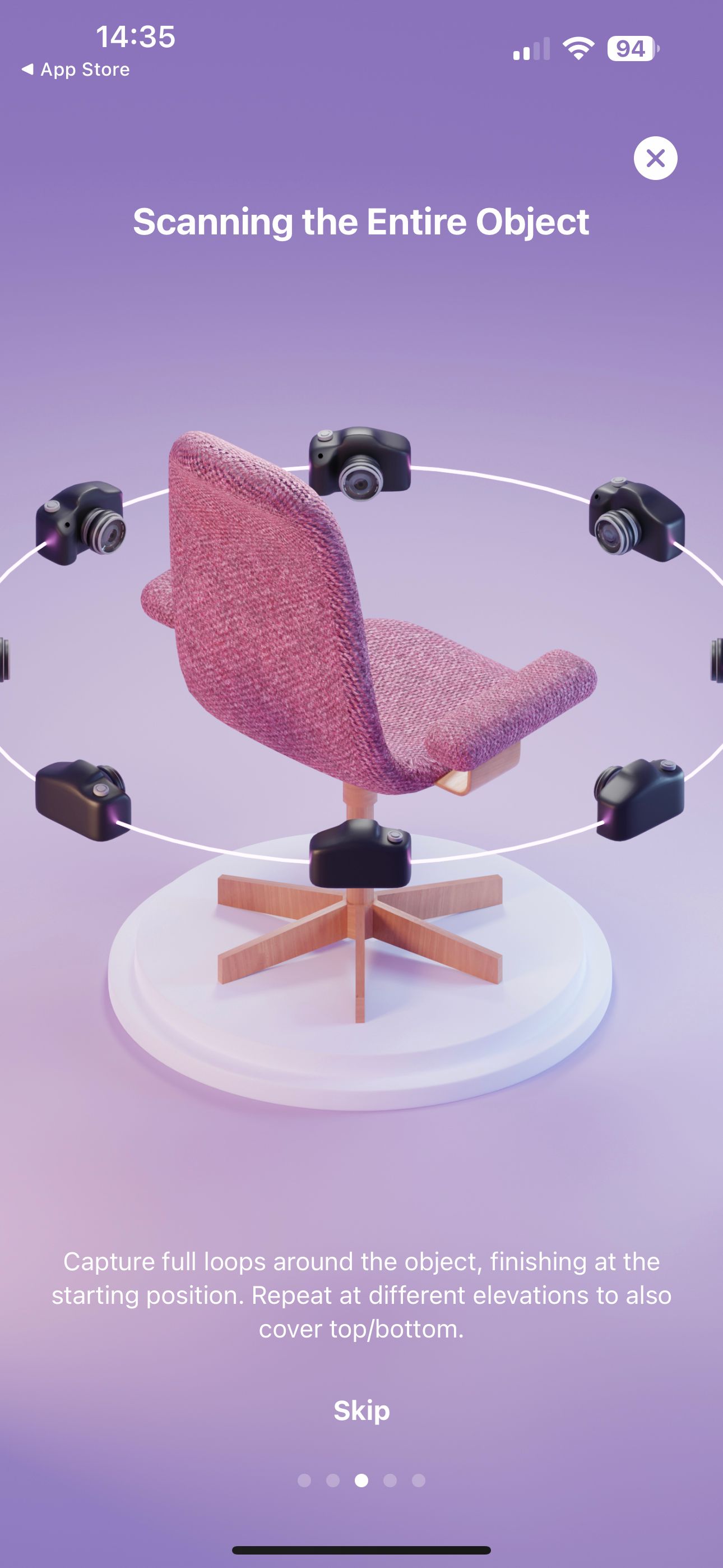
- Начните с одного угла и делайте снимки, обходя объект по кругу. Делайте кадр каждые ~30–60° по окружности (8–12 фото на уровень).
- Снимайте на нескольких высотах: низко (приблизительно у основания), средне (на уровне центра) и сверху (если позволяет размер).
- Делайте перекрытие между соседними кадрами не менее 60–70% — это повышает вероятность корректных совпадений.
- Не превышайте лимит: RealityScan ограничивает количество изображений 200 снимками. Для большинства предметов 50–150 фото достаточно.
- Стабильность важнее штатива: держите ручку устойчиво, плавно перемещайтесь вокруг объекта.
Практическая подсказка: двигайтесь медленно и старайтесь избегать сильного изменения экспозиции между кадрами (никаких автоматических скачков яркости).
Захват и загрузка: что происходит во время съёмки
Когда вы делаете снимки, RealityScan постепенно загружает их на сервер для вычисления облака точек и последующей рекострукции. Под экраном вы увидите индикатор прогресса загрузки.
Фото, которые вы уже сделали, появятся в AR‑режиме в виде «плавающих» превью. Это наглядно показывает, с каких направлений у вас уже есть информация, и какие зоны остаются необхдными для покрытия.
Важно: если вы потеряете сеть во время съёмки, приложение сохранит снимки локально, но обработка и экспорт будут недоступны до восстановления подключения.
Облако точек: как интерпретировать индикаторы качества
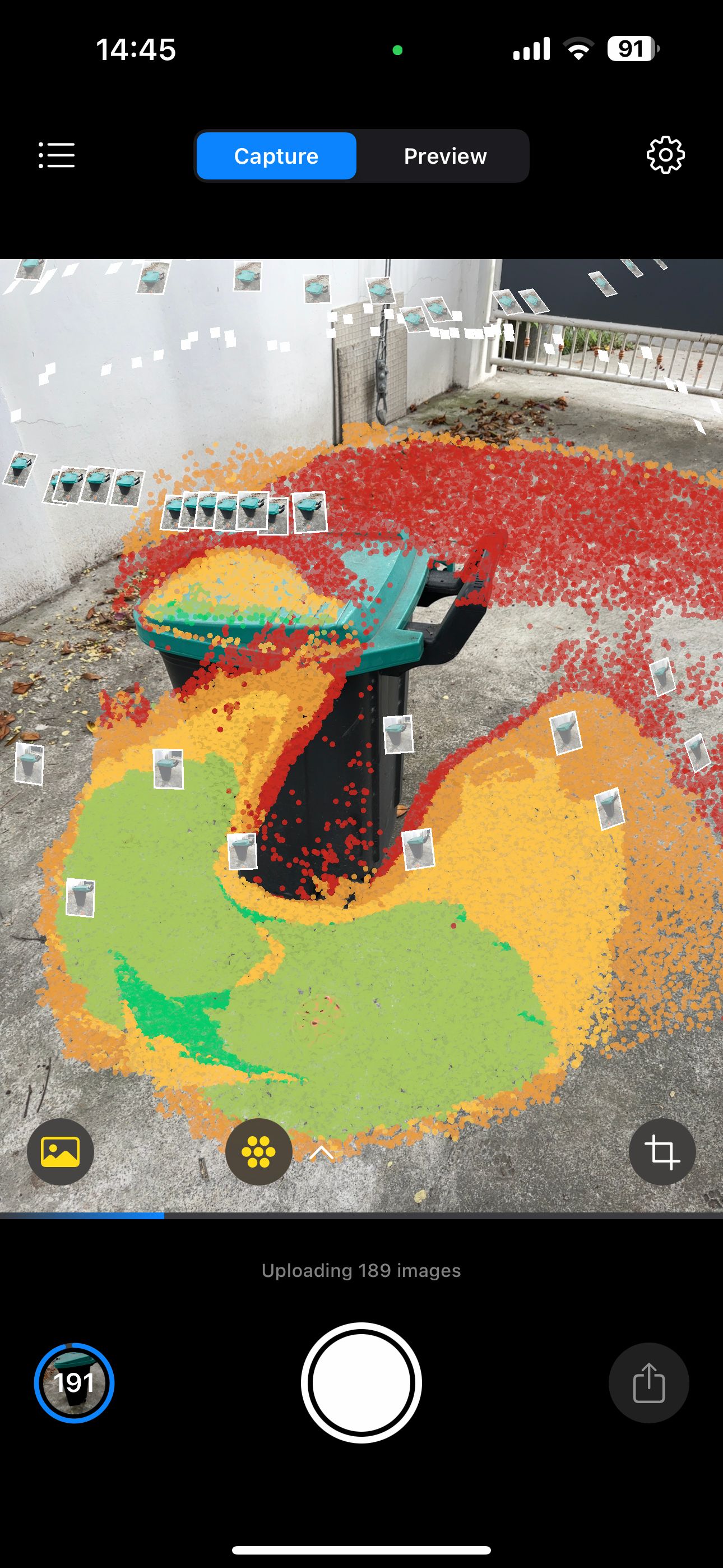
После обработки снимков появится облако точек — набор точек, которые алгоритм нашёл как совпадающие элементы на разных фотографиях.
Цвета точек обычно означают:
- Зелёные точки — достаточная плотность данных для качественного рендера и текстурирования.
- Жёлтые точки — средняя плотность; модель получится грубее, детализация малозаметна.
- Красные точки — участки с недостатком данных; стоит сделать дополнительные снимки.
Цель: максимально покрыть объект зелёными точками, особенно в зонах с деталями, которые важны для вашей задачи.
Обрезка области захвата (Crop)
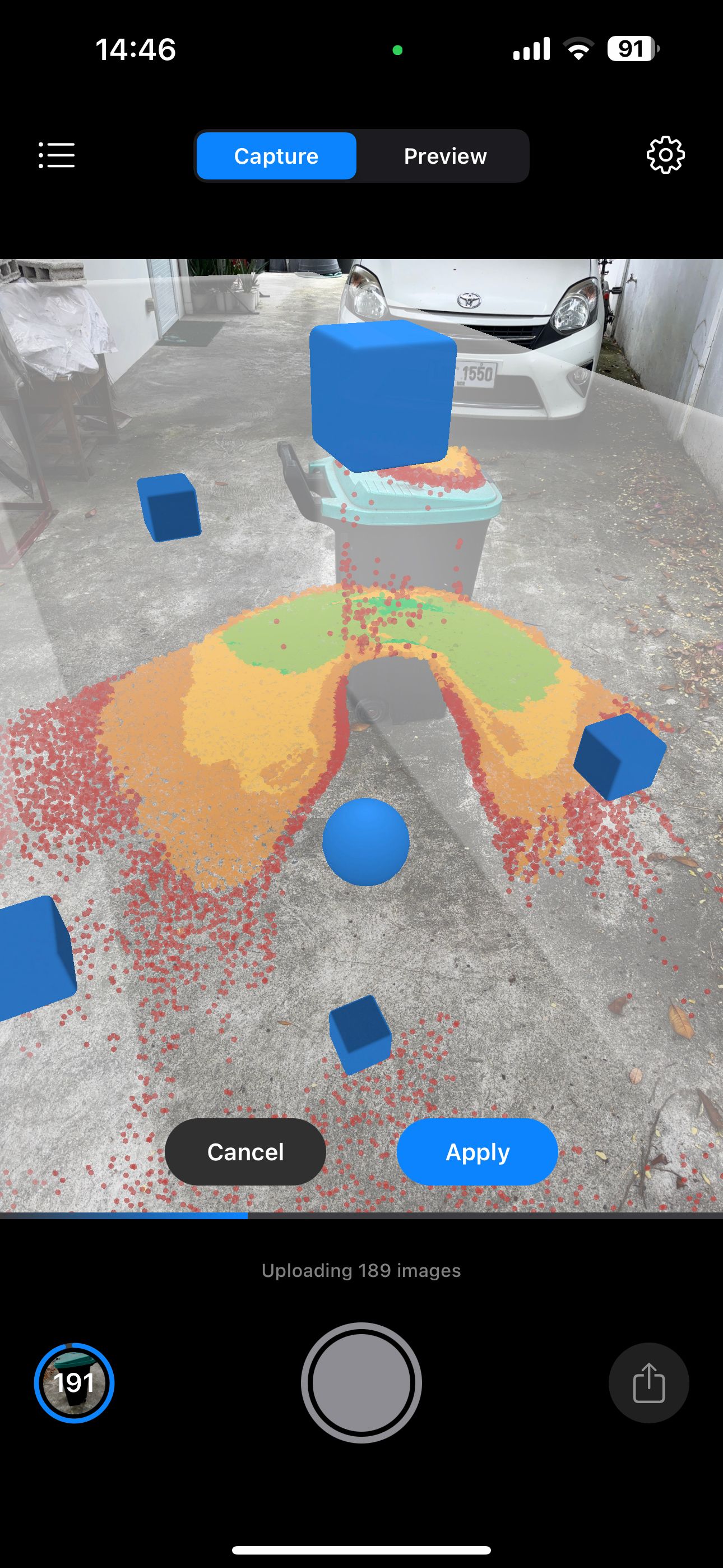
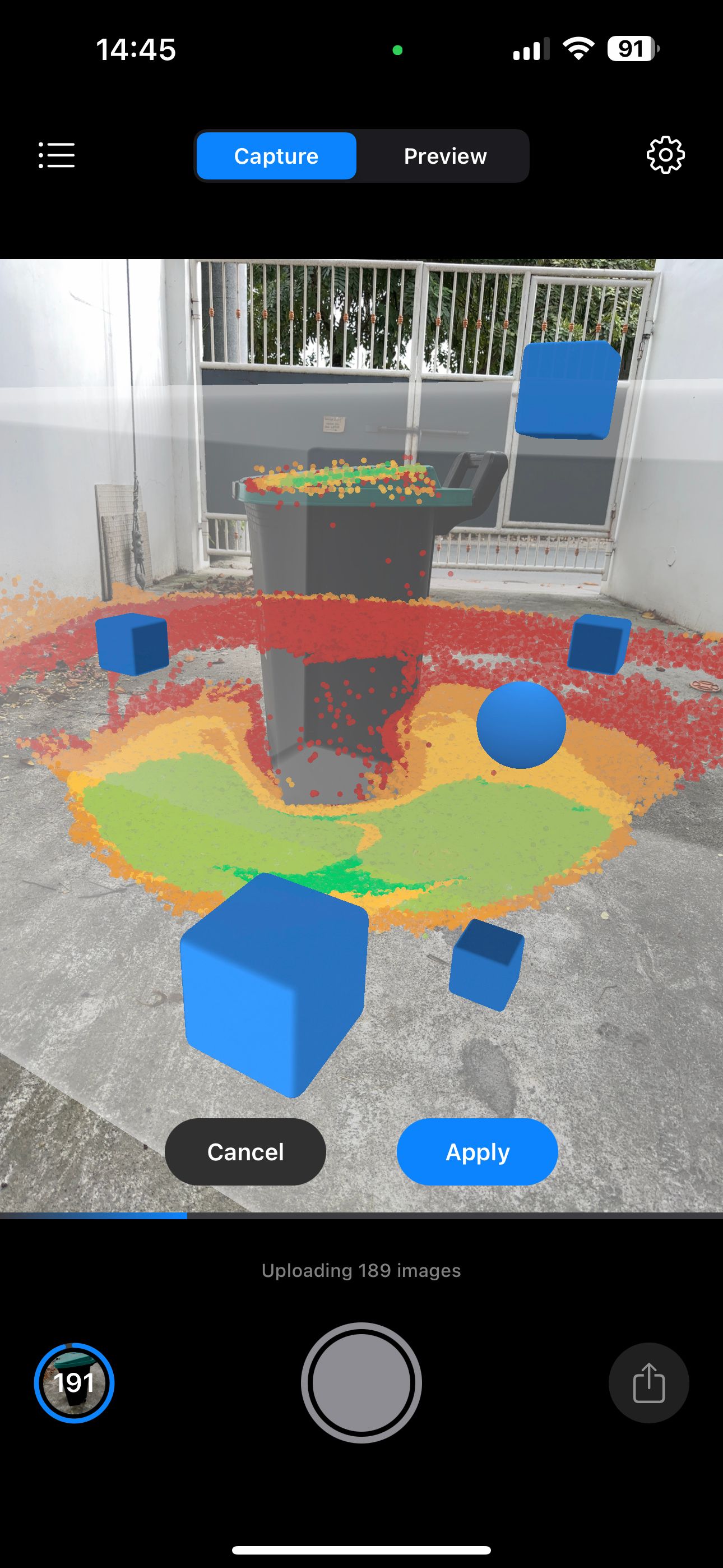
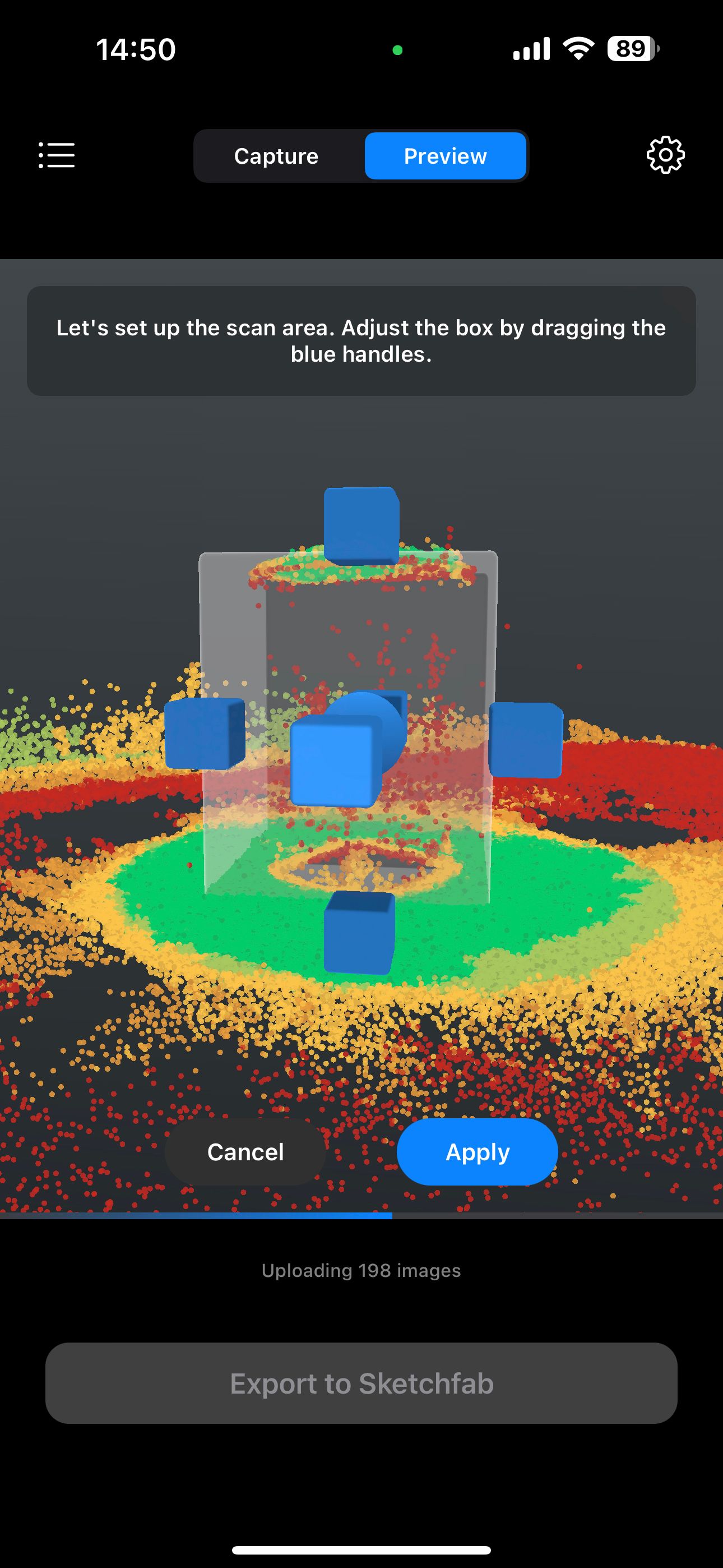
RealityScan фиксирует всё, что попадает в кадр. Если в кадре присутствует фон или посторонние объекты, используйте инструмент Crop.
Как обрезать:
- Нажмите значок «Crop» в правом нижнем углу экрана захвата.
- Появится виртуальная коробка с шестью ручками и шариком в центре.
- Перетаскивайте ручки, чтобы настроить границы по осям X/Y/Z.
- Для вращения коробки по Z‑оси перетащите центральный шарик.
- В Preview Mode вы можете вращать объект, удерживая палец за пределами коробки.
Совет: оставьте небольшой запас вокруг объекта — сильная обрезка может удалить полезные ориентиры для фотограмметрии.
Просмотр превью и оценка качества модели
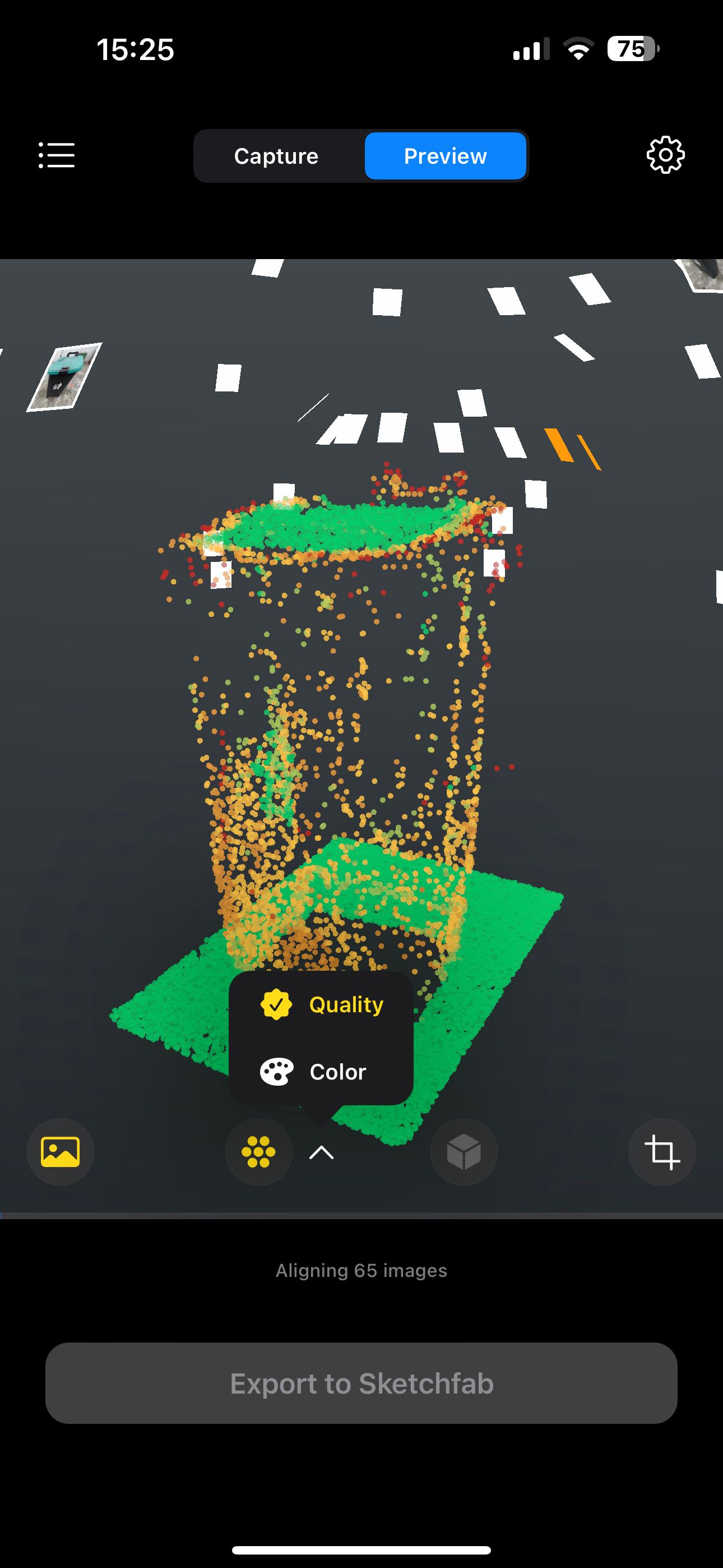
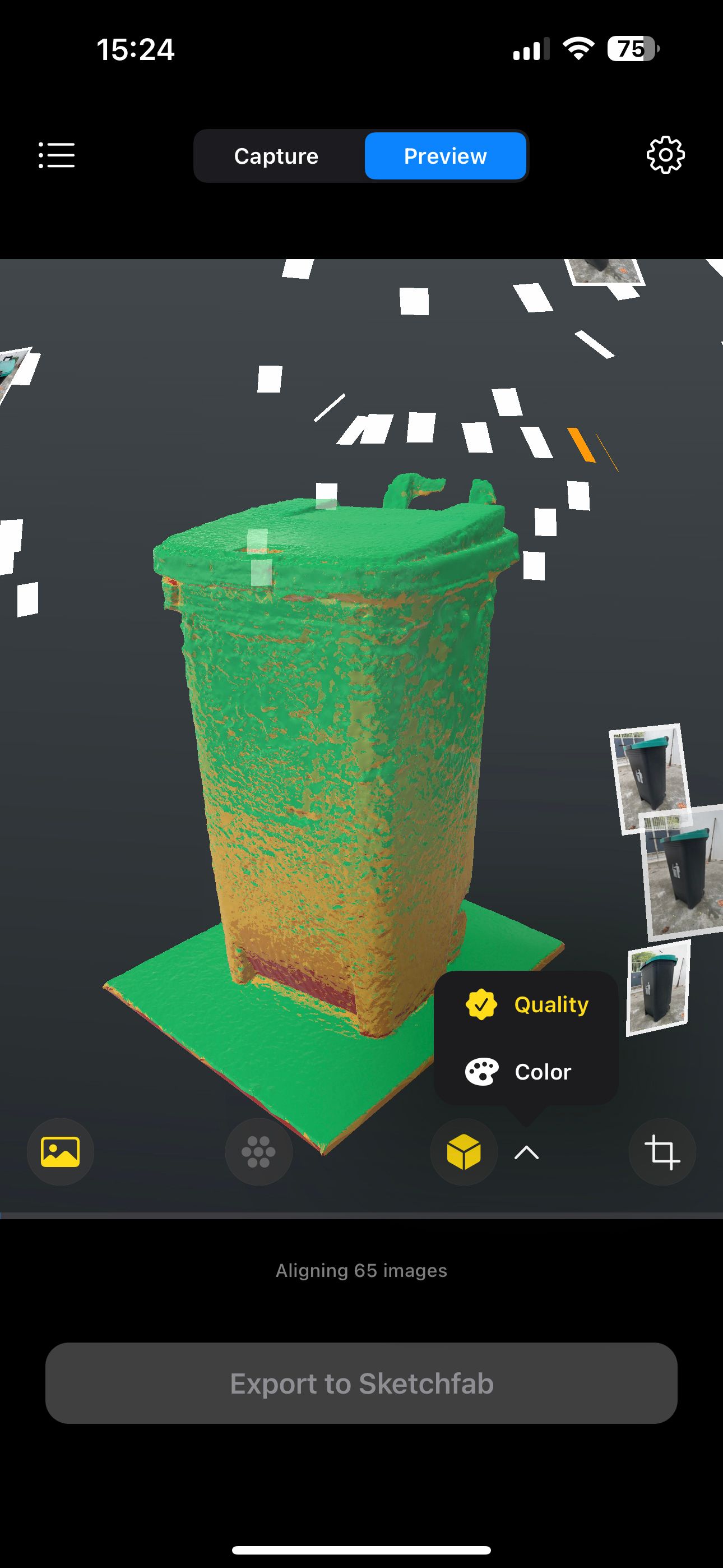
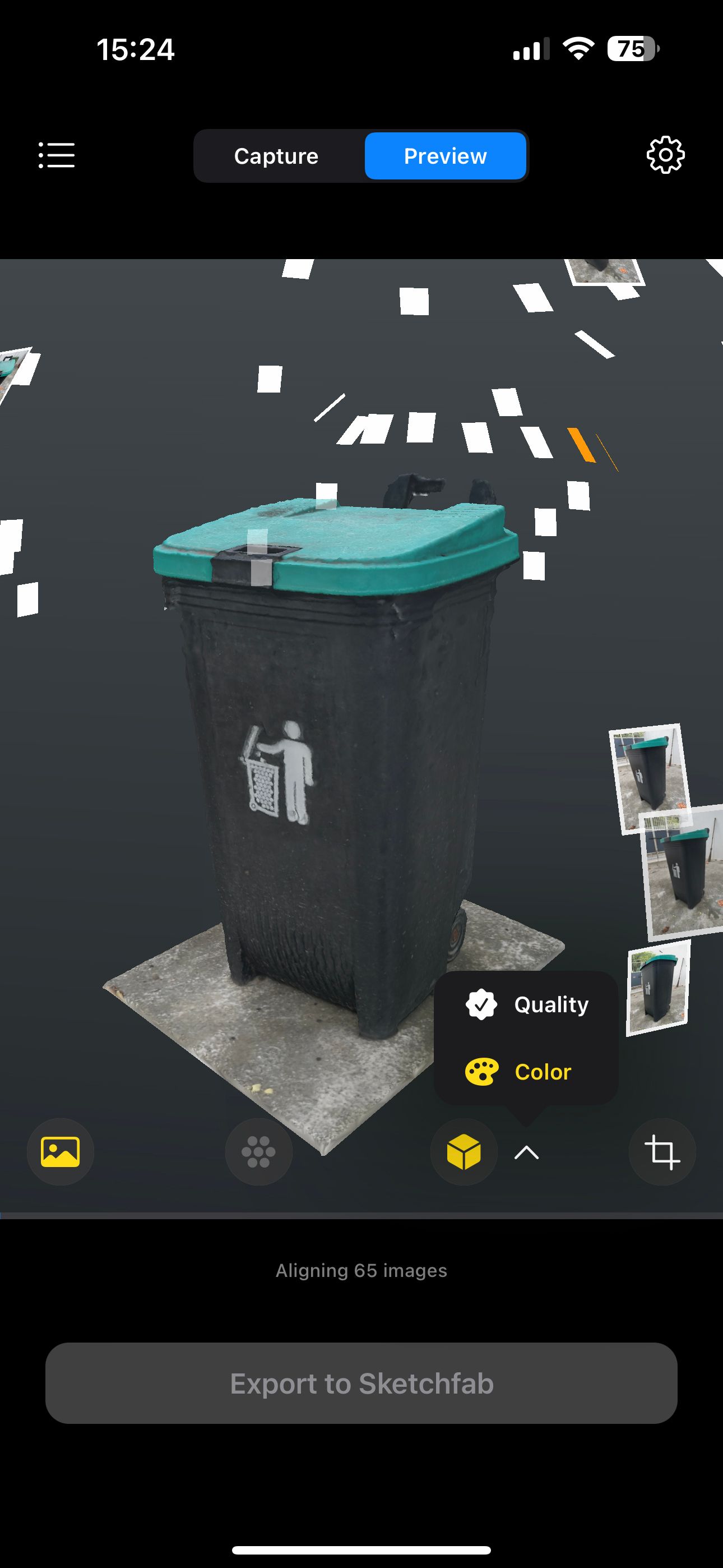
Когда сервер обработает снимки, нажмите кнопку Preview в верхней части экрана. Если превью долго не появляется, проверьте нижний индикатор прогресса — он покажет стадию обработки.
RealityScan предлагает переключение между режимами просмотра:
- Quality — показывает геометрию модели без наложения полноцветной текстуры. Помогает оценить топологию.
- Color — показывает наложенную текстуру и цвета. В этом режиме видно, насколько качественна передача поверхности.
Если видите много жёлтых и красных зон, добавьте снимков соответствующих участков и повторите предварительный просмотр.
Экспорт в Sketchfab
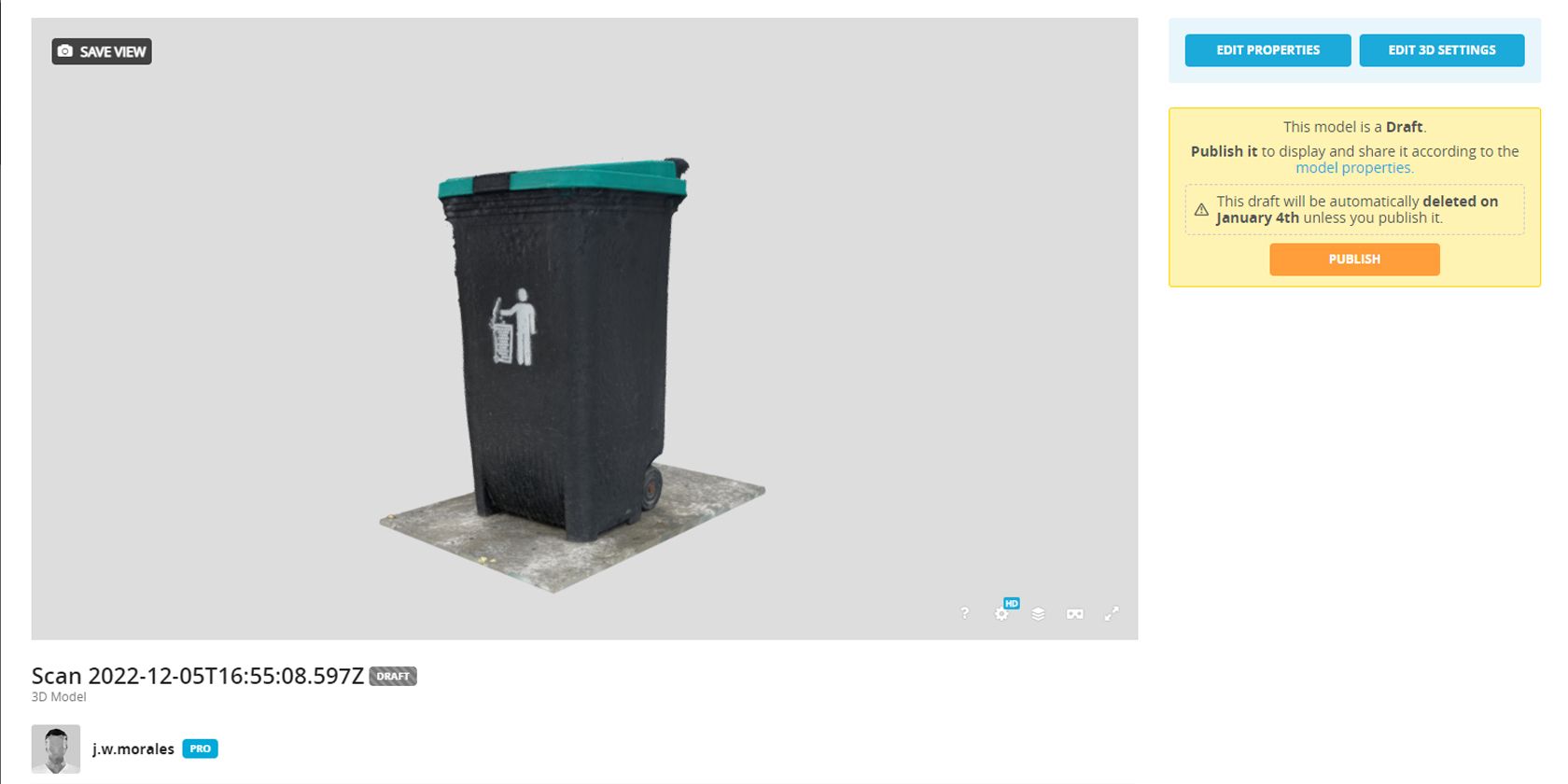
Когда вы удовлетворены результатом, в режиме Preview выберите «Export to Sketchfab». Приложение финализирует модель на сервере и опубликует её в вашем аккаунте Sketchfab.
Процесс экспорта:
- При первом экспорте вас попросят войти в аккаунт Sketchfab. После авторизации дальнейшие экспорты будут привязаны к этому аккаунту.
- Модель будет отмечена датой и временем начала съёмки в списке Scans.
- Обработка и рендеринг модели на Sketchfab выполняются в облаке — можно закрыть приложение и дождаться уведомления на почте.
Sketchfab позволяет просматривать, настраивать материал и делиться 3D‑моделью в удобном веб‑интерфейсе.
Типичные проблемы и способы их устранения
Проблема: модель выглядит фрагментарно или с «дырками». Решение: добавьте снимков в красные зоны облака точек, увеличьте перекрытие между кадрами.
Проблема: текстуры выглядят размазанными или искаженными. Решение: снимайте при более ровном освещении; избегайте перемен экспозиции; увеличьте число кадров вокруг текстурно богатых участков.
Проблема: фон сливается с объектом, появились лишние элементы в модели. Решение: примените Crop перед финальной обработкой или перефотографируйте на контрастном фоне.
Проблема: приложение не экспортирует в Sketchfab. Решение: проверьте интернет‑соединение, убедитесь, что вы вошли в аккаунт Sketchfab, и что на устройстве достаточно свободного места.
Альтернативы RealityScan и когда их выбрать
Если RealityScan по какой‑то причинам вам не подходит, есть альтернативы с разными наборами функций:
- Agisoft Metashape — популярный десктопный продукт для профессиональной фотограмметрии.
- RealityCapture — мощный инструмент с высокой скоростью обработки, требует ПК и лицензию.
- Meshroom — бесплатный инструмент с открытым исходным кодом (нужна рабочая станция под Linux/Windows).
- 3DF Zephyr — коммерческое ПО с простым интерфейсом и разными ценовыми планами.
Когда выбрать RealityScan:
- Нужны быстрые результаты на мобильном устройстве.
- Вы хотите быстрый экспорт в Sketchfab и простую обработку.
Когда выбрать десктоп‑решение:
- Требуется тонкая ручная правка сетки, UV‑развёртки или контроль качества на промышленном уровне.
- Необходима обработка больших наборов снимков или геопривязка.
Практическая методология (мини‑SOP)
- Подготовка: очистите объект, уберите мелкие лишние предметы вокруг. Выберите нейтральный фон.
- Установка: включите режим съёмки в RealityScan и дайте приложению доступ к камере.
- Съёмка: обходите объект по кругу, снимайте в 2–3 уровня по высоте, обеспечьте 60–70% перекрытие.
- Проверка: наблюдайте за облаком точек; восполните красные зоны новыми снимками.
- Обрезка: при необходимости используйте Crop, оставляя небольшой запас вокруг объекта.
- Предпросмотр: переключитесь между Quality и Color, оцените текстуры и геометрию.
- Экспорт: отправьте модель в Sketchfab, при необходимости дождитесь полного рендера.
- Пост‑обработка: при необходимости загрузите модель в 3D‑редактор (Blender, Maya) для оптимизации и развёртки UV.
Ролевые чек‑листы
Художнику (3D‑ассеты для игр):
- Убедиться, что детали, важные для рендера в игре, зелёные в облаке точек.
- Снимать с достаточным количеством кадров для сохранения фолловинга (occlusion) и формы.
- Планировать дальнейшую оптимизацию меша (ретопология) и унификацию UV.
Инженеру (3D‑печатание):
- Обеспечить полное покрытие основания модели (без пробелов) и заполнение внутренних полостей.
- Проверить отсутствие плавающих фрагментов и невидимых дырок.
- При необходимости приготовить модель к топологической обработке и исправлению нормалей.
Контент‑менеджеру/архивариусу:
- Пронумеровать съёмки и следить за метаданными: место, дата, освещение.
- Хранить оригинальные снимки и экспортированные версии модели для будущих ревизий.
Критерии приёмки
Чтобы считать 3D‑модель приемлемой для публикации/использования, проверьте:
- Отсутствие больших «дыр» и красных зон в области важных деталей.
- Текстуры читаемы в режиме Color: ключевые цвета и паттерны передаются корректно.
- Геометрия модели корректна: нет дублирующихся или плавающих фрагментов.
- Модель успешно экспортируется в Sketchfab и открывается в веб‑просмотрщике.
Ментальные модели и эвристики
- «Покрытие > качество одного кадра» — лучше много перекрывающихся снимков средней резкости, чем несколько сверхрезких без перекрытия.
- «Заполняй пустые точки» — руководствуйтесь облаком точек: красные зоны обычно означают, где нужны дополнительные фото.
- «Свет — ваш инструмент, не враг» — равномерное освещение уменьшает ошибки совпадения.
Краткий глоссарий (1‑строчные определения)
- Фотограмметрия: метод восстановления 3D по множеству снимков.
- Облако точек: результат сопоставления ключевых точек на фото в 3D‑пространстве.
- Текстуры: изображения, которые покрывают поверхность 3D‑модели.
- Ретопология: процесс упрощения и оптимизации сетки модели для реального использования.
Когда метод не подходит (противопоказания)
- Если нужно сканировать полностью зеркальные поверхности (автомобили, зеркала), фотограмметрия даст слабый результат без подготовки (покрытия матовым спреем или маркерами).
- Для очень мелких деталей, требующих микроскопического разрешения, мобильная фотограмметрия ограничена. Здесь нужны микроскопические камеры или специализированное оборудование.
Короткое объявление (100–200 слов)
RealityScan от Epic Games делает создание 3D‑ассетов доступным всем владельцам iPhone и iPad с iOS 16+. Просто установите приложение, сделайте серию перекрывающихся фотографий объекта со всех сторон, дождитесь обработки в облаке и экспортируйте готовую модель в Sketchfab. RealityScan подойдёт художникам, дизайнерам и энтузиастам 3D печати, которые хотят быстро оцифровать реальные предметы. Для сложных или профессиональных задач можно комбинировать RealityScan с десктопными инструментами для ретопологии и финальной оптимизации.
Короткая памятка‑чеклист перед съёмкой
- Устройство заряжено, достаточно памяти.
- Освещение равномерное, нет резких теней.
- Объект чист и стационарен.
- План съёмки: 2–3 уровня, 8–12 снимков по кругу на уровне.
- Подключение к интернету для обработки и экспорта.
Социальный превью (OG suggestions)
OG title: RealityScan: быстрое сканирование объектов в 3D OG description: Превратите фотографии в 3D‑модели на iPhone: советы по съёмке, устранению проблем и экспорту в Sketchfab.
Итог: RealityScan — удобный инструмент для быстрого получения 3D‑ассетов прямо с телефона. Он не заменит полную студийную фотограмметрию для промышленных задач, но позволит экономить время в рутинных и творческих задачах. Начните с простых объектов, отработайте стратегию съёмки и переходите к более сложным моделям по мере накопления опыта.

Похожие материалы

Несколько аккаунтов Skype: Multi Skype Launcher

Журнал для работы: повысить продуктивность

Персональные звуки уведомлений на Android

Скачивание шоу Hulu для офлайн‑просмотра

Microsoft Start: персонализированная новостная лента
