
Как использовать эмодзи в Windows 11
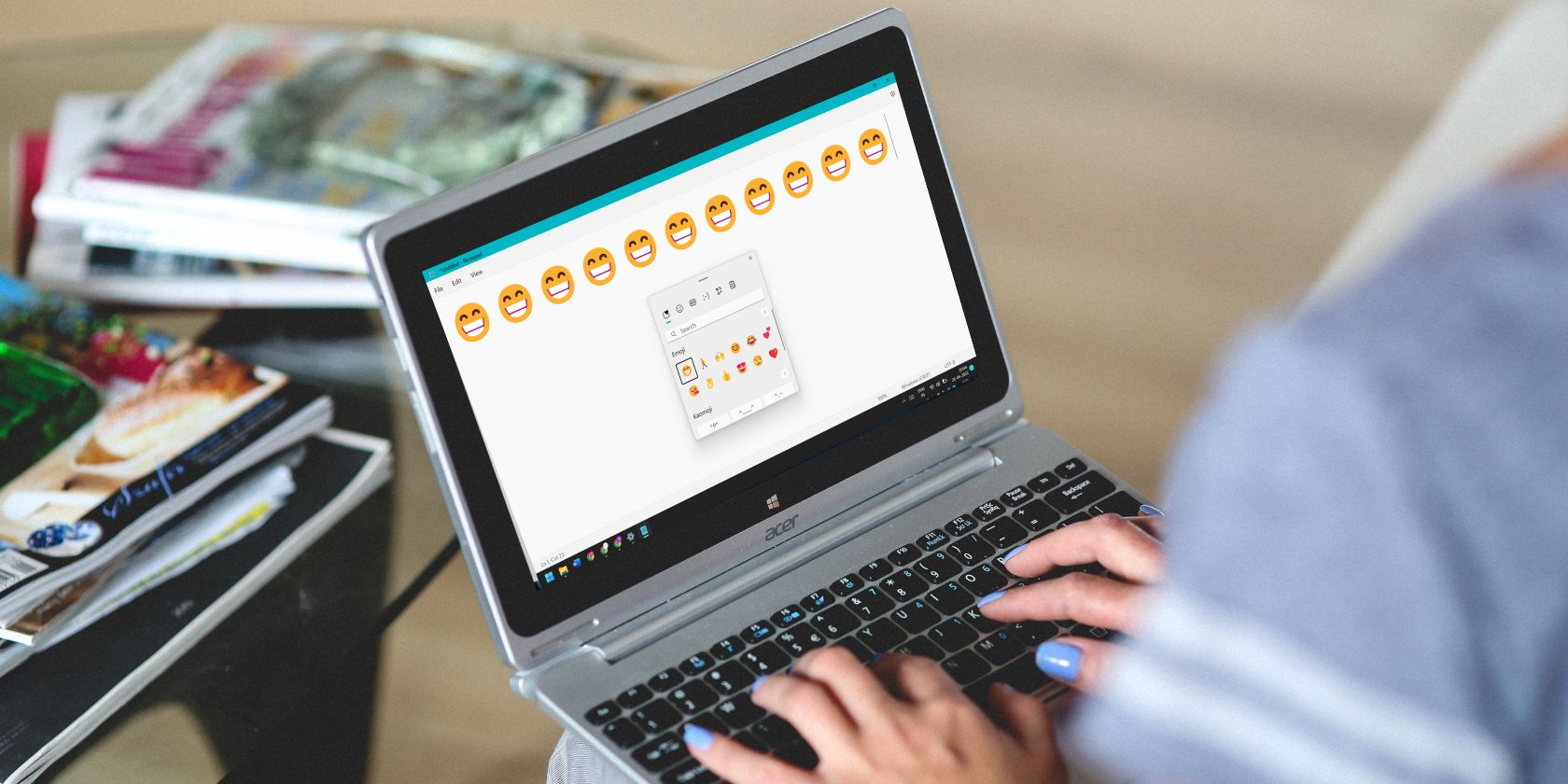
Microsoft начала предлагать эмодзи ещё в Windows 8, и в Windows 11 эта возможность стала гораздо удобнее. В современном тексте эмодзи помогают передать тон, эмоции и контекст быстрее, чем одни слова. Windows 11 интегрирует эмодзи на уровне всей ОС: вы можете вставлять их в почтовые клиенты, мессенджеры, онлайн‑редакторы и документы.
Есть ли в Windows 11 эмодзи?
Да. Эмодзи встроены в Windows начиная с Windows 8; в Windows 11 их интерфейс и набор заметно улучшены. Значки стали визуально проще и современнее. Появились новые категории: GIF, каомодзи (японские текстовые смайлы), расширенные символы и улучшённый поиск. Это делает системную панель эмодзи сопоставимой с тем, что предлагают мобильные мессенджеры.
Важно: встроенная панель работает в разных приложениях и в браузере. Вы никуда не копируете эмодзи вручную — вставка идёт как обычный ввод символов.
Что нового в панели эмодзи Windows 11
Windows 11 добавил несколько ключевых улучшений:
Переработанный дизайн эмодзи
Эмодзи получили современный, плоский стиль без тяжёлых контуров. Это делает их читаемыми в тексте и совместимыми с материалами, где важна аккуратная типографика.
Каомодзи и дополнительные символы
В панели появились каомодзи (например, ¯\(ツ)/¯) и отдельный раздел для символов: валюты, математические знаки, пунктуация и технические символы.
GIF‑анимации
Интеграция GIF даёт готовые анимированные реакции, которые чаще справляются с передачей эмоций, чем статичный символ.
Улучшённый поиск
Поиск стал быстрее и точнее: можно ввести название или часть слова, чтобы сузить список.
История буфера обмена
Панель теперь умеет показывать последние скопированные элементы (до 25 записей). Поддерживаются текст, HTML и изображения.
Когда встроенная панель не подходит — ограничения и контрпримеры
- В профессиональных документах многие команды предпочитают избегать эмодзи из соображений формальности.
- Для фирменных реакций и уникальных эмодзи нужна кастомная графика — встроенная панель даёт только стандартные символы и GIF.
- В некоторых старых приложениях или при удалённом подключении (RDP) поведение панели может отличаться.
Альтернатива: использовать изображения эмодзи как файлы, либо сторонние расширения/плагины, если нужен контроль над стилем и лицензией.
Горячие клавиши и быстрые приёмы (cheat sheet)
- Открыть панель эмодзи: Win + . или Win + ;
- Переключение между разделами: Tab / Shift + Tab
- Навигация по эмодзи: стрелки ← ↑ → ↓
- Вставка выбранного эмодзи: Enter
- Закрыть панель: Esc
- Открыть сенсорную клавиатуру: значок на панели задач → значок эмодзи
- Буфер обмена Windows: Win + V (если включён)
Как вставлять эмодзи: пошаговые инструкции
Ниже три популярных метода. Выберите тот, который удобен в вашей ситуации.
1. С клавиатурой и мышью (обычно для ПК и ноутбуков)
Откройте любой текстовый редактор или поле ввода (Блокнот, Word, почта, браузер).
Установите курсор в нужном месте.
Нажмите Win + . или Win + ; чтобы открыть панель эмодзи.
По умолчанию откроется список недавно используемых эмодзи. Нажмите на значок «>» рядом с меткой Emoji либо кликните на иконку эмодзи в верхней строке, чтобы открыть полную коллекцию.
Прокрутите или введите слово в строке поиска, чтобы найти нужный символ.
Кликните по эмодзи — он вставится в текущее поле ввода. Кликните повторно, чтобы ввести несколько копий.
Совет: поиск работает на английских словах и названиях эмодзи; пробуйте ключевые слова (например, “smile”, “heart”, “sun”).
2. Через сенсорную клавиатуру (для таблетов и тач‑устройств)
- Правый клик на панели задач → Параметры панели задач.
- В разделе «Системные значки» найдите опцию «Сенсорная клавиатура» и включите её.
- На панели задач появится значок сенсорной клавиатуры. Нажмите его, чтобы открыть клавиатуру.
- В левой верхней части сенсорной клавиатуры нажмите значок эмодзи рядом с настройками.
- Нажмите на кнопку эмодзи на верхней панели, чтобы увидеть полный список.
- Коснитесь нужного эмодзи для вставки.
Примечание: сенсорная клавиатура удобна для быстрых реакций, когда физическая клавиатура недоступна.
3. Только с клавиатурой (для сохранения потока печати)
- Откройте текстовое поле и установите курсор.
- Нажмите Win + . или Win + ; чтобы вызвать панель.
- Используйте стрелки для навигации и Enter для вставки.
- Если нужно перейти в полный список, нажмите Tab пока не выделится «>», затем Enter.
- После вставки используйте Alt + Tab, чтобы вернуться в приложение, если панель не закрылась автоматически.
Совет: в текстовых редакторах с поддержкой Markdown эмодзи отображаются как обычные символы и сохраняются в файле.
Практические сценарии и рекомендации по использованию
- В email‑рассылках используйте эмодзи умеренно: они повышают открываемость в маркетинге, но в формальной переписке могут показаться несерьёзными.
- В учебных материалах эмодзи помогают выделять разделы и давать визуальные подсказки, но избегайте переполнения страниц.
- В корпоративных чатах согласуйте набор допустимых эмодзи с политиками компании.
Ментальная модель: используйте эмодзи как «тон‑контейнер» — один символ заменяет фразу «я шучу / я рад / это срочно», но не заменяет подробную информацию.
Проверка работоспособности и тесты приёмки
Критерии приёмки для базовой функции эмодзи в приложении или на устройстве:
- Панель вызывается комбинациями Win + . и Win + ; во всех поддерживаемых приложениях.
- Эмодзи корректно вставляются в текстовое поле и остаются при сохранении документа.
- Поиск возвращает релевантные результаты по английским ключевым словам.
- История буфера обмена показывается и позволяет вставлять до 25 последних записей.
- Сенсорная клавиатура открывает панель эмодзи на устройствах с тач‑вводом.
Тесты приёмки (пример):
- Открыть Блокнот, вставить 10 разных эмодзи, сохранить файл, открыть на другом компьютере — эмодзи отображаются.
- Включить и выключить настройку сенсорной клавиатуры, проверить появление/исчезновение иконки.
Роли и чек‑лист (быстрая инструкция по задачам)
Для копирайтера:
- Применять не более 2–3 эмодзи в заголовке.
- Проверить отображение в мобильной версии.
Для менеджера сообщества:
- Согласовать «официальный» набор реакций.
- Обучить модераторов использовать нейтральные эмодзи.
Для преподавателя:
- Разработать соглашения для студентов о допустимых эмодзи в работах.
- Использовать эмодзи для визуальных подсказок в слайдах.
Для разработчика UI:
- Проверить отображение эмодзи в локализованных интерфейсах.
- Убедиться, что шрифты ОС поддерживают набор символов.
Отладка и распространённые проблемы
Проблема: панель не открывается.
- Решение: проверьте, не отключена ли функция в групповой политике и работает ли Win‑клавиша на клавиатуре.
Проблема: эмодзи вставляются как квадратные значки или «tofu».
- Решение: установите последние обновления Windows и убедитесь, что приложение поддерживает Unicode‑эмодзи. Некоторые старые шрифты не содержат новых символов.
Проблема: поиск возвращает мало результатов.
- Решение: используйте ключевые слова на английском. Поиск в Windows ориентирован на англоязычные наименования эмодзи.
Безопасность и приватность
Встроенная панель эмодзи не отправляет данные на внешние сервера для простого ввода символов. Однако история буфера обмена хранит недавно скопированные элементы локально — не вставляйте конфиденциальные данные в буфер, если он включён. Для корпоративной безопасности можно отключать историю буфера обмена через параметры или групповые политики.
Короткая методология выбора эмодзи (mini‑method)
- Определите цель: эмоциональная окраска, действие или индикатор статуса.
- Выберите нейтральный символ, если не уверены (например, 🙂 или 👍).
- Проверьте контекст: в формальном документе используйте минимум эмодзи.
- Протестируйте на целевых устройствах (мобильные/десктоп) — отображение может различаться.
Шаблоны и примеры использования
Email маркетинг — строка темы: “Распродажа до полуночи! ⏰ — Скидки до 50%” (1–2 эмодзи).
Внутренний чат: “Статус: ✔️ Тесты пройдены”.
Сообщение в соцсетях: “Новый блог‑пост вышел! 📖✨ Читайте по ссылке.”.
Краткий словарь
- Эмодзи — графический символ, передающий эмоции или предмет.
- Каомодзи — текстовый смайл на основе латинских/японских символов (например, (╯°□°)╯︵ ┻━┻).
- GIF — анимированное изображение в формате GIF.
Чек‑лист готовности для публикации контента с эмодзи
- Проверен на мобильных устройствах.
- Согласован набор эмодзи с политикой бренда.
- Проверено отображение в почтовых клиентах и браузерах.
- Указаны альтернативные способы передачи информации (для пользователей с ограниченной поддержкой эмодзи).
Часто задаваемые вопросы
Как вызвать панель эмодзи в Windows 11?
Нажмите Win + . или Win + ; в любом поле ввода.
Можно ли вставлять GIF через встроенную панель?
Да — панель поддерживает GIF и показывает популярные анимации в отдельной секции.
Сколько элементов хранит история буфера обмена?
До 25 последних записей; поддерживаются текст, HTML и изображения.
Резюме
Windows 11 предлагает современную и удобную панель эмодзи, которая покрывает большинство повседневных потребностей: статичные эмодзи, каомодзи, символы и GIF. Инструмент работает везде, где есть ввод текста, и экономит время при наборе реакций и эмоционального контекста. Для продвинутого использования используйте горячие клавиши, настраивайте сенсорную клавиатуру и следите за корпоративными политиками относительно эмодзи.
Важно: используйте эмодзи уместно и тестируйте отображение на целевых устройствах.

Похожие материалы

Несколько аккаунтов Skype: Multi Skype Launcher

Журнал для работы: повысить продуктивность

Персональные звуки уведомлений на Android

Скачивание шоу Hulu для офлайн‑просмотра

Microsoft Start: персонализированная новостная лента
