
Эмодзи в Windows 11: как включать, пользоваться и решать проблемы
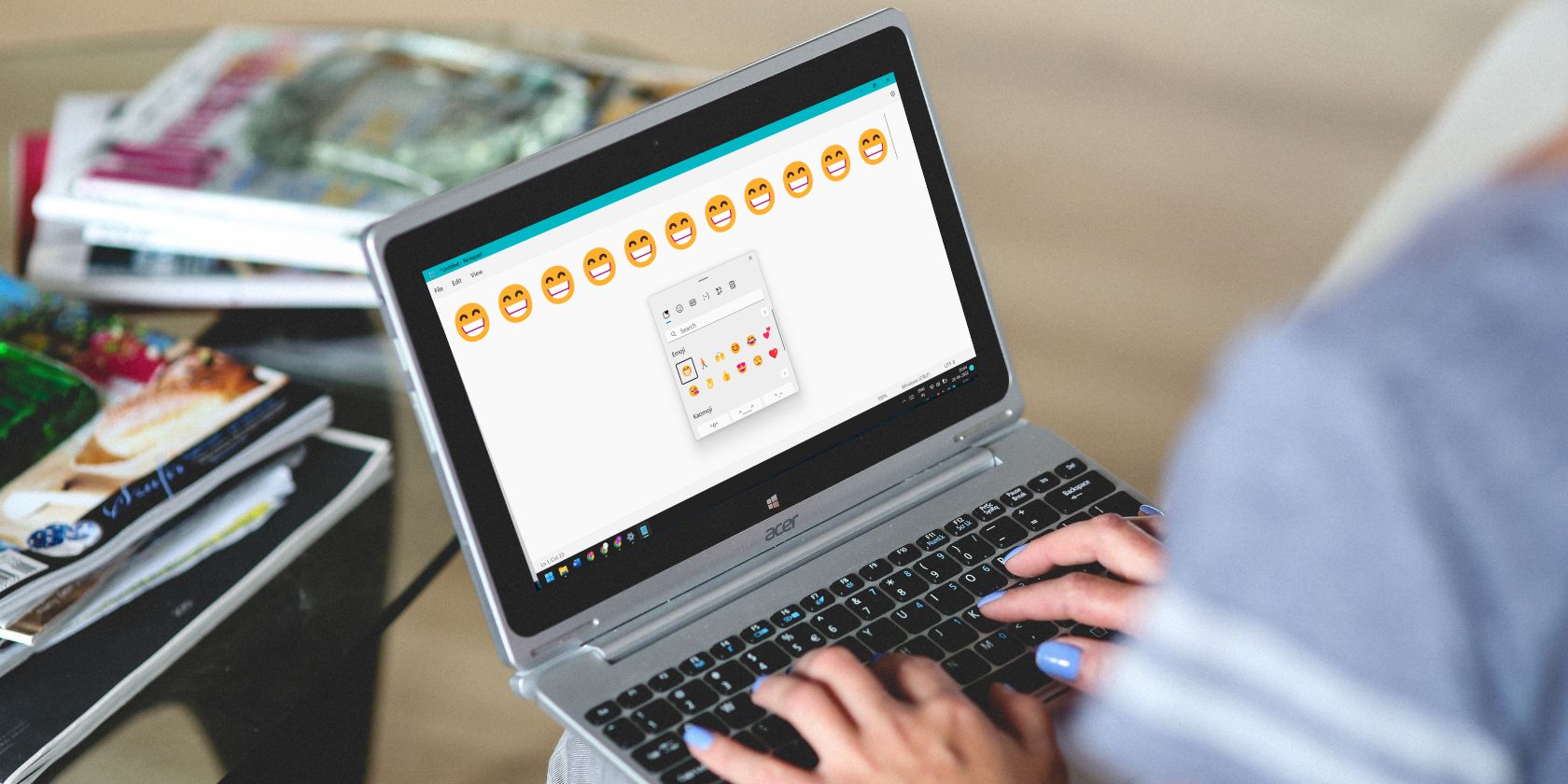
Windows начала поддерживать эмодзи ещё с Windows 8; в Windows 11 эта функция получила визуальные и функциональные улучшения. Эмодзи помогают передать эмоции, тон сообщения и экономят время при общении — они уже привычны в мессенджерах и на смартфонах, а теперь доступны прямо в ОС.
Есть ли эмодзи в Windows 11?
Да. Эмодзи встроены в Windows 11 и доступны во всех приложениях, где поддерживается ввод текста. В сравнении с Windows 10 они выглядят современнее: исчезли толстые тёмные контуры, увеличился набор категорий, добавлены GIF и каомодзи. Клавиатура эмодзи в Windows 11 стремится дать опыт, близкий к мобильным мессенджерам.
Важно: набор отображаемых эмодзи может зависеть от версии Windows и установленного шрифта эмодзи; при отсутствии некоторых значков система может показывать их в виде заглушек или квадратов.
Что нового в клавиатуре эмодзи Windows 11
Обновлённый дизайн
Эмодзи в Windows 11 переработаны: они крупнее, с более мягкими контурами и детальнее выглядят на экранах высокой плотности пикселей. Это повышает читаемость и эстетическое восприятие сообщений.
Каомодзи и символы
Добавлен раздел с японскими каомодзи (каомодзи — это текстовые выражения вроде ¯\(ツ)/¯) и отдельный набор символов: валютные знаки, математические операторы, стрелки и пунктуация.
GIF
Клавиатура теперь встроенно поддерживает поиск и вставку GIF-анимаций — удобно для быстрых реакций в чатах и социальных сетях.
Улучшенный поиск
Новая строка поиска позволяет находить эмодзи, стикеры и GIF по ключевым словам. Это существенно экономит время при большом наборе символов.
История буфера обмена
Клавиатура содержит доступ к истории буфера обмена: последние скопированные элементы (до 25 записей) — текст, HTML и изображения. Это ускоряет повторное использование фрагментов.
Как вставлять эмодзи в Windows 11
Эмодзи можно вставить в большинстве текстовых полей и редакторов. Ниже — подробные способы с практическими советами.
1. С помощью клавиатуры и мыши
Подходит для настольных ПК и ноутбуков с физической клавиатурой.
- Откройте любой текстовый редактор или поле ввода (Блокнот, Word, браузер, Google Docs и др.).
- Поместите курсор туда, куда нужно вставить эмодзи.
- Нажмите Win + . (Win + точка). Альтернативно можно нажать Win + ; (Win + точка с запятой).
- По умолчанию откроется раздел недавно использованных. Нажмите на значок «>» справа от метки Emoji или кликните иконку эмодзи на верхней панели, чтобы открыть полный список.
- Прокрутите список или воспользуйтесь строкой поиска, чтобы найти нужный эмодзи.
- Кликните по эмодзи — он вставится в текст. Клик повторно добавит его ещё раз.
Совет: если приложение не принимает эмодзи (редко, но возможно), попробуйте вставить сначала в другой редактор (например, Блокнот) и скопировать уже оттуда.
2. С помощью сенсорной клавиатуры
Для планшетов и устройств с сенсорным экраном используйте сенсорную клавиатуру.
- Кликните правой кнопкой мыши по панели задач и выберите Параметры панели задач.
- В разделе Системные значки (или Системный лоток) найдите опцию Сенсорная клавиатура.
- Включите переключатель, если он выключен.
- В трее (ряд уведомлений в правой части панели задач) появится иконка сенсорной клавиатуры — нажмите её.
- В верхнем левом углу клавиатуры тапните по иконке эмодзи рядом с настройками.
- Нажмите на значок эмодзи в верхней панели клавиатуры, чтобы перейти в полный список, и тапните по нужному эмодзи.
Совет: если сенсорная клавиатура неудобна, переключитесь на режим одной руки или используйте полноэкранную клавиатуру в настройках.
3. Только с клавиатуры
Полезно, когда вы хотите не отрывать руки от клавиатуры.
- Откройте текстовый редактор и поместите курсор.
- Нажмите Win + . для открытия панели эмодзи.
- Используйте стрелки на клавиатуре для навигации; нажмите Enter, чтобы вставить выбранный эмодзи.
- Чтобы открыть полный список, нажмите Tab до фокуса на значке «>», нажмите Enter, потом снова навигируйте стрелками.
Подсказка: сочетания клавиш работают в большинстве приложений, но в некоторых специализированных редакторах глобальные сочетания могут быть перехвачены приложением.
Практические советы и приёмы
- Используйте поиск по ключевым словам на английском и локализованных названиях: иногда поиск по английским термином даёт лучшие результаты.
- Объединяйте эмодзи для сложных смыслов — например, ✅ + 📦 для статуса «заказ выполнен». Это удобный визуальный язык.
- Для формального делового общения используйте эмодзи умеренно; в e‑mail они могут быть неуместны.
- Для доступности: добавляйте текстовую альтернативу важной информации, не полагайтесь только на эмодзи (экранные читалки могут читать их неконсистентно).
Важно: эмодзи — не замена ясного текста. Они дополняют, но не заменяют критичные инструкции или юридически значимые заявления.
Частые проблемы и их решения
- Эмодзи не вставляются или отображаются как квадраты
- Причина: устаревшая версия Windows, отсутствующий шрифт или приложение не поддерживает отображение новых символов.
- Решение: обновите Windows через Параметры → Обновление и безопасность. Если проблема остаётся, попробуйте другой текстовый редактор или установите пакет шрифтов эмодзи, если это требуется в корпоративной среде.
- Сенсорная клавиатура не появляется
- Проверьте, включена ли сенсорная клавиатура в параметрах панели задач.
- Перезапустите Проводник (Explorer) или перезагрузите систему.
- GIF не вставляются или поиск не работает
- Функция GIF использует онлайн‑поиск; убедитесь в доступе к интернету и в отсутствии блокировок в сети (фильтры, прокси).
- История буфера обмена не сохраняется
- Проверьте, включена ли история буфера обмена в Параметры → Система → Буфер обмена.
- Очистите историю и попробуйте снова; в корпоративных профилях администратор может ограничивать хранение данных.
Альтернативные подходы и инструменты
- Сторонние менеджеры буфера обмена (ClipClip, Ditto) дают расширенные возможности, если стандартной истории недостаточно.
- Веб‑каталоги эмодзи и GIF (например, GIPHY) — источник большого количества GIF и стикеров, если встроенный поиск ограничен.
- Для брендированных или корпоративных эмодзи используйте кастомные наклейки в приложениях (Teams, Slack) или создайте изображения и храните их в общем хранилище.
Роли и чек-листы
Чек‑лист для SMM‑менеджера
- Убедиться, что эмодзи не противоречат тону бренда.
- Проверить отображение эмодзи на мобильных платформах.
- Использовать не более 1–3 эмодзи в коротком посте.
Чек‑лист для технической поддержки
- Уточнить версию Windows и билд при обращении.
- Проверить настройки региональности и языка клавиатуры.
- Спросить, воспроизводится ли проблема в другом приложении.
Чек‑лист для копирайтера
- Выбрать эмодзи, усиливающий смысл, но не меняющий юридическое содержание.
- Проверить читаемость сообщения без эмодзи (на случай их игнорирования).
Быстрый шаблон SOP для включения и использования эмодзи
- Откройте Параметры → Персонализация → Панель задач.
- Включите Сенсорную клавиатуру при необходимости.
- Откройте текстовое поле и нажмите Win + . или Win + ;.
- Используйте поиск или категории, выберите эмодзи и вставьте.
- Для истории буфера обмена: Параметры → Система → Буфер обмена → Включить историю.
Тестовые сценарии и критерии приёмки
- Критерий: клавиатура эмодзи открывается по Win + . в 100% случаев в стандартных приложениях.
- Тест 1: открыть Блокнот, нажать Win + ., вставить три разных эмодзи — проверить отображение и корректность кода символов.
- Тест 2: на планшете: включить сенсорную клавиатуру, вставить GIF, проверить воспроизведение.
- Тест 3: установить локаль отличную от англ. и выполнить поиск эмодзи по русскому слову — проверить результат.
Критерии приёмки
- Эмодзи видны и корректно вставляются в целевые приложения.
- GIF вставляются и отображаются в приложении/платформе.
- История буфера обмена содержит последние копируемые элементы и восстанавливается между сессиями (если включена политика).
Краткая сводка
Windows 11 предлагает многофункциональную клавиатуру эмодзи: улучшенный дизайн, поиск, GIF, каомодзи и историю буфера обмена. Для большинства пользователей достаточно сочетания Win + . или сенсорной клавиатуры. При проблемах проверьте обновления, настройки буфера обмена и сетевые ограничения для GIF.
Заметка: если вы работаете в корпоративной среде, у ИТ‑администратора могут быть ограничения на онлайн‑поиск и хранение буфера обмена — согласуйте изменения с ним.
Глоссарий в одну строку
- Эмодзи — пиктограммы для выражения эмоций или идей в тексте.
- Каомодзи — текстовые смайлы, составленные из символов (например, (╯°□°)╯︵ ┻━┻).
- GIF — короткая анимированная картинка в цикле.
Часто задаваемые вопросы
Как быстро открыть клавиатуру эмодзи?
Нажмите Win + . или Win + ; в любом текстовом поле.
Могу ли я создавать собственные эмодзи?
Непосредственно в системной клавиатуре создать векторные эмодзи нельзя, но можно создавать пользовательские стикеры и изображения для использования в мессенджерах и корпоративных приложениях.
Работают ли эмодзи в Office и Teams?
Да, эмодзи вставляются в Word, Outlook, Teams и большинство современных приложений. Отображение зависит от версии приложения и шрифтов.
Где хранится история буфера обмена?
История хранится локально на устройстве; в корпоративных настройках администратор может ограничивать её хранение.
Важно: этот обзор описывает поведение стандартной клавиатуры эмодзи в релизах Windows 11 и применим к большинству домашних и рабочих установок. При серьёзных нестандартных проблемах обратитесь в службу поддержки Microsoft или к администратору вашей сети.

Похожие материалы

Несколько аккаунтов Skype: Multi Skype Launcher

Журнал для работы: повысить продуктивность

Персональные звуки уведомлений на Android

Скачивание шоу Hulu для офлайн‑просмотра

Microsoft Start: персонализированная новостная лента
