
Как вставлять эмодзи в Outlook на Windows
Содержание
- Вставка эмодзи через приложение Почта
- Вставка эмодзи через Emoji‑клавиатуру Windows
- Вставка эмодзи через Character Map (Charmap)
- Вставка эмодзи через Microsoft Store
- Создание и вставка кастомных эмодзи онлайн
- Вставка эмодзи в Outlook в браузере
- Когда эмодзи не отображаются и как это исправить
- Альтернативные подходы и сценарии использования
- Краткая методология выбора подхода
- Шаблон проверки перед массовой рассылкой
- Критерии приёмки
- Глоссарий
- Часто задаваемые вопросы
1. Вставка эмодзи через приложение Почта
Приложение Почта в Windows имеет встроенную поддержку эмодзи и стикеров. Этот способ удобен для быстрого добавления эмоциональных пометок и небольших GIF‑стикеров прямо в тело письма.
Шаги:
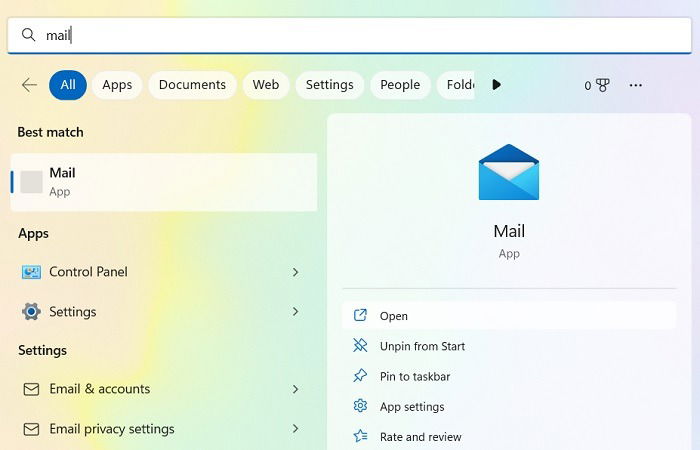
- Откройте приложение Почта через поиск Windows.
- Нажмите «Создать сообщение» или начните отвечать на существующее письмо.
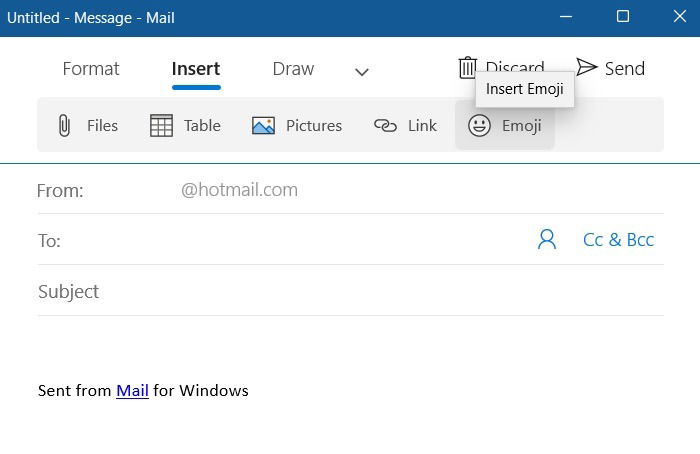
- Переключитесь на вкладку «Вставка» и нажмите кнопку, помеченную как вставка эмодзи.
- Выберите «Вставить эмодзи» — откроется всплывающее окно с коллекцией эмодзи, GIF и каомодзи, которое можно перемещать по рабочему столу.
- Выберите категорию: улыбки и люди, животные, еда и растения, праздники и предметы, GIF‑стикеры, каомодзи.
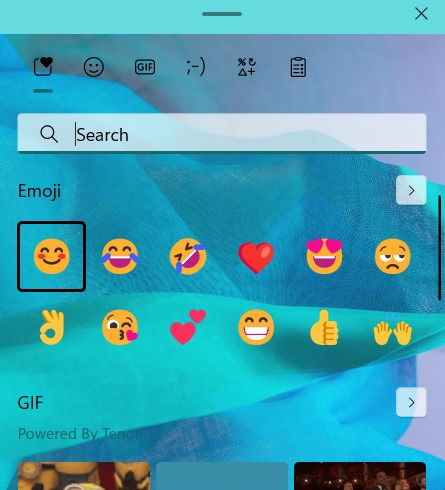
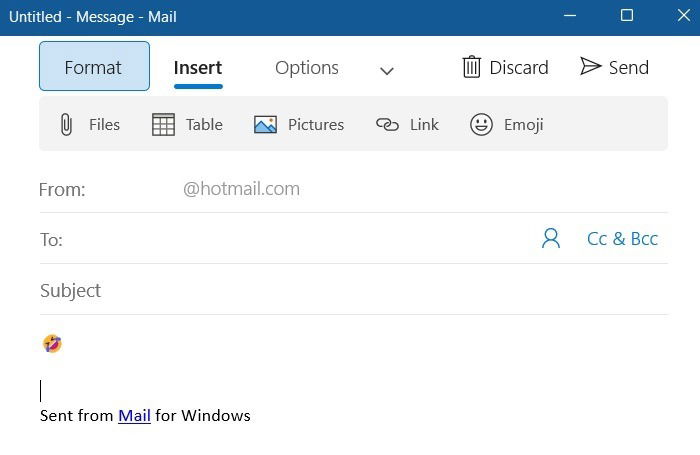
- Кликните по эмодзи или стикеру — он сразу вставится в тело письма.
- Чтобы удалить эмодзи, отредактируйте сообщение как обычный текст.
Совет по стилю: эмодзи добавляют эмоциональную окраску, поэтому в деловой переписке их следует использовать экономно и только когда это уместно.
Важно: интерфейс приложения Почта в локализованных версиях Windows может называться «Почта» и «Вставка» вместо английских меток.
2. Вставка эмодзи через Emoji‑клавиатуру Windows
Windows 11 и 10 содержат системную Emoji‑клавиатуру, которую удобно вызывать сочетанием клавиш Win + . или Win + ;. Она содержит полный набор цветных эмодзи, GIF и каомодзи.
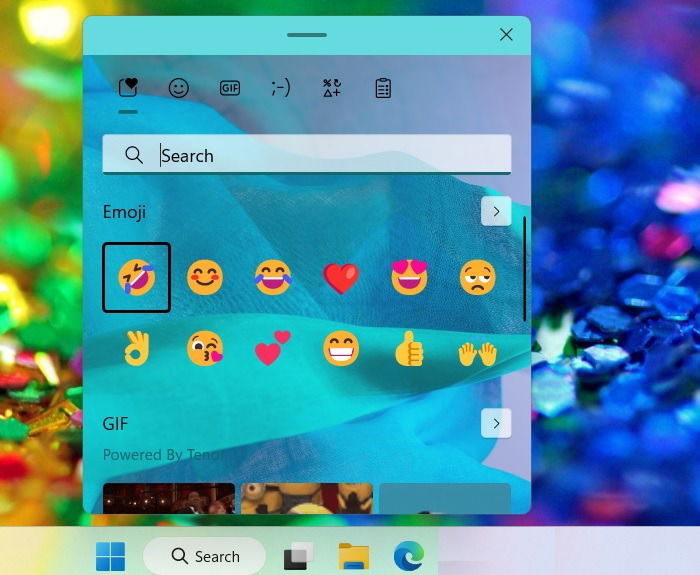
Отличия от всплывающего окна в приложении Почта:
- Emoji‑клавиатура универсальна и работает в любых текстовых полях.
- Выбранные эмодзи нужно скопировать в буфер обмена, а затем вставить в нужное приложение, если оно не поддерживает прямую вставку из панели.
Когда использовать: если вы печатаете в приложениях за пределами Почты (например, в текстовом редакторе, мессенджере или в инструменте составления шаблонов), Emoji‑панель — быстрый путь.
3. Вставка эмодзи через Character Map (Charmap)
Утилита Character Map (Charmap) показывает символы из установленных шрифтов, в том числе классические черно‑белые эмодзи из Webdings и Wingdings. Это полезно, если нужен простый символ без цветовых эффектов.
Шаги:
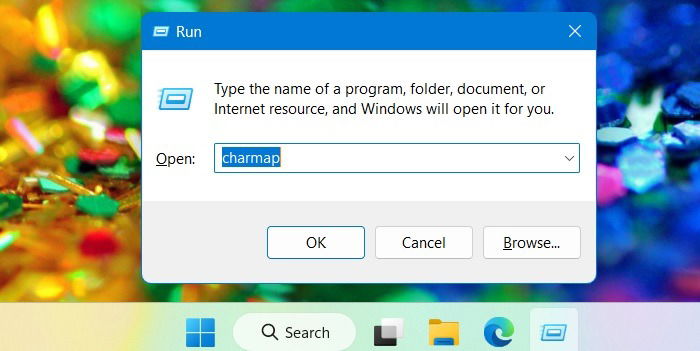
- Нажмите Win + R, введите
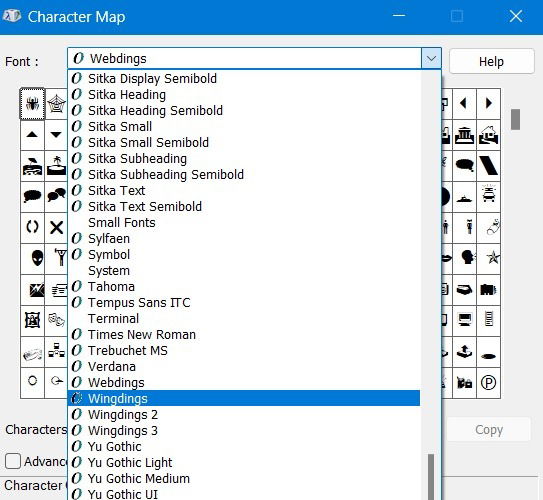
charmapи нажмите Enter. - В появившемся окне выберите шрифт, например Webdings, Wingdings, Wingdings 2 или Wingdings 3.
- Кликните по символу, затем нажмите «Выбрать», при необходимости выделите несколько символов и нажмите «Копировать».
- Вставьте скопированные символы в окно письма или в любой другой текстовый редактор.
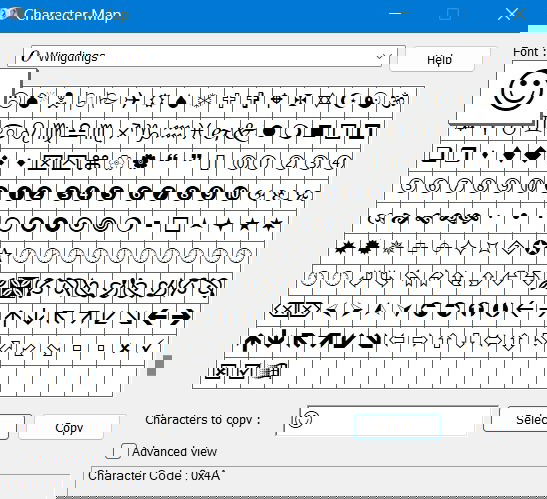
Проблемы с отображением: если вы видите квадраты или пустые места вместо символов, это означает, что нужные символы Unicode не установлены. Установите дополнительные шрифты через «Персонализация -> Шрифты» или обновите шрифтовую библиотеку системы.
Когда использовать Charmap: для однородного чёрно‑белого оформления, когда цветные эмодзи нежелательны или не поддерживаются пользователями получателя.
4. Вставка эмодзи через Microsoft Store
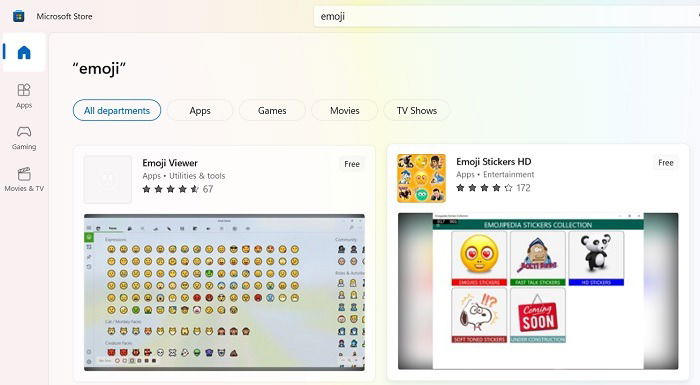
Microsoft Store предлагает приложения с коллекциями эмодзи и стикеров. Преимущество: вы получаете доступ к большим коллекциям, включая кастомные наборы и инструменты для создания собственных стикеров.
Популярные приложения в магазине:
- Emoji Viewer
- Emoji Stickers HD
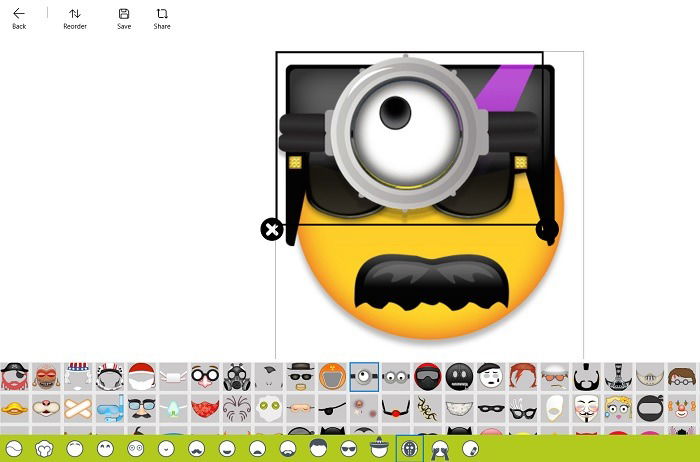
- Moji Maker (для создания и редактирования эмодзи)
Советы:
- При установке приложений проверяйте права доступа и отзывы.
- Некоторые приложения создают эмодзи в виде изображений, которые вставляются как вложения или как встроенные изображения в тело письма.
Когда использовать Microsoft Store: когда нужны уникальные стикеры, звуковые эмодзи или полный контроль над стилем изображений.
5. Создание и вставка кастомных эмодзи онлайн
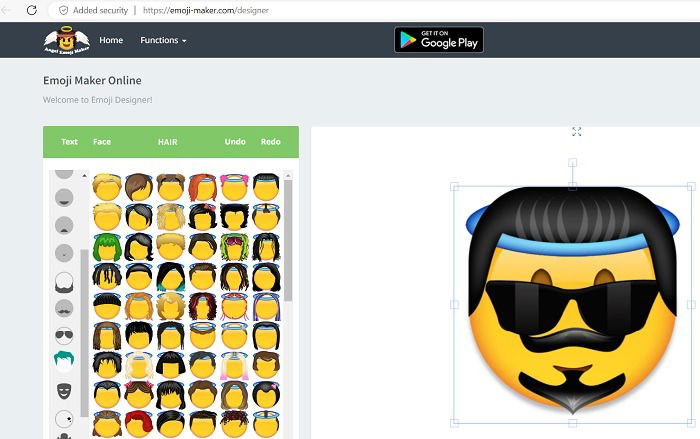
Онлайн‑инструменты позволяют быстро создать персональные эмодзи, аватары и стикеры, которые затем можно загрузить и вставить в письмо как изображение или как символ.
Рекомендуемые сервисы:
- Angel Emoji Maker
- Labeley
- Flat Icons
- Bitmoji (для аватаров и игровых образов)
Использование:
- Создайте эмодзи в онлайн‑редакторе.
- Экспортируйте как PNG или GIF.
- Вставьте файл в тело письма как изображение или вложение.
Подсказка: для внутренней корпоративной коммуникации можно добавить свои эмодзи на платформы вроде Discord или корпоративного портала, если это разрешено политиками компании.
6. Вставка эмодзи в Outlook в браузере
Веб‑версия Outlook также имеет кнопку вставки эмодзи в окне составления сообщения.
Шаги:
- В Outlook в браузере нажмите «Новое сообщение».
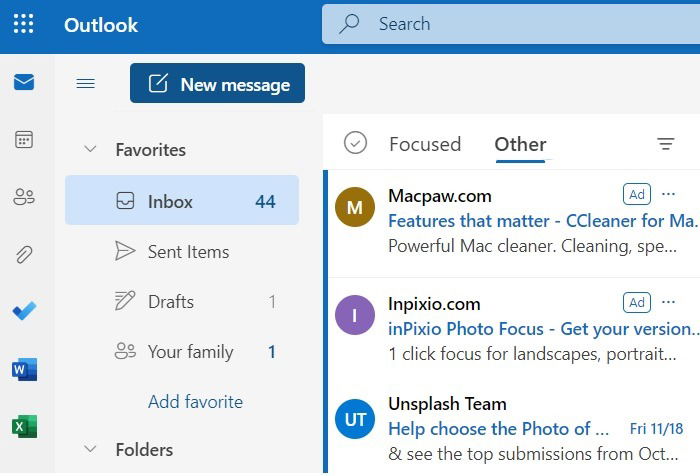
- Нажмите значок смайлика «Вставить эмодзи». Если значок не виден, нажмите меню с тремя точками и выберите опцию вставки эмодзи.
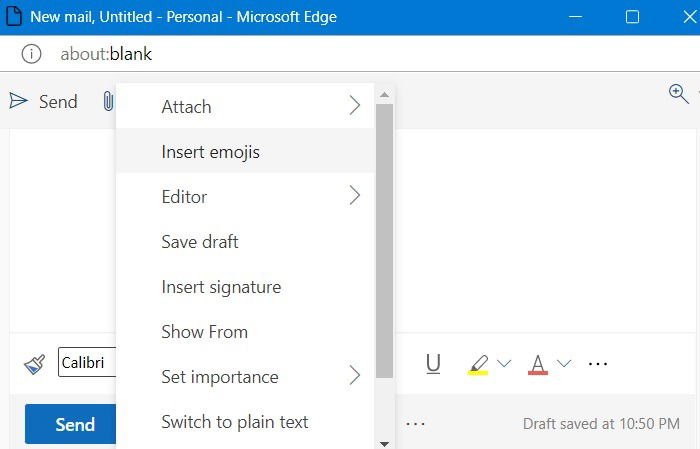
- Найдите и кликните нужный эмодзи для вставки.
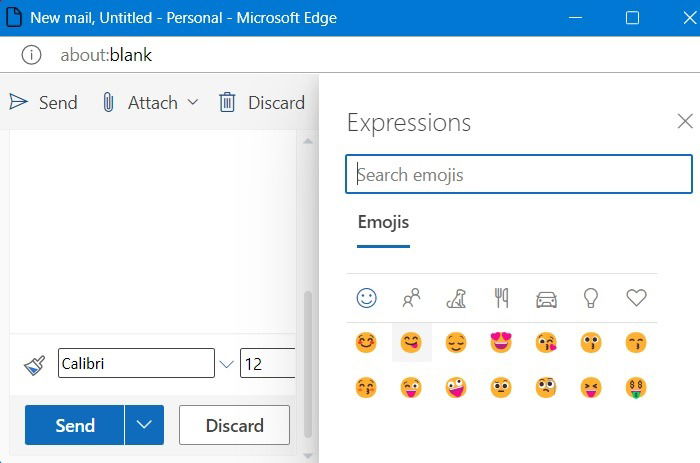
Ограничения:
- Веб‑версия может не поддерживать все виды анимированных стикеров или кастомных форматов, которые доступны в десктопном приложении.
- Для богатых визуальных эффектов используйте системную Emoji‑клавиатуру или вставляйте изображения из Microsoft Store/онлайн‑редакторов.
Когда эмодзи не отображаются и как это исправить
Частые причины и решения:
- Причина: отсутствуют нужные шрифты или обновления системы. Решение: обновите Windows и установите дополнительные шрифты через Параметры -> Персонализация -> Шрифты.
- Причина: получатель использует устройство или почтовый клиент, который не умеет отображать новые Unicode‑символы. Решение: вставляйте эмодзи как изображение (PNG/GIF) вместо символа текста.
- Причина: корпоративные политики блокируют загрузку внешних изображений. Решение: согласуйте с IT или используйте стандартные Unicode‑эмодзи, совместимые со старыми клиентами.
Примечание: черно‑белые символы из Wingdings покажутся корректно только при наличии соответствующего шрифта у получателя.
Альтернативные подходы и сценарии использования
Когда не стоит вставлять эмодзи:
- Массовые официальные рассылки и юридическая переписка.
- Коммуникация с новыми клиентами при первом контакте.
Когда эмодзи уместны:
- Внутренние сообщения и командная коммуникация.
- Подтверждения получения, короткие уведомления, неформальные объявления.
Альтернативы эмодзи:
- Использование кратких текстовых пометок и реакций платформы (например, встроенные реакции Teams или Outlook).
- Короткие GIF как визуальная реакция.
- Индикаторы статуса (цветные метки) для уведомлений.
Краткая методология выбора подхода
- Определите цель сообщения: официальный или неформальный формат.
- Оцените целевую аудиторию: клиенты, коллеги, внешние партнёры.
- Проверьте совместимость: поддерживает ли почтовый клиент получателя эмодзи как текст.
- Выберите формат: текстовый эмодзи (Unicode), изображение (PNG/GIF) или стикер из приложения.
- Тест: отправьте пробное письмо на другую почту или на тестовый аккаунт мобильного устройства.
Шаблон проверки перед массовой рассылкой
- Тестовая отправка на несколько платформ: Outlook desktop, Outlook web, Gmail, мобильные приложения.
- Проверка отображения на iOS и Android.
- Проверка на наличие лишних вложений или преобразований формата.
- Согласование с корпоративными стилевыми требованиями.
Критерии приёмки
- Эмодзи корректно отображается в двух основных клиентах получателя (например, Outlook desktop и мобильный почтовый клиент).
- При конвертации письма в текстовый формат (plain text) сообщение остаётся читаемым.
- Для корпоративной рассылки есть одобрение команды коммуникаций.
- Если эмодзи используются как изображение, размер файла < 200 КБ и формат PNG или GIF.
Глоссарий
- Emoji: графический символ, выражающий эмоцию или объект.
- Kaomoji: японские текстовые смайлы, например (•‿•).
- GIF: формат зацикленной анимации.
- Unicode: стандарт кодирования символов, включающий эмодзи.
Риски и смягчения
- Риск: некорректное отображение у получателя. Смягчение: использовать общепринятые Unicode‑эмодзи или вставлять изображение.
- Риск: нарушение имиджа при чрезмерном использовании. Смягчение: внутренние правила и чеклист для коммуникаций.
- Риск: утечка персональных данных через внешние сервисы при создании эмодзи онлайн. Смягчение: не загружать в сервис конфиденциальные изображения и использовать проверенные провайдеры.
Советы по совместимости
- Для максимальной совместимости используйте стандартные Unicode‑эмодзи.
- Если важна идентичность внешнего вида, вставляйте эмодзи как встроенное изображение.
- При корпоративных требованиях согласуйте наборы эмодзи со службой ИТ и коммуникаций.
Часто задаваемые вопросы
Как печатать эмодзи с клавиатуры в Microsoft Outlook?
Вы можете использовать системную Emoji‑панель Windows (Win + . или Win + ;) либо ввести текстовые смайлы вида :) :( :- и многие из них автоматически конвертируются в графические эмодзи в некоторых клиентах.
Как скачать эмодзи в Outlook?
Три основных способа:
- Скачать отдельное изображение эмодзи с сайта и вставить в тело письма.
- Скачать пак эмодзи из Microsoft Store или стороннего ресурса и вставлять нужные элементы.
- Сохранить шаблон с эмодзи в папке
C:\Users\%username%\AppData\Roaming\Microsoft\Templatesдля повторного использования.
Как вставлять эмодзи в мобильном Outlook?
Мобильное приложение Outlook на iOS и Android поддерживает системный набор эмодзи телефона и имеет свою небольшую коллекцию эмодзи, доступную через значок смайлика.
Image credit: Pixabay. Все скриншоты предоставлены Sayak Boral.
Короткое объявление: Хотите оживить корпоративные письма? Этот материал подскажет, какой способ вставки эмодзи выбрать для Outlook на Windows и как проверить совместимость с клиентами получателей.
Социальный предпросмотр:
- Заголовок: Как вставлять эмодзи в Outlook на Windows
- Описание: Быстрые способы добавления эмодзи в Outlook для Windows 11 и 10: системная клавиатура, Charmap, Microsoft Store и онлайн‑редакторы.

Похожие материалы

Несколько аккаунтов Skype: Multi Skype Launcher

Журнал для работы: повысить продуктивность

Персональные звуки уведомлений на Android

Скачивание шоу Hulu для офлайн‑просмотра

Microsoft Start: персонализированная новостная лента
