
Как пользоваться Emoji Kitchen на iPhone
Что такое Emoji Kitchen
Emoji Kitchen — это функция клавиатуры Gboard, которая объединяет два эмодзи в один пользовательский стикер. Простой термин: это «миксер эмодзи» — вы выбираете два смайла, а система создаёт микс, который можно копировать и вставлять в сообщения.
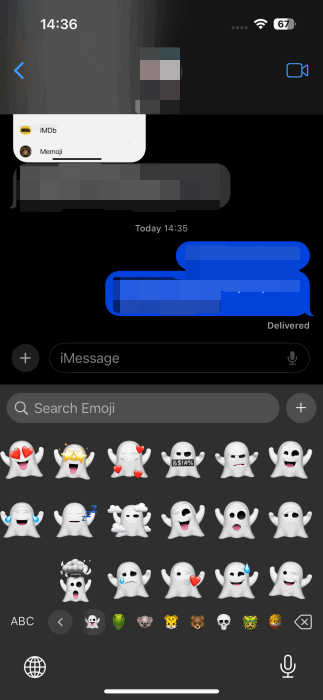
Важно: термин Genmoji в статье означает функцию Apple Intelligence для генерации эмодзи на основе описаний. Genmoji не смешивает два существующих эмодзи — оно создаёт новые на основе текста.
Кому это пригодится
- Обычные пользователи, которые любят персонализированные стикеры.
- SMM‑специалисты и менеджеры сообществ, которым нужны уникальные графические реакции.
- Люди на старых iPhone, которые хотят попробовать новые фишки до выхода iOS 26.
Apple готовит собственный аналог Emoji Kitchen
Apple планирует добавить похожую функцию в iOS 26: сочетание двух эмодзи в одно изображение. Пока на iPhone доступен Genmoji от Apple Intelligence, но он не смешивает существующие смайлы. Обновление ожидается этой осенью.
Примечание: на iPhone вы уже можете быстро просматривать варианты эмодзи: вызовите панель эмодзи и свайпайте влево/вправо по строке категорий.
Если у вас старый iPhone или хотите попробовать прямо сейчас, не дожидаясь iOS 26, используйте один из описанных ниже способов.
Способ 1 — использовать Emoji Kitchen в браузере (веб)
Описание: веб‑версия Emoji Kitchen работает в мобильном браузере и почти идентична Android‑версии в Gboard. Вы можете комбинировать эмодзи прямо в Safari или в любом другом браузере.
Пошаговая инструкция:
- Откройте Safari или другой браузер на iPhone.
- Введите в поиске Google «emoji kitchen».
- В результатах поиска найдите блок Emoji Kitchen и нажмите кнопку «Начать».

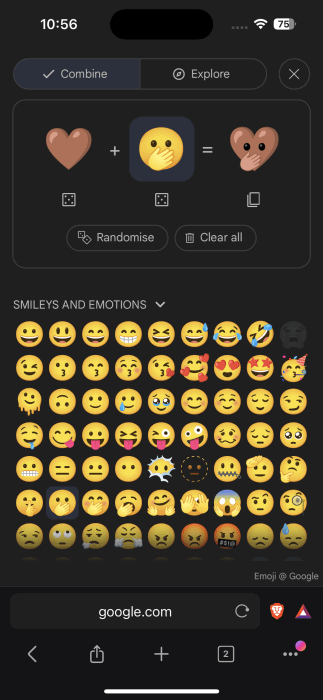
- Нажмите на первый слот, выберите эмодзи в списке внизу.
- Нажмите на второй слот и выберите второй эмодзи.
- Готовый микс появится моментально.
Совет: если нет идеи, нажмите на квадратную кнопку под эмодзи, чтобы сгенерировать случайный вариант.
Варианты использования результата:
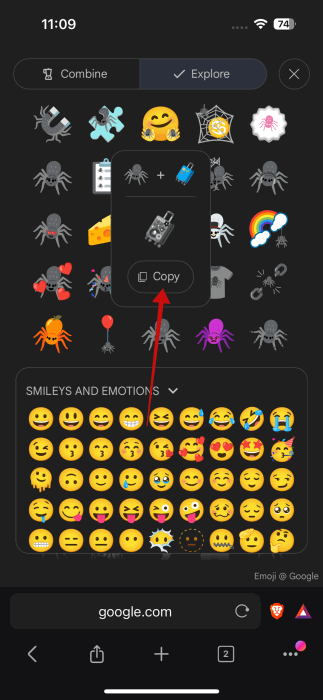
- Перейдите на вкладку «Обзор» (Explore), чтобы увидеть похожие комбинации и подсказки, основанные на текущем миксе. Нажмите понравившийся вариант и кнопку «Копировать».
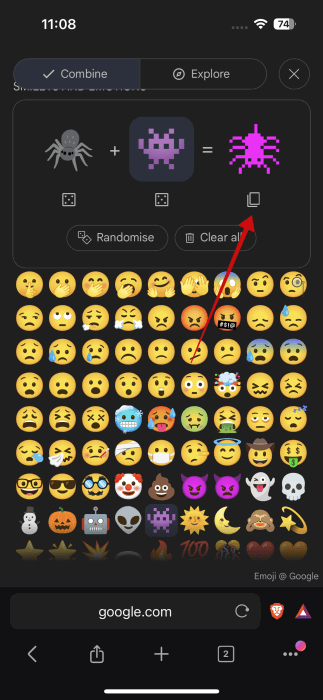
- На вкладке «Сочетать» (Combine) нажмите иконку под созданным стикером, чтобы начать использовать его в других приложениях.
- Вставьте скопированный стикер в нужное приложение: Messages, WhatsApp, Telegram и др. Обратите внимание, что пользовательские комбинации отправляются как стикеры (больше по размеру, чем обычные эмодзи).
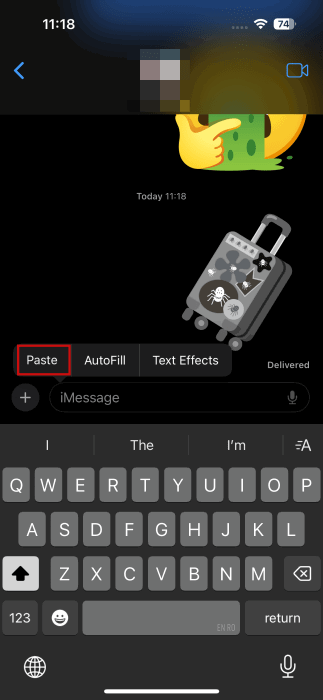
Особенности при отправке в мессенджерах:
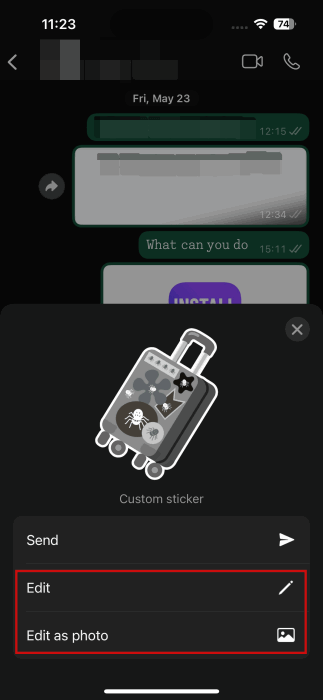
- WhatsApp предлагает дополнительные варианты редактирования: «Редактировать» (добавить текст, стикеры, рисунки) или «Редактировать как фото» (фильтры, поворот; отправляется как изображение).

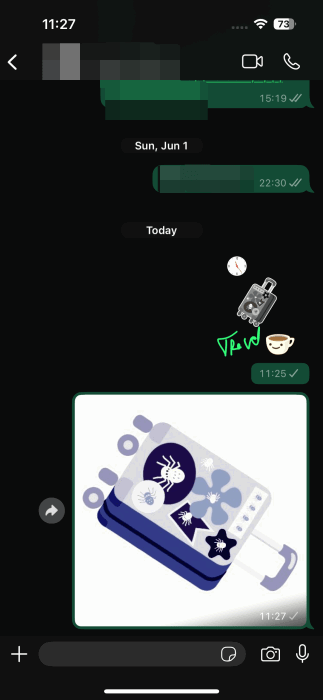
Важно: веб‑версия использует изображения‑стикеры. При вставке в чаты они будут отображаться как крупные картинки, а не как встроенные системные эмодзи.
Способ 2 — установить стороннее приложение
Описание: если вы хотите удобный доступ без поиска в браузере, можно установить приложение, которое имитирует поведение Emoji Kitchen.
Пример: в App Store есть приложение Emoji Kitchen от Emoji Word. Оно предлагает библиотеку смешаний, похожую на Google Emoji Kitchen.
Пошаговая инструкция:
- Откройте App Store и найдите «Emoji Kitchen» или «Emoji Word».
- Установите приложение.
- Откройте приложение, нажмите на первый слот и выберите эмодзи.
- Повторите выбор для второго слота.
- Нажмите «Копировать» и вставьте в нужный чат.
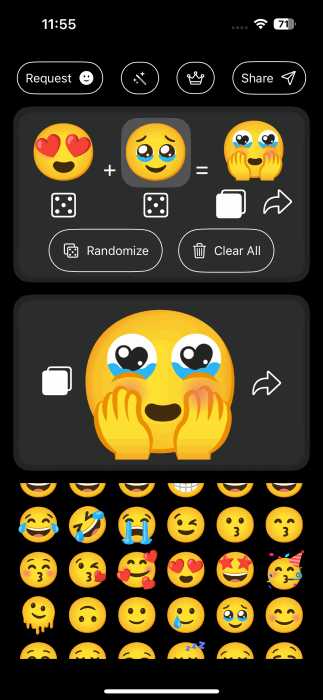
Дополнительные функции приложений:
- Кнопка «Случайно» для генерации неожиданных миксов.
- Коллекции готовых сочетаний и категории по настроению.
- Возможность сохранять избранные стикеры в локальную библиотеку.
Совет: сторонние приложения могут иметь рекламу или платные коллекции. Прежде чем делиться стикерами в рабочих чатах, проверьте условия использования и права на содержимое.
Альтернативные подходы
- Использовать встроенные стикера‑паки мессенджеров (например, стикеры WhatsApp, Telegram). Они работают быстрее и не требуют копирования изображений.
- Генерация эмодзи через Apple Genmoji, если нужна картинка на основе словесного описания.
- Создать стикеры вручную в графическом редакторе или воспользоваться шаблонами в Canva.
Когда это не работает (примеры ограничений)
- Старые iOS или устаревшие версии мобильных браузеров могут некорректно отображать веб‑версию Emoji Kitchen.
- Некоторые мессенджеры могут сжимать или обрезать вставленные изображения‑стикеры.
- Если вы ожидаете, что результат станет системным эмодзи — это не так. Это стикер в виде изображения.
- В корпоративных или защищённых приложениях копирование/вставка изображений может быть заблокировано политикой безопасности.
Мини‑методика для быстрого результата
- Откройте браузер и найдите «emoji kitchen».
- Выберите два эмодзи.
- Нажмите «Копировать» или используйте кнопку под созданием для быстрого экспорта.
- Вставьте в чат и при необходимости отредактируйте как фото или стикер.
Роль‑ориентированные чеклисты
Для обычного пользователя:
- Открыть браузер.
- Найти Emoji Kitchen.
- Создать и скопировать стикер.
- Вставить в разговор.
Для SMM‑менеджера:
- Подготовить набор тем/темплейтов (реакции, праздники, мемы).
- Проверить отображение стикеров в целевых мессенджерах.
- Сохранить избранные варианты в медиатеке.
- Убедиться в соответствии авторским правам перед публикацией.
Критерии приёмки
- Стикер корректно создаётся по выбранным двум эмодзи.
- Стикер можно скопировать и вставить в целевое приложение.
- Стикер отображается читаемо (не искажается) в мессенджере.
- При необходимости можно отредактировать стикер в приложении получателя.
Безопасность и конфиденциальность
- Веб‑версия формирует изображение на стороне сервиса и передаёт его вам как изображение. Не отправляйте конфиденциальные данные через сторонние сервисы.
- Проверяйте разрешения у сторонних приложений из App Store; некоторые могут требовать доступ к фото или микрофону, которые им не нужны для генерации эмодзи.
- Если вы используете корпоративный телефон, уточните у IT‑службы, разрешены ли внешние сервисы.
Краткий чек‑лист для публикации в соцсетях
- Тестировать стикер в целевом приложении (Instagram, WhatsApp, Telegram).
- Убедиться, что размер и контраст подходят под фон.
- При массовом использовании — сохранить набор в медиатеке и стандартизировать теги.
Частые вопросы
Q: Получается ли отправить созданный эмодзи как обычный системный эмодзи?
A: Нет. Emoji Kitchen даёт стикер‑изображение, а не новый код эмодзи в шрифте.
Q: Можно ли использовать созданные стикеры везде?
A: Большинство мессенджеров принимают изображения и стикеры. Но внешний вид и размер могут отличаться.
Q: Нужно ли платить за веб‑версию?
A: Нет. Веб‑версия в поиске Google бесплатна. Сторонние приложения могут иметь платные функции.
Итог
Emoji Kitchen даёт быстрый и забавный способ создавать персонализированные стикеры из двух эмодзи. На iPhone вы можете пользоваться веб‑версией или установить стороннее приложение. Apple в iOS 26 обещает похожую встроенную функцию, но пока лучше опробовать описанные методы.
Резюме: веб‑версия — самый простой путь для мгновенных экспериментов; приложение удобнее при частом использовании; учитывайте особенности мессенджеров и политику конфиденциальности.

Похожие материалы

Несколько аккаунтов Skype: Multi Skype Launcher

Журнал для работы: повысить продуктивность

Персональные звуки уведомлений на Android

Скачивание шоу Hulu для офлайн‑просмотра

Microsoft Start: персонализированная новостная лента
