
Emergency SOS на iPhone: как настроить и использовать
Содержание
- Что такое Emergency SOS?
- Требования к ПО
- Как вызвать экстренные службы на iPhone 8 и новее
- Как вызвать экстренные службы на iPhone 7 и старее
- Как протестировать Emergency SOS через спутник на iPhone 14
- Как включить экстренные контакты и Medical ID
- Часто задаваемые вопросы
- Когда Emergency SOS может не сработать
- Альтернативные способы и чек‑листы
- Критерии приёмки и контрольные списки для ролей
- Краткая методика и план действий в экстренной ситуации
- Итог и ключевые выводы
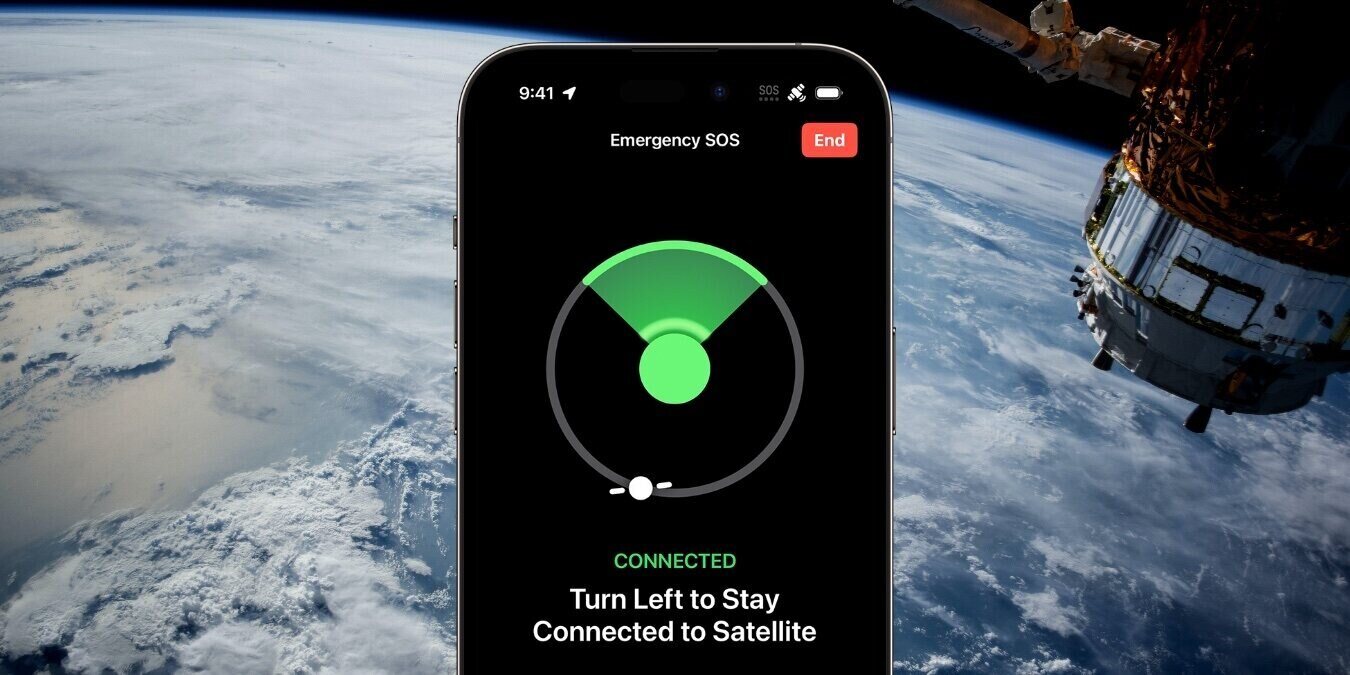
Крупный план iPhone на фоне неба, демонстрирующий возможность связи через спутник.
Что такое Emergency SOS?
Emergency SOS — это встроенная функция iPhone, которая быстро связывает пользователя со службами экстренной помощи в его регионе. При активации функция может:
- позвонить на местный экстренный номер (например, 112, 911 или другой номер в вашей стране);
- отправить уведомление вашим экстренным контактам с текущим местоположением;
- предоставить доступ к Medical ID с экрана блокировки для спасателей;
- на поддерживаемых моделях (iPhone 14 и новее при iOS 16.1+) — установить соединение через спутник, если нет сотовой или Wi‑Fi связи.
Определение терминов:
- Medical ID: цифровая карточка с медицинской информацией и контактами для экстренных служб.
- Экстренные контакты: люди, которых вы указали в приложении «Здоровье» и которым iPhone может отправлять уведомления в случае вызова Emergency SOS.
Важно: в некоторых странах требуется выбирать тип службы (пожарные, скорая, полиция). Проверьте локальные настройки при первой настройке.
Требования к ПО
iOS 11 и новее
Emergency SOS доступен начиная с iOS 11. Большинство базовых функций будет работать на iOS 11 и выше. На старых версиях iOS можно также нажать кнопку «Экстренный вызов» на экране ввода кода для быстрого набора номера.
iOS 16.1 и новее (спутниковая связь)
Чтобы использовать Emergency SOS через спутник, нужен iPhone 14 или iPhone 14 Pro (или новее) и iOS 16.1 или новее. Спутниковая опция доступна в определённых странах и регионах. На момент написания доступ включает США, Канаду, Францию, Германию, Ирландию и Великобританию, но список может расширяться.
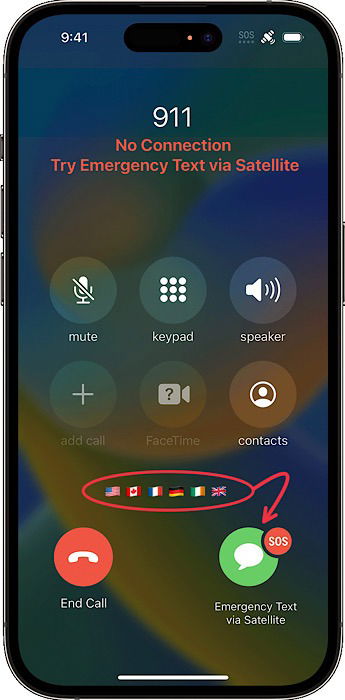
Схематичное изображение iPhone, показывающее инструкции по подключению к спутнику.
Совет по устранению проблем: если у вас есть сотовая связь, но вы не можете звонить или отправлять данные, проверьте параметры сети и перезагрузите устройство. Также проверьте обновления iOS и настройки оператора.
Как вызвать экстренные службы на iPhone 8 и новее
Этот метод работает для iPhone SE (2‑го поколения и новее), всех моделей iPhone 8 и всех iPhone с Face ID.
- Нажмите и удерживайте боковую кнопку и любую из кнопок регулировки громкости (+ или −) одновременно.

Кнопки на боковой грани iPhone с маркировкой для вызова Emergency SOS.
- Держите кнопки, пока на экране не появится ползунок SOS. Если продолжать удерживать, начнётся обратный отсчёт в 5 секунд и iPhone автоматически позвонит в экстренные службы. При этом будет звучать громкий звуковой сигнал.
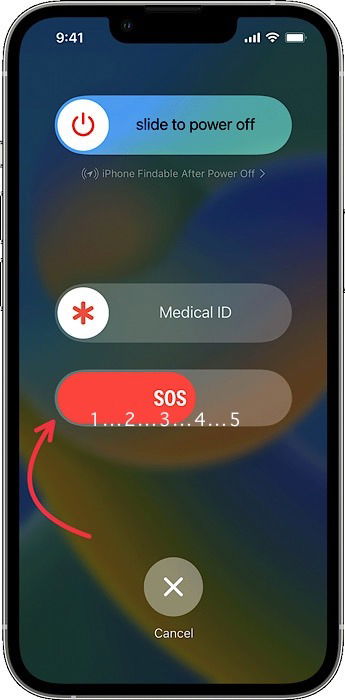
Экран обратного отсчёта перед автоматическим звонком экстренным службам.
- Если нужно позвонить немедленно, потяните ползунок Emergency SOS вправо, чтобы пропустить задержку.

Ползунок для немедленного вызова экстренных служб.
- Если вы запустили Emergency SOS случайно, нажмите «Отменить» на экране обратного отсчёта или кнопку «Завершить вызов», если звонок уже пошёл.
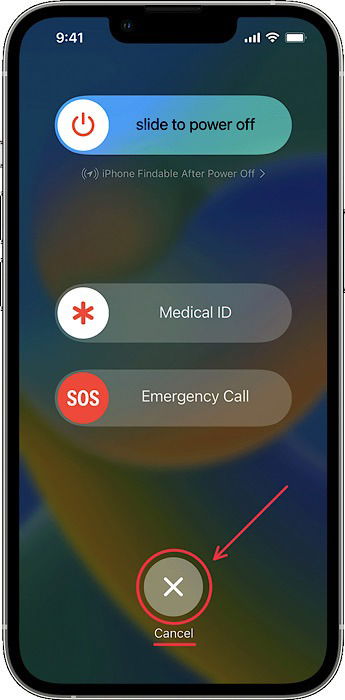
Экран с опцией отмены вызова Emergency SOS.
Совет: в Индии для активации Emergency SOS на некоторых моделях требуется тройное нажатие боковой кнопки вместо удержания.
Как вызвать экстренные службы на iPhone 7 и старее
На старых моделях последовательность немного иная, но также проста.
- На iPhone 6 и новее быстро нажмите боковую кнопку пять раз, чтобы вызвать ползунок экстренного вызова. На iPhone 5s и старее нажмите верхнюю кнопку пять раз.
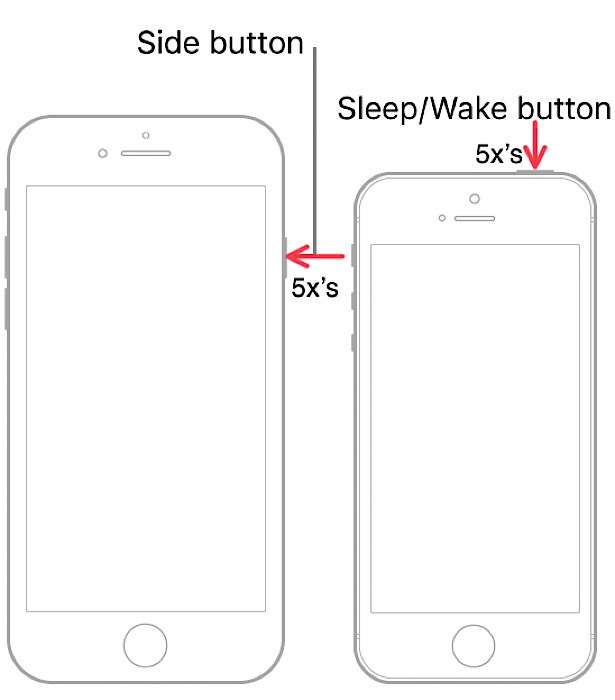
Примеры расположения верхней и боковой кнопок на старых моделях iPhone.
- Перетащите ползунок «Экстренный вызов», чтобы набрать номер экстренных служб.
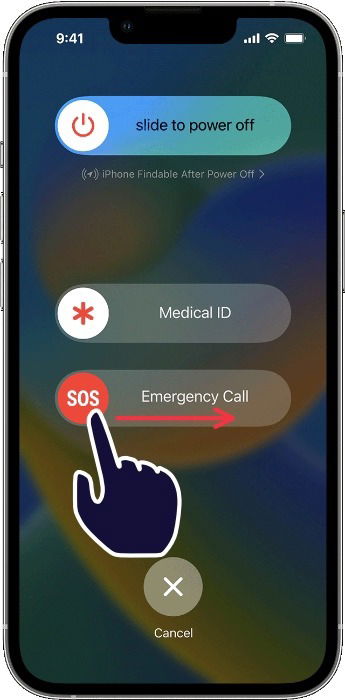
Ползунок экстренного вызова на экране старого iPhone.
Как протестировать Emergency SOS через спутник на iPhone 14
Функция спутниковой связи запускается автоматически, когда вы пытаетесь вызвать экстренные службы без сети. Apple даёт возможность опробовать демонстрационный режим, который не совершает реальный экстренный вызов, но показывает интерфейс и процесс подключения к спутнику.
Примечание: демонстрация имитирует работу службы и не звонит в службы экстренной помощи.
- Откройте приложение «Настройки» на iPhone 14 или iPhone 14 Pro.
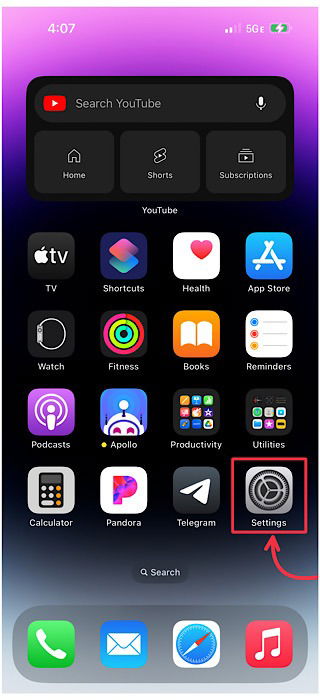
Экран настроек iPhone с выделенным разделом Emergency SOS.
- Выберите «Emergency SOS» в списке настроек.

Раздел настроек Emergency SOS с переключателями опций.
- Прокрутите до заголовка EMERGENCY SOS VIA SATELLITE и нажмите кнопку «Try Demo».
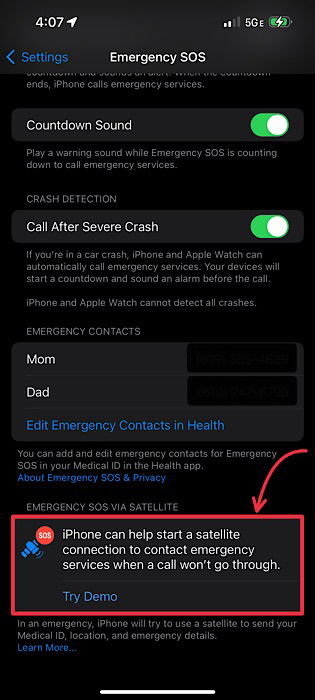
Кнопка запуска демонстрации спутникового соединения.
- Откроется приложение Connection Assistant. Нажмите «Далее» дважды, чтобы продолжить.
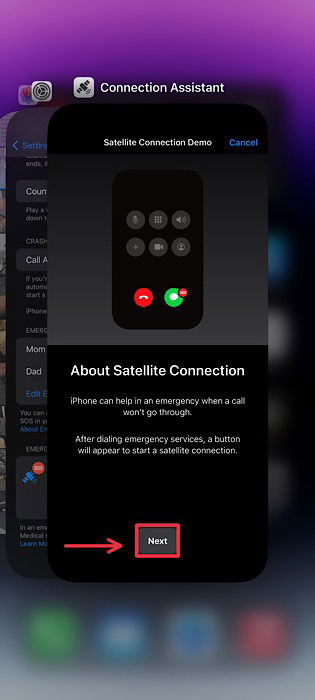
Экран Connection Assistant с пояснениями и кнопками перехода.
- Нажмите «Test Satellite Connection». Система попросит временно отключить мобильные данные для проверки. Согласитесь, чтобы продолжить.
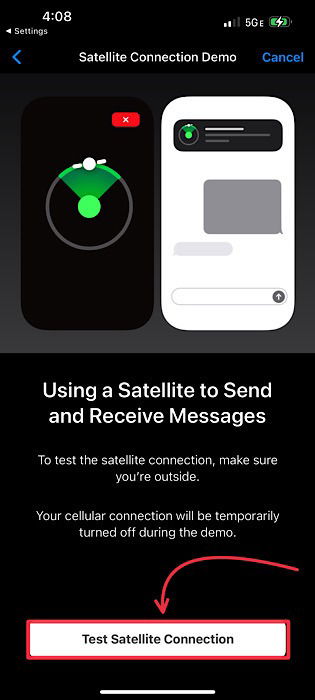
Кнопка тестирования спутникового соединения перед началом моделирования процесса.
- Следуйте подсказкам на экране, чтобы сориентировать телефон и установить связь с надголовным спутником. Затем вы сможете пройти тестовую симуляцию общения со службой.

Фрагмент демонстрационной беседы с экстренной службой через спутник.
Совет: владельцам iPhone 14 стоит также изучить функции Dynamic Island и другие нововведения, которые упрощают взаимодействие с уведомлениями и вызовами.
Как включить экстренные контакты и Medical ID
Экстренные контакты настраиваются в приложении «Здоровье» и используются для уведомлений после вызова Emergency SOS.
- Откройте приложение «Здоровье» на iPhone.

Главный экран приложения «Здоровье» с доступом к профилю.
- Нажмите на свою фотографию профиля в правом верхнем углу.

Меню профиля в приложении «Здоровье».
- Выберите «Medical ID».
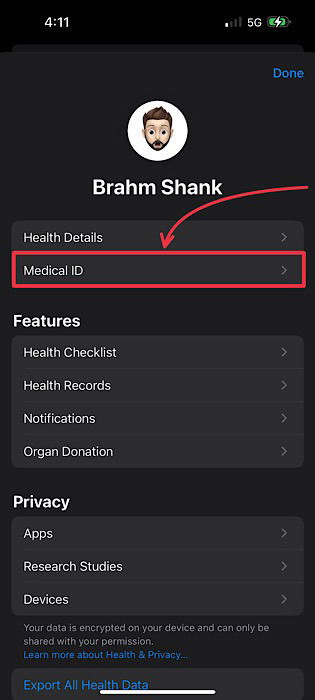
Экран Medical ID, где можно внести данные о здоровье.
- Нажмите синюю кнопку «Редактировать».
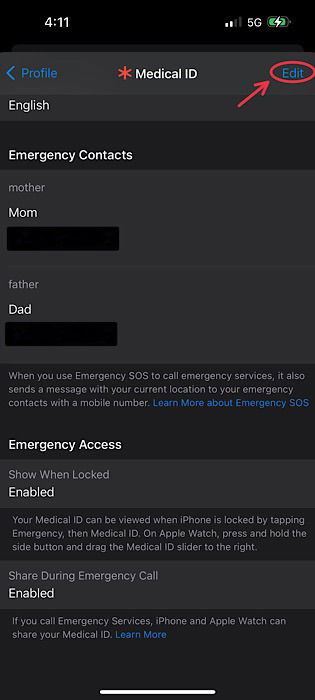
Кнопка редактирования Medical ID для заполнения полей.
- Нажмите зелёную кнопку «добавить экстренный контакт» и выберите контакт из адресной книги.

Процесс добавления контакта в список экстренной помощи.
- Выберите контакт и укажите степень родства или отношения, затем нажмите «Готово».
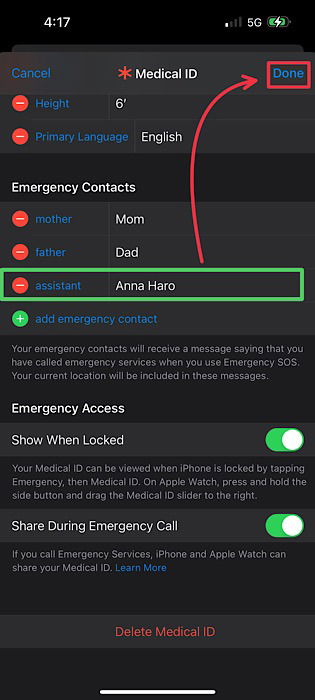
Подтверждение добавления контакта для экстренных уведомлений.
Примечание: при активации Emergency SOS ваш iPhone может отправлять экстренным контактам тексты с вашим местоположением. Если вы используете спутниковую версию, контакты могут получить анкету и стенограмму вашего разговора со службой.
Совет по безопасности: если вы отправили сообщение не тому человеку или допустили опечатку, узнайте, как редактировать и отзывать сообщения на iPhone.
Часто задаваемые вопросы
Есть ли географические ограничения для Emergency SOS через спутник?
Да. Спутниковая связь может не работать в районах выше 62° широты (например, в северных частях Канады и Аляски). Кроме того, возможность использовать спутник может быть недоступна, если iPhone был приобретён в материковом Китае, Гонконге или Макао, даже если вы находитесь в поддерживаемой стране.
Можно ли изменить способ быстрого вызова на новых моделях iPhone?
Да. На iPhone 8 и новее вы можете переключаться между «Call with Hold» (вызов удержанием) и «Call with 5 Presses» (вызов пяти нажатиями). Откройте «Настройки -> Emergency SOS» и выберите предпочитаемый метод.
Работает ли Emergency SOS на Apple Watch?
Да. На Apple Watch нажмите и удерживайте боковую кнопку под Digital Crown и перетащите ползунок экстренного вызова. Если вы не можете переместить ползунок, продолжайте удерживать кнопку — начнётся отсчёт и устройство автоматически наберёт службы.
Изображение экрана Apple Watch и возможного взаимодействия с Emergency SOS.
Совет: если вы планируете длительную поездку в места без доступа к сети, оптимизируйте заряд батареи Apple Watch и iPhone, чтобы иметь запас энергии для экстренных вызовов.
Когда Emergency SOS может не сработать
- Нет покрытия сотовой сети и вы находитесь вне зоны действия спутниковой связи.
- Вы оказались внутри здания или в узкой долине, где прямой видимости спутиту нет.
- Активирован режим «Полёт» и вы не включили Wi‑Fi/сотовую связь вручную.
- Настройки устройства (например, запрет на передачу геоданных) блокируют отправку местоположения.
- В вашей стране Emergency SOS требует выбора типа службы, но вы не выбрали нужный пункт.
Что делать:
- Переместитесь в открытую местность с видимостью неба для спутника.
- Отключите и снова включите сотовую связь или перезагрузите устройство.
- Проверьте настройки «Здоровье» и разрешения для приложений, чтобы убедиться, что доступ к местоположению разрешён.
Альтернативные способы и когда их использовать
- Набор локального номера вручную: если вы помните местный экстренный номер, наберите его через приложение «Телефон».
- Сообщения с местоположением: если невозможно позвонить, отправьте SMS или iMessage с координатами экстренным контактам.
- Тревожная кнопка в маршруте трекера или SOS‑приложениях: сторонние приложения (туристические трекеры и навигаторы) могут иметь свои способы отправки SOS.
- Радиостанции/PLB/спутниковые трекеры: для удалённых походов используйте персональные маяки (PLB) или спутниковые трекеры — они специализированы на спасательных службах и независимы от телефона.
Контраргументы: сторонние устройства дают большую надёжность в изоляции, но требуют отдельной подготовки и затрат. Emergency SOS удобно и встроено, но зависит от телефона и условий приёма.
Чек‑лист перед выходом в поход или поездку в удалённые места
- Убедитесь, что Emergency SOS настроен и экстренные контакты добавлены.
- Обновите iOS до последней совместимой версии.
- Зарядите iPhone и, при возможности, возьмите внешний аккумулятор.
- Если вы в регионе без покрытия, рассмотрите приобретение PLB или спутникового трекера.
- Поделитесь планом маршрута и ожидаемым временем возвращения с доверенным лицом.
Контрольные списки по ролям
Пользователь:
- Добавить экстренные контакты и заполнить Medical ID.
- Попрактиковаться в демонстрации спутникового SOS (если доступно).
- Проверить метод активации (удержание vs 5 нажатий).
Член семьи/экстренный контакт:
- Убедиться, что вы получили доступ к экстренным уведомлениям от владельца iPhone.
- Знать, какие действия предпринять при получении тревожного сообщения (ответ, вызов служб, прибытие на место).
Спасатель/первый реагирующий:
- Проверить Medical ID на предмет аллергий, лекарств и контактной информации.
- Понимать, что сообщения от Emergency SOS могут содержать стенограмму разговора и локацию.
Критерии приёмки
- Функция Emergency SOS звонит на местный номер при активации.
- Экстренные контакты получают уведомление с местоположением в течение нескольких минут.
- Medical ID доступен с экрана блокировки без разблокировки телефона.
- На iPhone 14 в демонстрации спутникового SOS интерфейс отображается и проведён тест без реального вызова.
Краткая методика — как действовать в экстренной ситуации
- Оцените ситуацию и по возможности переместитесь в безопасное место.
- Активируйте Emergency SOS (удержание или 5 нажатий, в зависимости от модели).
- Если телефон начинает обратный отсчёт и вы не хотите ждать — перетащите ползунок для немедленного вызова.
- При звонке чётко и коротко назовите местоположение и характер происшествия.
- Если вы не можете говорить, используйте функцию отправки местоположения экстренным контактам и оставьте телефон включённым.
Mermaid-схема принятия решения (ориентировочно):
flowchart TD
  A[Нужна помощь?] --> B{Есть сотовая/Wi‑Fi связь?}
  B -- Да --> C[Вызвать Emergency SOS обычным способом]
  B -- Нет --> D{iPhone 14+ и iOS 16.1+?}
  D -- Да --> E[Спутниковый Emergency SOS автоматически]
  D -- Нет --> F[Использовать PLB/спутниковый трекер или попытаться связаться вручную]
  C --> G[Уведомить экстренные контакты]
  E --> G
  F --> G
План действий при ложном срабатывании и откате
- Если вы случайно запустили Emergency SOS и звонок ещё не состоялся — нажмите «Отменить». Если звонок уже пошёл, вежливо сообщите диспетчеру, что это ложная тревога и причина отмены.
- При ложных сообщениях вашим экстренным контактам отправьте скорое объяснение и уточните текущее местоположение.
- Если вы обнаружили ошибку в Medical ID или контактах, немедленно обновите данные в приложении «Здоровье».
Советы по безопасности и приватности
- Medical ID виден с экрана блокировки только в части, которую вы разрешили. Не добавляйте сверхчувствительную информацию, которую вы не хотите раскрывать третьим лицам.
- Уведомления экстренным контактам включают местоположение. Подумайте, кому вы доверяете процессы передачи таких данных.
Итог
Emergency SOS на iPhone — удобный и быстрый инструмент для связи со службами спасения. Он прост в настройке и использовании: достаточно добавить экстренные контакты, заполнить Medical ID и знать, как активировать SOS на вашей модели. На iPhone 14 и новее доступна спутниковая опция, которая может спасти жизнь в зонах без сотовой связи. Но для дальних путешествий всё ещё целесообразно иметь специализированные устройства и запасные способы связи.
Ключевые выводы:
- Настройте Medical ID и экстренные контакты заранее.
- Практикуйтесь в демонстрации спутникового SOS, если у вас iPhone 14.
- В удалённых районах рассматривайте PLB или спутниковые трекеры как резерв.
Image credit: Unsplash and Apple. All screenshots taken by Brahm Shank.

Похожие материалы

Несколько аккаунтов Skype: Multi Skype Launcher

Журнал для работы: повысить продуктивность

Персональные звуки уведомлений на Android

Скачивание шоу Hulu для офлайн‑просмотра

Microsoft Start: персонализированная новостная лента
