
Как пользоваться Ember Media Manager для организации медиатеки
Быстрые ссылки
Почему нужен менеджер медиатеки?
Установка и настройка Ember Media Manager
Скрейпинг коллекции с помощью Ember Media Manager
Просмотр обновлённой медиатеки в XBMC
Ваша медиатека в медиаплеере теряет смысл, если файлы неправильно подписаны и плохо организованы. Ниже — подробное руководство по использованию Ember Media Manager, советы по надёжной миграции метаданных, чеклисты ролей и пошаговые инструкции, которые помогут привести коллекцию в порядок.
Почему нужен менеджер медиатеки?
Определение: менеджер медиатеки — это приложение, которое каталогизирует ваши видео и записывает метаданные и изображения прямо в папки с медиафайлами, чтобы медиаплееры могли показывать корректную информацию и обложки.
Проблема: встроенные скрейперы медиаплееров (скрипты, которые ищут совпадения в онлайновых базах данных) часто ошибаются и их исправление с пульта или клавиатуры занимает много времени. Кроме того, большинство медиаплееров хранит результаты скрейпинга локально в своей конфигурации: при переустановке или смене медиаплеера придётся всё скрейпить заново.
Решение: менеджер медиатеки сохраняет данные рядом с файлом (например, poster.jpg, fanart.jpg,
В каких случаях менеджер помогает особенно:
- Большие коллекции, где скрейпинг занимает часы.
- Коллекции с пользовательскими обложками и отличающимися от популярных в онлайне версиями.
- Домашние сети с несколькими медиаплеерами.
Когда менеджер не нужен:
- Если у вас несколько фильмов и вы не используете фронтенд, требующий обложек.
- Если вы предпочитаете всегда получать последние данные из онлайновых баз и не храните локальные метаданные.
Важно: Ember Media Manager исторически ориентирован на XBMC/Kodi, но позволяет конфигурировать формат вывода для других медиаплееров.
Установка и базовая настройка Ember Media Manager
Порядок действий — кратко:
- Скачайте архив EMM с официального репозитория (например, SourceForge). Инсталлятор на сайте может быть сломан — предпочтительнее взять релизный ZIP.
- Распакуйте в удобное место. Установка как таковая не требуется — приложение можно запускать портативно.
- Запустите EMM и добавьте источники (Movies, TV Shows).
Подробно — советы по настройке
- Пропустите онлайн-ассистента установки, если он не работает. Берите релиз напрямую из каталога верcий.
- EMM по умолчанию портативен: он хранит большинство настроек рядом с исполняемым файлом или в папке пользователя. Рекомендуется хранить копию EMM на том же диске, где ваши медиа, если вы планируете часто переносить настройки вместе с медиа.
Добавление источника (Source)
- Нажмите Add, дайте источнику понятное имя (например, “Movies LAN” или “TV Shows NAS”).
- Path: укажите путь к корню папки с фильмами/сериалами.
- Опция Scan Recursively: включает рекурсивный обход подпапок. Если у вас один фильм в папке (рекомендуемый вариант), можно выключить.
- Only Detect One One Movie From Each Folder: обязательно включите для большинства установок — это помогает правильно связывать обложки и NFO с конкретной папкой.
- Use Folder Name for Initial Listing: включите, чтобы EMM использовал имя папки как стартовую подсказку при скрейпинге.
Важная рекомендация — всегда начните с тестовой папки
Прежде чем запускать скрейпинг всей коллекции, скопируйте 10–20 фильмов в отдельную директорию, например /EMM Test/. Так вы отработаете настройки без риска повредить или перезаписать метаданные основной коллекции.
Форматы файлов и сохранение артов
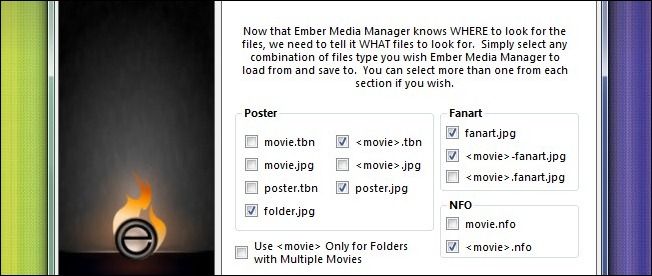
Для XBMC/Kodi рекомендуется отметить следующие форматы: folder.jpg, movie.tbn, poster.jpg, fanart.jpg,
- folder.jpg — утилита и проводник ОС увидят миниатюру папки.
- movie.tbn — формат миниатюры, который использует XBMC; служит для быстрого кэша.
- poster.jpg и fanart.jpg — обложка и фон для кожуры плеера.
.nfo — текстовый файл с метаданными; он содержит описание, актёрский состав, год и прочее. Наличие NFO делает данные переносимыми.
Телесериалы: настройка сохранения
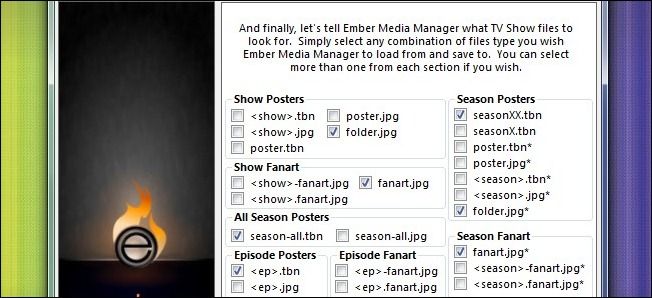
Для сериалов полезно включить: folder.jpg, fanart.jpg, season-all.tbn,
Кодировки и кириллица
Если ваши файлы имеют русские имена, убедитесь, что система использует UTF-8/или совместимую кодировку при чтении и записи NFO. На Windows это обычно работает «из коробки», но при проблемах с отображением титулов в Kodi проверьте шрифт с поддержкой кириллицы и параметр кодировки при экспорте NFO.
Скрейпинг коллекции с Ember Media Manager
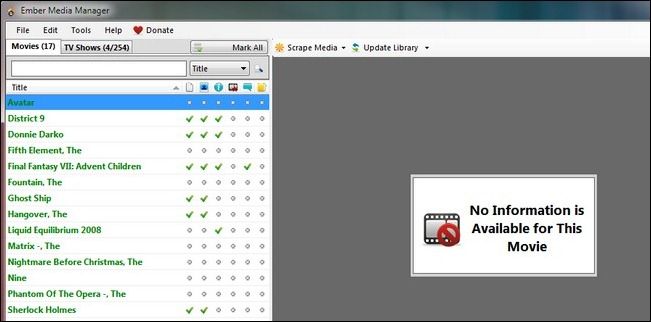
После того как источники настроены, EMM выполнит первоначальный скан: он лишь читает имена файлов и доступные локальные артефакты. Это ещё не скрейпинг. Цель — собрать подсказки.
Пример пошагового скрейпинга одного фильма
- В списке фильмов найдите тестовый фильм (например, “The Nightmare Before Christmas”).
- Правый клик → (Re)Scrape Movie.
- EMM подскажет возможные совпадения. Выберите правильную запись и нажмите OK.
- Выберите постер — лучше выбирать максимально доступное разрешение.
- Выберите fan art. Можно выбрать несколько изображений — лишние пойдут в /extrathumbs/.
- После выбора вы попадёте в окно редактирования фильма (Edit Movie). Проверьте описание, рейтинг, список актёров и прочие поля.
- Если всё верно — нажмите OK. Правый клик → Lock, чтобы защитить запись от будущего перезаписи при массовом скрейпинге.
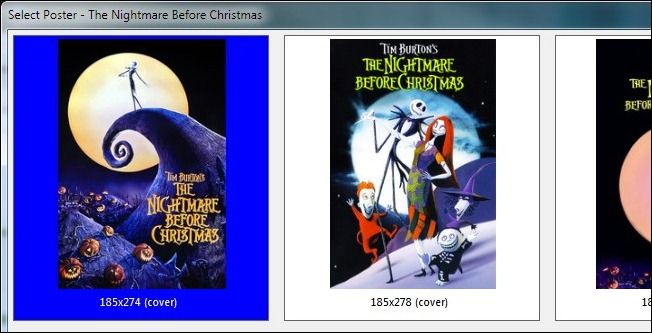
Массовый скрейпинг
- Нажмите Scrape Media → выберите диапазон (All Movies, New Movies и т. п.).
- Можно включить режим подтверждения при сомнительном совпадении: EMM попросит уточнить только в спорных случаях.
- После массового скрейпинга пройдитесь по списку и закрепите (Lock) понравившиеся результаты.
Ограничения массового скрейпинга
EMM часто выбирает наиболее популярные обложки. Если вы хотите высокий уровень персонализации, придётся вручную пройтись по некоторым фильмам. Хорошая стратегия: массовый скрейпинг для скорости, затем ручная доводка для избранных позиций.
Скрейпинг сериалов
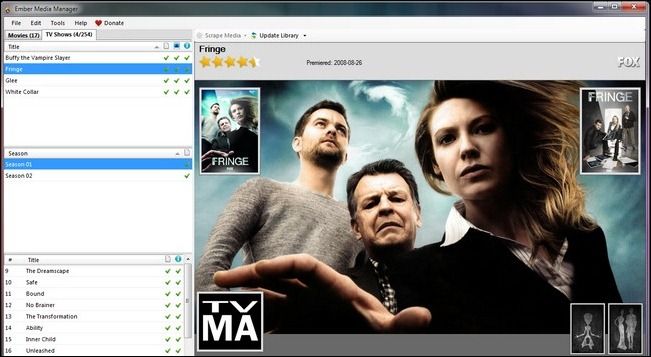
Процесс схож с фильмами, но сериалам требуется больше шагов:
- Для каждого шоу выполните (Re)Scrape — можно выделить несколько шоу, но для каждого появится окно выбора языка и сезонных изображений.
- Скрейпинг шоу включает загрузку артов для сезонов, эпизодных скриншотов и краткого описания эпизодов.
- Для больших шоу (несколько сезонов и сотни эпизодов) скрейпинг займёт заметно больше времени.
Совет: для сериалов полезно сначала скрейпить лишь метаданные сериалов и сезонов, а затем запускать отдельный проход по эпизодам.
Просмотр обновлённой медиатеки в XBMC/Kodi
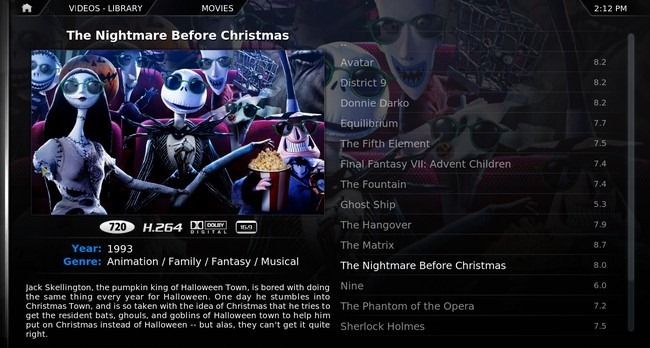
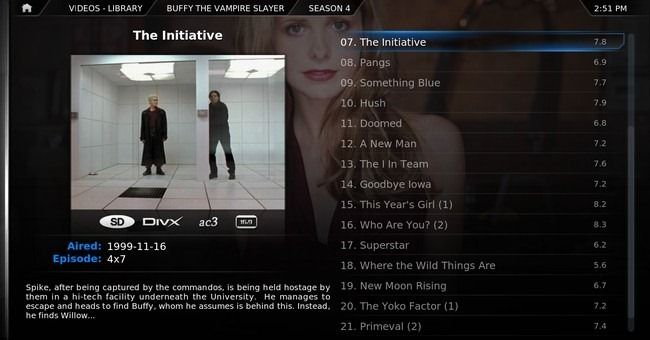
После того как EMM записал NFO и артовые файлы в папки, откройте XBMC/Kodi и обновите библиотеку. По умолчанию медиаплеер сначала ищет локальные NFO и артовые файлы, и только при отсутствии — обращается к интернет-скрейперу. Благодаря EMM процесс обновления должен занять меньше времени, и вы получите предсказуемый результат.
Если карточка фильма выглядит иначе, чем ожидалось:
- Проверьте наличие
.nfo и poster.jpg в папке фильма. - Убедитесь, что в настройках библиотеки Kodi отключена опция принудительного перезаписи локальных метаданных.
- Очистите кэш превью в Kodi, если показывается старая картинка.
Практическая методология: минимально жизнеспособный workflow (SOP)
- Создайте резервную копию (копируйте 10–20 папок) в /EMM Test/.
- Настройте источники в EMM и выберите форматы сохранения (poster.jpg, fanart.jpg,
.nfo и т.д.). - Отскрейпьте 5–10 фильмов вручную, проверьте поля и изображения.
- Закрепите понравившиеся результаты (Lock).
- Запустите массовый скрейпинг для остальной тестовой папки.
- Проверьте результаты, откорректируйте выбранные пункты.
- Перенесите папки из /EMM Test/ в основную папку коллекции.
- В настройках EMM замените источник на основной каталог и выполните полный скан.
- Обновите библиотеку в XBMC/Kodi.
Критерии приёмки
- Для 95% фильмов присутствует poster.jpg и
.nfo с описанием и годом. - Для сериалов — присутствуют обложки сезонов и описания эпизодов для основных сезонов.
- Ручные правки закреплены замком (Lock).
Тестовые случаи и критерии приёмки
- TC-001: Папка с одним фильмом должна получить poster.jpg и movie.nfo после скрейпинга.
- TC-002: Папка с сериалом и сезоном Season 01 должна получить season01.tbn и folder.jpg.
- TC-003: При Lock запись не должна перезаписываться при массовом скрейпинге.
Чеклисты по ролям
Для домохозяина (обычный пользователь)
- Сделать копию 10 фильмов в /EMM Test/.
- Запустить EMM, добавить источник тестовой папки.
- Отскрейпить 5 фильмов.
- Закрыть и проверить результат в Kodi.
Для продвинутого пользователя
- Настроить шаблоны именования NFO/обложек.
- Настроить резервное копирование каталога с NFO в git/rsync.
- Прописать правила для мультиязычных метаданных.
Для администратора сервера NAS
- Убедиться, что права доступа на запись к медиа-папкам корректны для EMM.
- Автоматизировать запуск EMM в контейнере или с задачей cron (если есть консольный интерфейс/скрипты).
Когда EMM ошибается — распространённые случаи и исправления
- Неправильный фильм (например, ремейк): вручную выберите совпадение или подправьте имя папки, включив год.
- Несоответствие языка: укажите нужный язык скрейпера при (Re)Scrape.
- Отсутствие высококачественного постера: выберите наиболее крупный доступный ресурс и сохраните локально.
- Проблемы с кириллицей: переименуйте файл в латиницу для корректного сопоставления, либо вручную укажите название в окне редактирования.
Контрпримеры: когда EMM не поможет
- Если вам нужны динамические метаданные (частые обновления рецензий или рейтингов в реальном времени) — локальные NFO не будут автоматически обновляться.
- Если у вас «хаотичная» структура: много фильмов в одной папке без разделения на подпапки — лучше сначала привести файловую структуру в порядок.
Альтернативы и совместимость
Альтернативные инструменты (обзор, что выбрать в зависимости от задач):
- tinyMediaManager — подходит для пользователей, которые хотят кроссплатформенное Java-решение.
- MediaElch — удобен на macOS/Linux, фокусируется на простом UX.
- FileBot — силён в переименовании и сопоставлении по хэшам; полезен при массовой нормализации имён файлов.
Совместимость с медиаплеерами
- EMM ориентирован на XBMC/Kodi, но поддерживает форматы NFO и распространённые имена файлов, которые читаемы многими фронтендами.
- При переходе на другой медиаплеер проверьте, какие имена файлов и форматы он поддерживает, и скорректируйте шаблоны сохранения в EMM.
Миграция данных и резервное копирование
- Копируйте NFO и изображения вместе с медиа: это основная гарантия переносимости.
- Для большой коллекции используйте rsync или бэкап-инструмент NAS для периодического резервного копирования папок с NFO.
Безопасность, приватность и локальные особенности
- Метаданные обычно не содержат чувствительной личной информации, но могут включать ваши комментарии в NFO. Храните резервные копии в надёжном месте.
- В сетевых шарингах убедитесь, что права доступа ограничены: запись должна быть разрешена только тем пользователям, кто управляет медиа.
- Для пользователей в России: при использовании сетевых ресурсов через SMB/CIFS убедитесь, что кодировка и трансляция имён файлов настроены корректно на стороне сервера NAS.
Быстрые советы по оптимизации и будущему-пруф
- Всегда берите максимально большое разрешение постера — это «будущее-пруфит» при переходе на большие экраны.
- Используйте Lock для финальных карточек.
- Храните резервную копию /extrathumbs/ если вы используете несколько обложек для одного фильма.
Практические шаблоны и примеры
Шаблон структуры папок (рекомендуемый)
Movies/
- The Nightmare Before Christmas (1993)/
- The.Nightmare.Before.Christmas.1993.mkv
- poster.jpg
- fanart.jpg
- The.Nightmare.Before.Christmas.nfo
- The Nightmare Before Christmas (1993)/
TV Shows/
- Buffy the Vampire Slayer/
- Season 01/
- Buffy.S01E01.mkv
- season01.tbn
- Season 01/
- Buffy the Vampire Slayer/
Рекомендации по именованию файлов
- Фильмы:
(<Year>).ext или <Title>.<Year>.ext</li><li class="">Сезоны: Season 01, Season 02 и т.д. (используйте префикс “Season” для совместимости с Kodi)</li><li class="">Эпизоды: Show.S01E01.ext или Show - S01E01 - Episode Title.ext</li></ul><h2 class="text-2xl font-bold py-2" id="h2-12">Decision tree: стоит ли использовать EMM?</h2><div class=""><pre class="not-prose"><code class="mermaid" class="">flowchart TD A[Есть медиатека > 50 фильмов или / или сериалы] --> B{Хотите локальные NFO и артовые файлы?} B -- Да --> C[Использовать Ember Media Manager] B -- Нет --> D[Достаточно встроенного скрейпера в медиаплеере] C --> E{Нужен массовый скрейпинг с ручной доводкой?} E -- Да --> F[Массовый скрейп + ручная корректировка] E -- Нет --> G[Ручной скрейп по мере необходимости]</code></pre></div><h2 class="text-2xl font-bold py-2" id="h2-13">План действий (Roadmap) для организации большой коллекции</h2><ol class="my-6 space-y-2 list-decimal pl-6 md:pl-8 [&_li]:marker:text-slate-400"><li class="">Подготовка: резервная копия и тестовая папка (1 день).</li><li class="">Первичная настройка EMM и скрейп 100 тестовых элементов (1–2 дня).</li><li class="">Массовый скрейп основной коллекции и первичная проверка (несколько дней, зависит от объёма).</li><li class="">Финальная ручная доводка избранных позиций (волонтёрская фаза, ongoing).</li></ol><h2 class="text-2xl font-bold py-2" id="h2-14">Часто задаваемые вопросы</h2><h3 class="text-xl font-bold py-2" id="h2-15">Как быстро отменить изменения, если скрейпинг сделал нежелательные правки?</h3><p class="">Если вы сохраняли NFO и изображения и хотите вернуть предыдущую версию — восстановите их из резервной копии. Если резервной копии нет, вручную исправьте метаданные в EMM и пересохраните.</p><h3 class="text-xl font-bold py-2" id="h2-16">Можно ли автоматизировать EMM?</h3><p class="">EMM не имеет официального полноценного CLI для автоматизации всех операций, но некоторые пользователи используют скрипты для запуска и управления конфигурациями. Для серверных сценариев рассмотрите инструменты, ориентированные на headless-режим.</p><h3 class="text-xl font-bold py-2" id="h2-17">Что делать с нераспознанными/редкими фильмами?</h3><p class="">Попробуйте вручную поискать фильм по альтернативным названиям или году. Иногда помогает временное переименование папки с указанием года.</p><h2 class="text-2xl font-bold py-2" id="h2-18">Резюме</h2><ul class="my-6 list-disc space-y-2 pl-6 md:pl-8 [&_li]:marker:text-slate-400"><li class="">Ember Media Manager помогает сохранить обложки и метаданные рядом с файлами и делает локальную библиотеку переносимой и предсказуемой.</li><li class="">Работайте через тестовую папку, отскрейпьте несколько фильмов вручную, закрепите результат и затем делайте массовый скрейп.</li><li class="">Для сериалов ожидайте дополнительных шагов: скриншоты эпизодов и сезонные арты требуют больше времени.</li><li class="">Делайте резервные копии NFO и изображений и используйте Lock, чтобы защитить ручные правки.</li></ul><p class="">Если у вас остались вопросы про Ember Media Manager, напишите их в комментариях или посетите официальный раздел EMM на форумах XBMC/Kodi.</p><hr class="thin"/><h2 class="text-2xl font-bold py-2" id="h2-19">FAQ</h2><h3 class="text-xl font-bold py-2" id="h2-20">Где искать официальные сборки EMM?</h3><p class="">Лучше всего искать в каталоге релизов на SourceForge или в официальном репозитории проекта. Избегайте случайных загрузок с неизвестных сайтов.</p><h3 class="text-xl font-bold py-2" id="h2-21">Можно ли использовать EMM для других медиаплееров кроме XBMC/Kodi?</h3><p class="">Да — EMM сохраняет стандартные форматы NFO и популярные имена изображений; большинство медиаплееров прочтут эти файлы, но может понадобиться подстройка форматов в настройках EMM.</p> </div> </div> <div class="mt-8"> <div class="flex flex-wrap items-center gap-2"> <span class="text-sm text-slate-600 ">Поделиться:</span> <a href="https://twitter.com/intent/tweet?url=https://techhaps.com/ru/p/how-to-use-ember-media-manager-to-organize-your-media-collection-7463230&text=%D0%9A%D0%B0%D0%BA%20%D0%BF%D0%BE%D0%BB%D1%8C%D0%B7%D0%BE%D0%B2%D0%B0%D1%82%D1%8C%D1%81%D1%8F%20Ember%20Media%20Manager%20%D0%B4%D0%BB%D1%8F%20%D0%BC%D0%B5%D0%B4%D0%B8%D0%B0%D1%82%D0%B5%D0%BA%D0%B8" target="_blank" class="rounded-xl border border-slate-300 px-3 py-1.5 text-sm hover:bg-slate-50 "> X/Twitter </a> <a href="https://www.facebook.com/sharer/sharer.php?u=https://techhaps.com/ru/p/how-to-use-ember-media-manager-to-organize-your-media-collection-7463230" target="_blank" class="rounded-xl border border-slate-300 px-3 py-1.5 text-sm hover:bg-slate-50 "> Facebook </a> <a href="https://www.linkedin.com/sharing/share-offsite/?url=https://techhaps.com/ru/p/how-to-use-ember-media-manager-to-organize-your-media-collection-7463230" target="_blank" class="rounded-xl border border-slate-300 px-3 py-1.5 text-sm hover:bg-slate-50 "> LinkedIn </a> <a href="https://t.me/share/url?url=https://techhaps.com/ru/p/how-to-use-ember-media-manager-to-organize-your-media-collection-7463230&text=%D0%9A%D0%B0%D0%BA%20%D0%BF%D0%BE%D0%BB%D1%8C%D0%B7%D0%BE%D0%B2%D0%B0%D1%82%D1%8C%D1%81%D1%8F%20Ember%20Media%20Manager%20%D0%B4%D0%BB%D1%8F%20%D0%BC%D0%B5%D0%B4%D0%B8%D0%B0%D1%82%D0%B5%D0%BA%D0%B8" target="_blank" class="rounded-xl border border-slate-300 px-3 py-1.5 text-sm hover:bg-slate-50 "> Telegram </a> <button type="button" id="copyLink" data-url="https://techhaps.com/ru/p/how-to-use-ember-media-manager-to-organize-your-media-collection-7463230" class="rounded-xl border border-slate-300 px-3 py-1.5 text-sm hover:bg-slate-50 cursor-pointer"> Скопировать ссылку </button> </div> </div> <div class="mt-10 rounded-2xl border border-slate-200 bg-white p-5 flex items-center gap-4"> <img src="/images/avatar-78998a9e25a46e051fea19306867798d.svg?vsn=d" alt="" class="h-12 w-12 rounded-full ring-1 ring-slate-200 " loading="lazy"> <div> <div class="text-sm text-slate-500">Автор</div> <div class="text-base font-semibold text-slate-900 "> Редакция </div> </div> </div> <nav class="mt-10 grid gap-4 md:grid-cols-2"> <a href="/ru/p/how-to-enable-or-disable-the-adaptive-brightness-on-steam-deck-659478" class="group rounded-2xl border border-slate-200 bg-white p-4 hover:bg-slate-50/70 transition"> <div class="text-xs text-slate-500">Предыдущая статья</div> <div class="mt-1 font-semibold text-slate-900 line-clamp-2 group-hover:text-indigo-600"> Адаптивная яркость на Steam Deck — включение и советы </div> </a> <a href="/ru/p/how-to-get-a-custom-alert-when-your-iphone-reaches-full-charge-10723490" class="group rounded-2xl border border-slate-200 bg-white p-4 hover:bg-slate-50/70 transition"> <div class="text-xs text-slate-500">Следующая статья</div> <div class="mt-1 font-semibold text-slate-900 line-clamp-2 group-hover:text-indigo-600"> Уведомление при 100% зарядке iPhone </div> </a> </nav> <div class="mt-12"> <h2 class="text-xl md:text-2xl font-bold tracking-tight text-slate-900"> Похожие материалы </h2> <div class="mt-4 grid grid-cols-1 sm:grid-cols-2 gap-4"> <article class="group relative grid grid-cols-[96px_1fr] gap-4 rounded-2xl border border-slate-200 bg-white p-3 hover:bg-slate-50/70 transition"> <a href="/ru/p/how-to-run-multiple-skype-accounts-with-multi-skype-launcher-windows-10520308" class="absolute inset-0 z-10" aria-label="Несколько аккаунтов Skype: Multi Skype Launcher"> </a> <div class="overflow-hidden rounded-xl"> <img src="/files/38013655-0150-4346-a02b-306e44d58533.jpg" alt="Несколько аккаунтов Skype: Multi Skype Launcher" class="h-24 w-full object-cover" loading="lazy"> </div> <div class="min-w-0"> <div class="mb-1 flex items-center gap-2"> <span class="inline-flex items-center rounded-full bg-slate-100 px-2.5 py-1 text-xs font-medium text-slate-700 ring-1 ring-inset ring-slate-200/60 "> Программное обеспечение </span> <time class="text-xs text-slate-500">28 Apr 2026</time> </div> <h3 class="text-sm font-semibold text-slate-900 line-clamp-2"> Несколько аккаунтов Skype: Multi Skype Launcher </h3> </div> </article> <article class="group relative grid grid-cols-[96px_1fr] gap-4 rounded-2xl border border-slate-200 bg-white p-3 hover:bg-slate-50/70 transition"> <a href="/ru/p/how-to-use-your-journal-app-as-the-perfect-productivity-planner-10642423" class="absolute inset-0 z-10" aria-label="Журнал для работы: повысить продуктивность"> </a> <div class="overflow-hidden rounded-xl"> <img src="/files/1492c2ee-bc6f-421f-bcf0-4b300d8a84e2.jpg" alt="Журнал для работы: повысить продуктивность" class="h-24 w-full object-cover" loading="lazy"> </div> <div class="min-w-0"> <div class="mb-1 flex items-center gap-2"> <span class="inline-flex items-center rounded-full bg-slate-100 px-2.5 py-1 text-xs font-medium text-slate-700 ring-1 ring-inset ring-slate-200/60 "> Productivity </span> <time class="text-xs text-slate-500">28 Apr 2026</time> </div> <h3 class="text-sm font-semibold text-slate-900 line-clamp-2"> Журнал для работы: повысить продуктивность </h3> </div> </article> <article class="group relative grid grid-cols-[96px_1fr] gap-4 rounded-2xl border border-slate-200 bg-white p-3 hover:bg-slate-50/70 transition"> <a href="/ru/p/how-to-change-notification-sounds-for-each-app-on-your-android-phone-10346974" class="absolute inset-0 z-10" aria-label="Персональные звуки уведомлений на Android"> </a> <div class="overflow-hidden rounded-xl"> <img src="/files/9d3941fd-9620-4eaf-8365-4061510281a4.jpg" alt="Персональные звуки уведомлений на Android" class="h-24 w-full object-cover" loading="lazy"> </div> <div class="min-w-0"> <div class="mb-1 flex items-center gap-2"> <span class="inline-flex items-center rounded-full bg-slate-100 px-2.5 py-1 text-xs font-medium text-slate-700 ring-1 ring-inset ring-slate-200/60 "> Android. </span> <time class="text-xs text-slate-500">28 Apr 2026</time> </div> <h3 class="text-sm font-semibold text-slate-900 line-clamp-2"> Персональные звуки уведомлений на Android </h3> </div> </article> <article class="group relative grid grid-cols-[96px_1fr] gap-4 rounded-2xl border border-slate-200 bg-white p-3 hover:bg-slate-50/70 transition"> <a href="/ru/p/how-to-download-hulu-shows-to-watch-offline-10432657" class="absolute inset-0 z-10" aria-label="Скачивание шоу Hulu для офлайн‑просмотра"> </a> <div class="overflow-hidden rounded-xl"> <img src="/files/d4d89119-210e-46bc-8884-34a7ffcb208a.jpg" alt="Скачивание шоу Hulu для офлайн‑просмотра" class="h-24 w-full object-cover" loading="lazy"> </div> <div class="min-w-0"> <div class="mb-1 flex items-center gap-2"> <span class="inline-flex items-center rounded-full bg-slate-100 px-2.5 py-1 text-xs font-medium text-slate-700 ring-1 ring-inset ring-slate-200/60 "> Стриминг </span> <time class="text-xs text-slate-500">28 Apr 2026</time> </div> <h3 class="text-sm font-semibold text-slate-900 line-clamp-2"> Скачивание шоу Hulu для офлайн‑просмотра </h3> </div> </article> <article class="group relative grid grid-cols-[96px_1fr] gap-4 rounded-2xl border border-slate-200 bg-white p-3 hover:bg-slate-50/70 transition"> <a href="/ru/p/how-to-use-microsoft-start-to-curate-a-personalized-news-feed-10858484" class="absolute inset-0 z-10" aria-label="Microsoft Start: персонализированная новостная лента"> </a> <div class="overflow-hidden rounded-xl"> <img src="/files/e1ae32f3-a1df-455f-a692-792eb74a57c8.jpeg" alt="Microsoft Start: персонализированная новостная лента" class="h-24 w-full object-cover" loading="lazy"> </div> <div class="min-w-0"> <div class="mb-1 flex items-center gap-2"> <span class="inline-flex items-center rounded-full bg-slate-100 px-2.5 py-1 text-xs font-medium text-slate-700 ring-1 ring-inset ring-slate-200/60 "> Новости </span> <time class="text-xs text-slate-500">28 Apr 2026</time> </div> <h3 class="text-sm font-semibold text-slate-900 line-clamp-2"> Microsoft Start: персонализированная новостная лента </h3> </div> </article> <article class="group relative grid grid-cols-[96px_1fr] gap-4 rounded-2xl border border-slate-200 bg-white p-3 hover:bg-slate-50/70 transition"> <a href="/ru/p/how-to-change-your-epic-games-name-10858140" class="absolute inset-0 z-10" aria-label="Как изменить имя в Epic Games быстро"> </a> <div class="overflow-hidden rounded-xl"> <img src="/files/f839eb06-39ff-4e29-b65a-70e483fcb6f9.jpg" alt="Как изменить имя в Epic Games быстро" class="h-24 w-full object-cover" loading="lazy"> </div> <div class="min-w-0"> <div class="mb-1 flex items-center gap-2"> <span class="inline-flex items-center rounded-full bg-slate-100 px-2.5 py-1 text-xs font-medium text-slate-700 ring-1 ring-inset ring-slate-200/60 "> Гайды </span> <time class="text-xs text-slate-500">28 Apr 2026</time> </div> <h3 class="text-sm font-semibold text-slate-900 line-clamp-2"> Как изменить имя в Epic Games быстро </h3> </div> </article> </div> </div> </div> <div class="hidden lg:block"> <aside class="lg:sticky lg:top-24"> <div class="rounded-2xl border border-slate-200 bg-white p-4"> <h2 class="text-sm font-semibold text-slate-900 "> Содержание </h2> <ul class="mt-3 space-y-1 text-sm"> <li class="leading-5 ml-3"> <a href="#h2-0" class="block rounded px-2 py-1 text-slate-600 hover:text-indigo-600 "> Быстрые ссылки </a> </li> <li class="leading-5 ml-0"> <a href="#h2-1" class="block rounded px-2 py-1 text-slate-600 hover:text-indigo-600 "> Почему нужен менеджер медиатеки? </a> </li> <li class="leading-5 ml-0"> <a href="#h2-2" class="block rounded px-2 py-1 text-slate-600 hover:text-indigo-600 "> Установка и базовая настройка Ember Media Manager </a> </li> <li class="leading-5 ml-0"> <a href="#h2-3" class="block rounded px-2 py-1 text-slate-600 hover:text-indigo-600 "> Скрейпинг коллекции с Ember Media Manager </a> </li> <li class="leading-5 ml-0"> <a href="#h2-4" class="block rounded px-2 py-1 text-slate-600 hover:text-indigo-600 "> Просмотр обновлённой медиатеки в XBMC/Kodi </a> </li> <li class="leading-5 ml-0"> <a href="#h2-5" class="block rounded px-2 py-1 text-slate-600 hover:text-indigo-600 "> Практическая методология: минимально жизнеспособный workflow (SOP) </a> </li> <li class="leading-5 ml-0"> <a href="#h2-6" class="block rounded px-2 py-1 text-slate-600 hover:text-indigo-600 "> Чеклисты по ролям </a> </li> <li class="leading-5 ml-0"> <a href="#h2-7" class="block rounded px-2 py-1 text-slate-600 hover:text-indigo-600 "> Когда EMM ошибается — распространённые случаи и исправления </a> </li> <li class="leading-5 ml-0"> <a href="#h2-8" class="block rounded px-2 py-1 text-slate-600 hover:text-indigo-600 "> Альтернативы и совместимость </a> </li> <li class="leading-5 ml-0"> <a href="#h2-9" class="block rounded px-2 py-1 text-slate-600 hover:text-indigo-600 "> Безопасность, приватность и локальные особенности </a> </li> <li class="leading-5 ml-0"> <a href="#h2-10" class="block rounded px-2 py-1 text-slate-600 hover:text-indigo-600 "> Быстрые советы по оптимизации и будущему-пруф </a> </li> <li class="leading-5 ml-0"> <a href="#h2-11" class="block rounded px-2 py-1 text-slate-600 hover:text-indigo-600 "> Практические шаблоны и примеры </a> </li> <li class="leading-5 ml-0"> <a href="#h2-12" class="block rounded px-2 py-1 text-slate-600 hover:text-indigo-600 "> Decision tree: стоит ли использовать EMM? </a> </li> <li class="leading-5 ml-0"> <a href="#h2-13" class="block rounded px-2 py-1 text-slate-600 hover:text-indigo-600 "> План действий (Roadmap) для организации большой коллекции </a> </li> <li class="leading-5 ml-0"> <a href="#h2-14" class="block rounded px-2 py-1 text-slate-600 hover:text-indigo-600 "> Часто задаваемые вопросы </a> </li> <li class="leading-5 ml-3"> <a href="#h2-15" class="block rounded px-2 py-1 text-slate-600 hover:text-indigo-600 "> Как быстро отменить изменения, если скрейпинг сделал нежелательные правки? </a> </li> <li class="leading-5 ml-3"> <a href="#h2-16" class="block rounded px-2 py-1 text-slate-600 hover:text-indigo-600 "> Можно ли автоматизировать EMM? </a> </li> <li class="leading-5 ml-3"> <a href="#h2-17" class="block rounded px-2 py-1 text-slate-600 hover:text-indigo-600 "> Что делать с нераспознанными/редкими фильмами? </a> </li> <li class="leading-5 ml-0"> <a href="#h2-18" class="block rounded px-2 py-1 text-slate-600 hover:text-indigo-600 "> Резюме </a> </li> <li class="leading-5 ml-0"> <a href="#h2-19" class="block rounded px-2 py-1 text-slate-600 hover:text-indigo-600 "> FAQ </a> </li> <li class="leading-5 ml-3"> <a href="#h2-20" class="block rounded px-2 py-1 text-slate-600 hover:text-indigo-600 "> Где искать официальные сборки EMM? </a> </li> <li class="leading-5 ml-3"> <a href="#h2-21" class="block rounded px-2 py-1 text-slate-600 hover:text-indigo-600 "> Можно ли использовать EMM для других медиаплееров кроме XBMC/Kodi? </a> </li> </ul> </div> </aside> </div> </div> </article> </main> <footer class="mt-10 border-t border-zinc-200"> <div class="mx-auto max-w-7xl px-4 py-10 text-sm text-zinc-500 grid md:grid-cols-2 align-middle"> <div> <img src="/logo.svg" alt="Гид по технологиям" width="280" height="40" class="w-full md:w-[280px]"> </div> <div class="mt-4 md:mt-0"> <ul> <li class="mt-1"> <a href="/about" class="hover:underline">О нас</a> </li> <li class="mt-1"> <a href="/privacy" class="hover:underline"> Политика конфиденциальности </a> </li> <li class="mt-1"> <a href="/ru/feed" class="hover:underline"> Лента статей </a> </li> </ul> <div class="mt-1"> © 2026 Ember Media Manager: настройка и скрейпинг для XBMC/Kodi </div> </div> </div> </footer> </body> </html>