
Efficiency Mode в Microsoft Edge: включение, отключение и советы
Важно: Efficiency Mode экономит ресурсы за счёт приостановки фоновых вкладок и снижения активности. Это может ухудшать плавность видео и анимаций на неактивных вкладках.
Что такое Efficiency Mode
Efficiency Mode — это встроенная функция Microsoft Edge, которая уменьшает использование CPU и RAM браузером, преимущественно за счёт:
- приостановки неактивных вкладок после заданного времени;
- снижения приоритетов фоновых задач и скриптов;
- оптимизации энергопотребления при работе от аккумулятора.
Короткое определение: Efficiency Mode — режим экономии ресурсов и энергии в Edge для продления срока работы ноутбука и снижения нагрузки на систему.
Как включить Efficiency Mode
Есть два основных способа включить режим экономии ресурсов: через настройки и через кнопку на панели инструментов.
Включение через Параметры
- Откройте Microsoft Edge и нажмите на значок троеточия в правом верхнем углу окна.
- Выберите Параметры и в боковом меню перейдите в раздел Система и производительность.
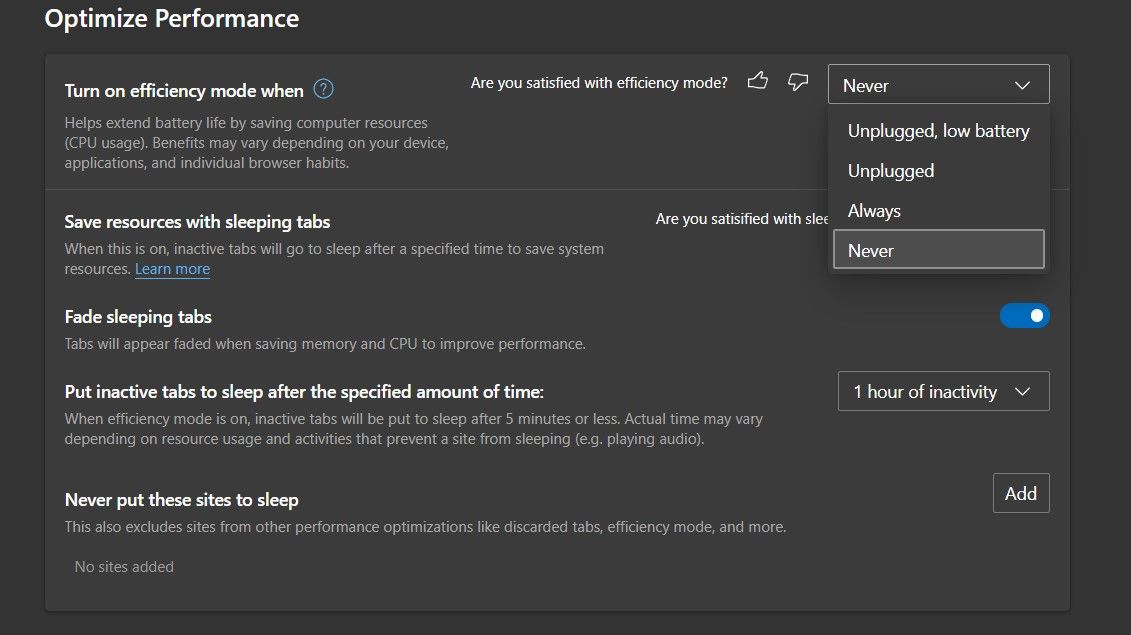
- Найдите опцию Включать режим экономии ресурсов, когда в блоке Оптимизация производительности.
- В выпадающем меню выберите одну из четырёх опций: Никогда, Всегда, От сети питания (Unplugged), От сети питания и низкий заряд (Unplugged, low battery).
После выбора Edge автоматически будет включать или отключать режим в соответствии с вашими предпочтениями.
Включение через панель инструментов
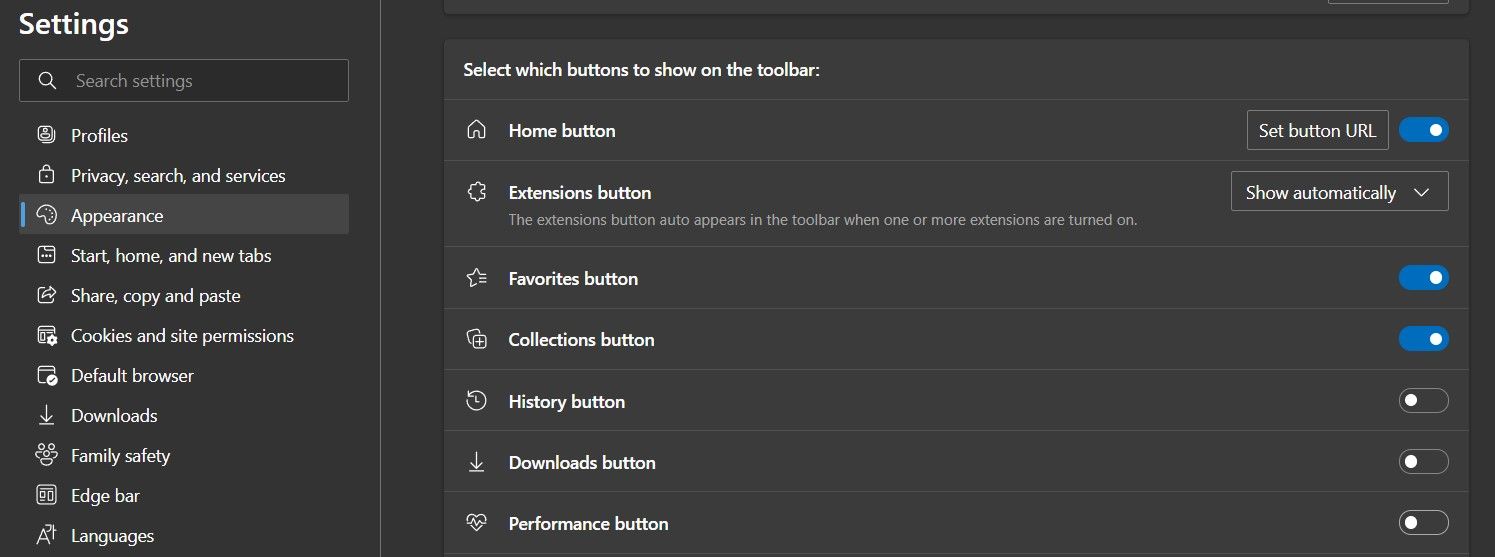
Чтобы быстро включать режим с панели инструментов, отобразите кнопку «Производительность» и используйте её:
- Откройте Microsoft Edge и нажмите на значок троеточия.
- Перейдите в Параметры → Внешний вид.
- Включите переключатель Кнопка Производительности в разделе Выберите кнопки для отображения на панели инструментов.
- На панели появится значок в виде пульсирующего сердца — это кнопка «Производительность».
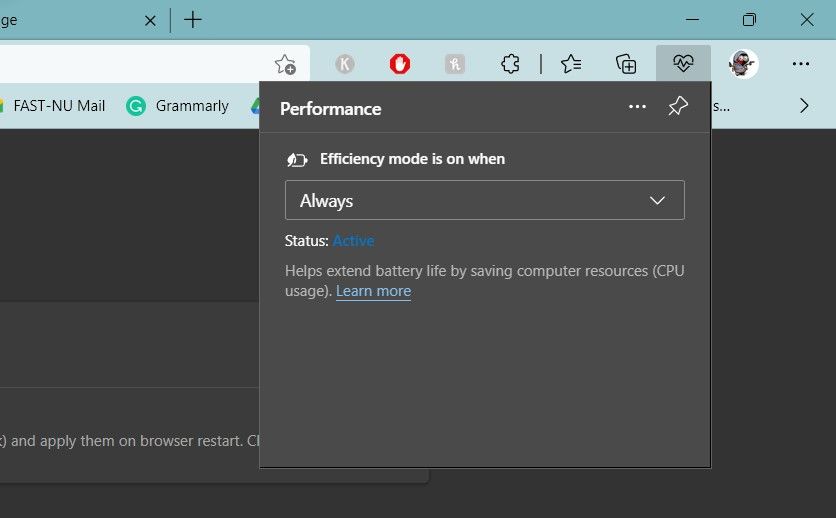
Нажмите на эту кнопку в любое время, чтобы быстро включить или выключить Efficiency Mode и настроить момент его срабатывания.
Как отключить Efficiency Mode
Отключение выполняется теми же путями:
- Через кнопку Производительность на панели инструментов: нажмите значок и в меню Efficiency mode is on when (в локализованной версии — «Режим экономии включается, когда») выберите Никогда.
- Через Параметры → Система и производительность: в выпадающем списке Включать режим экономии ресурсов, когда выберите Никогда.
Что делать, если опция не отображается
Если вы не видите настройки Efficiency Mode:
- Обновите браузер: Параметры → О Microsoft Edge — дождитесь проверки обновлений и перезапуска браузера.
- Если обновление не помогло, проверьте групповую политику (для корпоративных ПК) или ограничения со стороны администрирования. Попросите IT-администратора проверить параметры политики Edge.
- В редких случаях функция может появляться постепенно в разных каналах (Stable, Beta, Dev). Установите подходящий канал, если нужно опробовать новые функции.
Зачем использовать Efficiency Mode
Chromium-браузеры часто потребляют много CPU и RAM. Efficiency Mode помогает:
- продлить заряд батареи ноутбука;
- снизить нагрев и шум вентилятора на слабых машинах;
- освободить ресурсы для других приложений.
Edge приостанавливает фоновые вкладки (по умолчанию — примерно через 5 минут неактивности в зависимости от настроек спящих вкладок), что уменьшает фоновые вычисления и сетевую активность.
Когда Efficiency Mode может ухудшить работу
Противопоказания и ограничения — когда режим может быть нежелателен:
- воспроизведение видео в фоне или на неактивной вкладке — может снизиться плавность;
- работы с веб-студиями, где важны непрерывные фоновые вычисления (например, коллаборативные редакторы, у которых активные фоновые синхронизации);
- при низкой задержке для веб-приложений (игры, VoIP) — режим может увеличить задержки.
Если вы замечаете вялую работу приложений или проблемы с воспроизведением мультимедиа, временно отключите Efficiency Mode.
Альтернативные подходы и дополнительные приёмы
- Управление расширениями: отключайте или удаляйте редко используемые расширения — они часто потребляют память и CPU.
- Контроль фоновых вкладок: в Edge есть отдельные настройки спящих вкладок — снизьте время до сна или добавьте исключения для важных сайтов.
- Аппаратное ускорение: в отдельных задачах включение/выключение аппаратного ускорения (Настройки → Система) может влиять на поведение видео и рендеринга.
- План электропитания ОС: на Windows выберите профиль «Сбалансированный» или «Энергосбережение» для дополнительного снижения потребления.
Рекомендации для разных ролей (короткие чек‑листы)
Обычный пользователь:
- Включите Efficiency Mode при работе от батареи.
- Добавьте в исключения важные сайты (коллажные редакторы, стримы).
- Отключите при просмотре видео высокого качества.
ИТ‑администратор:
- Проверить групповые политики, если функция не доступна.
- Рекомендовать политику по умолчанию для ноутбуков — включать режим при питании от батареи.
- Подготовить инструкцию для сотрудников по отключению режима при проблемах.
Критерии приёмки и тестовые сценарии
Критерии приёмки для проверки корректной работы Efficiency Mode:
- Режим включается автоматически при выбранных условиях (например, при работе от батареи).
- Фоновые вкладки переходят в спящий режим через заданное время и потребление процессов Edge снижается.
- При отключении режима возобновляется нормальная активность вкладок и фоновых задач.
- Кнопка «Производительность» отображается и работает корректно.
Минимальные тесты:
- Тест 1: Установить опцию «От сети питания», отключить питание — убедиться, что режим включился.
- Тест 2: Воспроизвести видео на неактивной вкладке с включённым режимом — проверить плавность.
- Тест 3: Добавить сайт в исключения спящих вкладок — убедиться, что он не уходит в сон.
Советы по устранению неполадок
- Обновите Edge до последней версии и перезапустите браузер.
- Проверьте расширения — временно отключите их, чтобы исключить влияние.
- Сбросьте настройки Edge, если наблюдаются некорректные состояния.
- На корпоративных устройствах согласуйте изменения с IT — некоторые политики блокируют опции.
Короткое объявление (для внутреннего канала, 100–200 слов)
Microsoft Edge теперь ещё экономичнее: включите Efficiency Mode, чтобы продлить время работы ноутбука и снизить нагрузку на систему. Режим автоматически приостанавливает фоновые вкладки и ограничивает фоновые задачи, что уменьшает потребление CPU и оперативной памяти. Для быстрого переключения добавьте кнопку «Производительность» на панель инструментов или настройте автоматическое включение в «Параметры» → «Система и производительность». Помните: режим оптимален при длительной работе от батареи, но может снижать плавность видео и анимаций на неактивных вкладках. При возникновении проблем временно отключите режим или добавьте важные сайты в список исключений.
Вопросы и ответы
Почему Efficiency Mode полезен для ноутбука?
Он снижает фоновую активность браузера, что уменьшает энергопотребление, нагрев и работу вентилятора.
Это безопасно для данных и приватности?
Да. Efficiency Mode влияет только на производительность и приоритеты задач; он не меняет политику приватности Edge.
Что делать, если видео стало дергаться?
Отключите Efficiency Mode для текущей сессии или добавьте сайт в исключения спящих вкладок.
Краткое резюме
- Efficiency Mode экономит ресурсы и увеличивает время работы от батареи.
- Включается через Параметры → Система и производительность или кнопкой «Производительность» на панели.
- Используйте при долгой работе от батареи; отключайте для задач с высокими требованиями к плавности.
Ключевые действия: обновите Edge при отсутствии опции, настройте автоматическое включение и добавьте исключения для критичных сайтов.

Похожие материалы

Несколько аккаунтов Skype: Multi Skype Launcher

Журнал для работы: повысить продуктивность

Персональные звуки уведомлений на Android

Скачивание шоу Hulu для офлайн‑просмотра

Microsoft Start: персонализированная новостная лента
