
Как использовать встроенный чат редактора в Google Docs
Что такое чат редактора
Чат редактора — это встроенный инструмент для быстрого обмена текстовыми сообщениями между пользователями, одновременно редактирующими документ в Google Docs, Google Sheets или Google Slides. Этот чат не заменяет систему комментариев или версионность документа: он служит для оперативного, неформального общения внутри открытого документа.
Термин: редактор — пользователь с правом редактирования документа.
Кто может пользоваться чатом
- Доступ имеют только те пользователи, которым назначены права на редактирование. Если у пользователя только право просмотра или комментирования, чат будет недоступен.
- Боты и внешние сервисы не подключаются к встроенному чату напрямую.
Как открыть чат редактора
- Откройте документ Google Docs, в котором редактируют документ два или более редакторов.
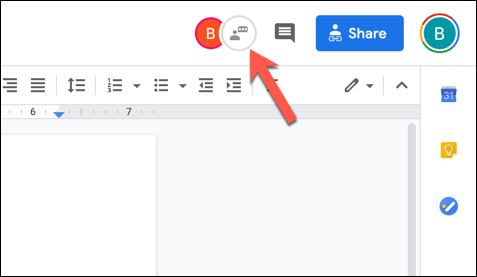
- В правом верхнем углу, рядом с кнопкой “Поделиться” и аватарками участников, нажмите значок “Показать чат”.
После нажатия справа откроется панель чата.
Как отправить сообщение
Внизу панели чата находится поле ввода. Введите сообщение в поле с подсказкой “Type Here To Chat” и нажмите Enter, чтобы отправить.
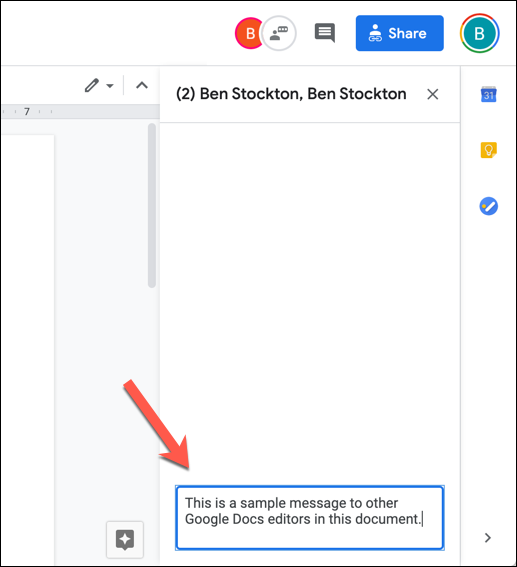
Отправленное сообщение увидят все активные редакторы. Если они не открыли панель чата, они получат всплывающую нотификацию рядом со значком “Показать чат”.
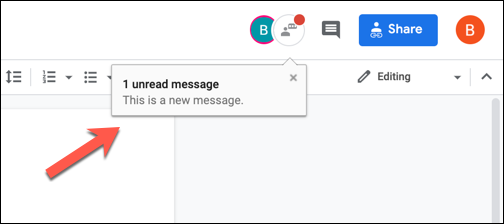
Уведомления и идентификация
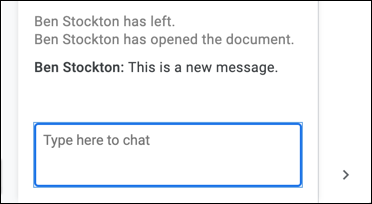
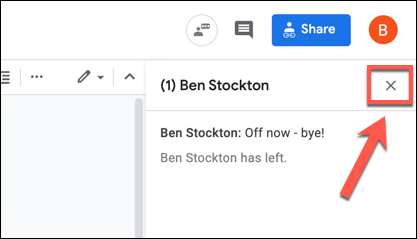
В панели чата каждое сообщение связано с полным именем аккаунта автора. Если участник покинул документ и вернулся позже, в истории чата появится уведомление о выходе и повторном входе.
Хранение сообщений и ограничения
- Сообщения хранятся локально в текущей сессии в браузере. Если вы закроете документ или обновите страницу, история чата сбросится и станет пустой.
- Если оставить вкладку с документом открытой, сообщения останутся до тех пор, пока вы не закроете или не обновите страницу.
- Чат не поддерживает @-упоминания с таргетированными уведомлениями или сохранение истории в облаке.
Важно: встроенный чат не предназначен для документирования решений или долгих обсуждений — для этого лучше использовать комментарии и историю версий.
Как закрыть чат
Чтобы закрыть панель чата, нажмите значок “X” в правом верхнем углу панели. Это лишь закроет панель — вы останетесь активны в документе до тех пор, пока не закроете сам документ.
Когда чат работает плохо и альтернативы
Когда встроенный чат может не подходить:
- Вам нужно сохранить логи обсуждения для отчёта или протокола — используйте комментарии или внешний мессенджер.
- Требуются расширенные возможности уведомлений и упоминаний — рассмотрите Google Chat, Slack или Microsoft Teams.
- Нужна аудио- или видеосвязь — используйте Google Meet рядом с документом.
Альтернативные подходы:
- Комментарии и режимы предложений для фиксации правок.
- Google Chat комнатa, связанная с проектом, чтобы хранить обсудения отдельно от документа.
- Встраивание ссылок на внешние таск-трекеры (Jira, Trello) при необходимости назначения задач.
Лучшие практики для командной работы
- Используйте чат для быстрых уточнений: «Какой заголовок оставить?» или «Проверь, пожалуйста, абзац 3.»
- Для решений и задач оставляйте комментарии с упоминанием ответственного и срока.
- Не полагайтесь на чат как на долговременное хранилище информации.
- Если кому-то нужно не отвлекаться — закройте панель чата и просигнализируйте об этом в документе через комментарий.
Быстрая методология работы с чатом
- Откройте документ вместе с коллегами.
- Для оперативных вопросов используйте чат редактора.
- Если принято решение — зафиксируйте его в комментарии или отдельном разделе документа.
- Для задач назначьте ответственного в комментариях или внешнем таск-трекере.
Ролевые чек-листы
Редактор:
- Убедитесь, что у вас права редактирования.
- Откройте чат только если нужно оперативное взаимодействие.
- Фиксируйте итог в комментариях.
Владелец документа:
- Настройте доступы: кто редактирует, кто комментирует, кто просматривает.
- Напомните команде о правилах хранения решений.
Просмотрщик:
- Помните: вы не увидите панель чата.
- Оставляйте комментарии, если хотите предложить изменения.
Критерии приёмки
- Участники видят значок “Показать чат” и имеют доступ к панели.
- Сообщения доставляются в реальном времени активным редакторам.
- История чата сохраняется при открытой вкладке и удаляется после её закрытия или обновления.
Однострочная глоссарий
- Редактор — пользователь с правом редактирования документа.
- Комментарий — зафиксированное примечание в документе, видимое после закрытия сессии.
- Режим предложений — способ предложить изменения без прямой правки.
Важно: встроенный чат удобен для быстрых вопросов, но не заменяет систему комментариев и журнал версий для официального документирования решений.
Короткое резюме
Встроенный чат редактора — простой способ быстро общаться внутри документа Google Docs. Он доступен только редакторам, сообщения видны в реальном времени и хранятся локально до закрытия или обновления вкладки. Для хранения решений и задач используйте комментарии или внешние инструменты.
Дополнительные ресурсы: используйте комментарии, Google Chat или Google Meet для расширенного совместного взаимодействия и фиксации результатов.

Похожие материалы

Несколько аккаунтов Skype: Multi Skype Launcher

Журнал для работы: повысить продуктивность

Персональные звуки уведомлений на Android

Скачивание шоу Hulu для офлайн‑просмотра

Microsoft Start: персонализированная новостная лента
