
Включение Parallel downloading в Microsoft Edge
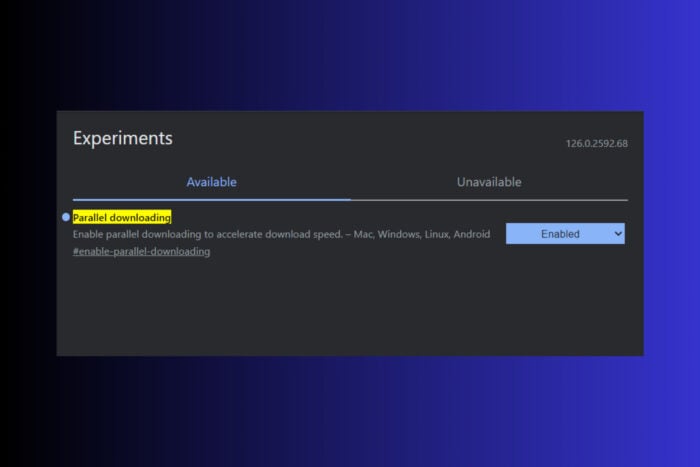
Что это и зачем
Parallel downloading — это флаг в Chromium-браузерах, который позволяет разбивать один файл на несколько сегментов и скачивать их одновременно. Это часто повышает скорость загрузки, особенно при медленных или нестабильных соединениях.
Короткое определение: Parallel downloading — экспериментальная опция, активирующая многопоточную загрузку файла.
Как включить Parallel downloading в Edge
1. На компьютере (Windows/Mac/Linux)
- Запустите Microsoft Edge на компьютере.
- В адресной строке введите
edge://flagsи нажмите Enter. - В строке поиска внутри страницы флагов введите Parallel downloading.
- В результатах поиска выберите из выпадающего списка значение Enabled.
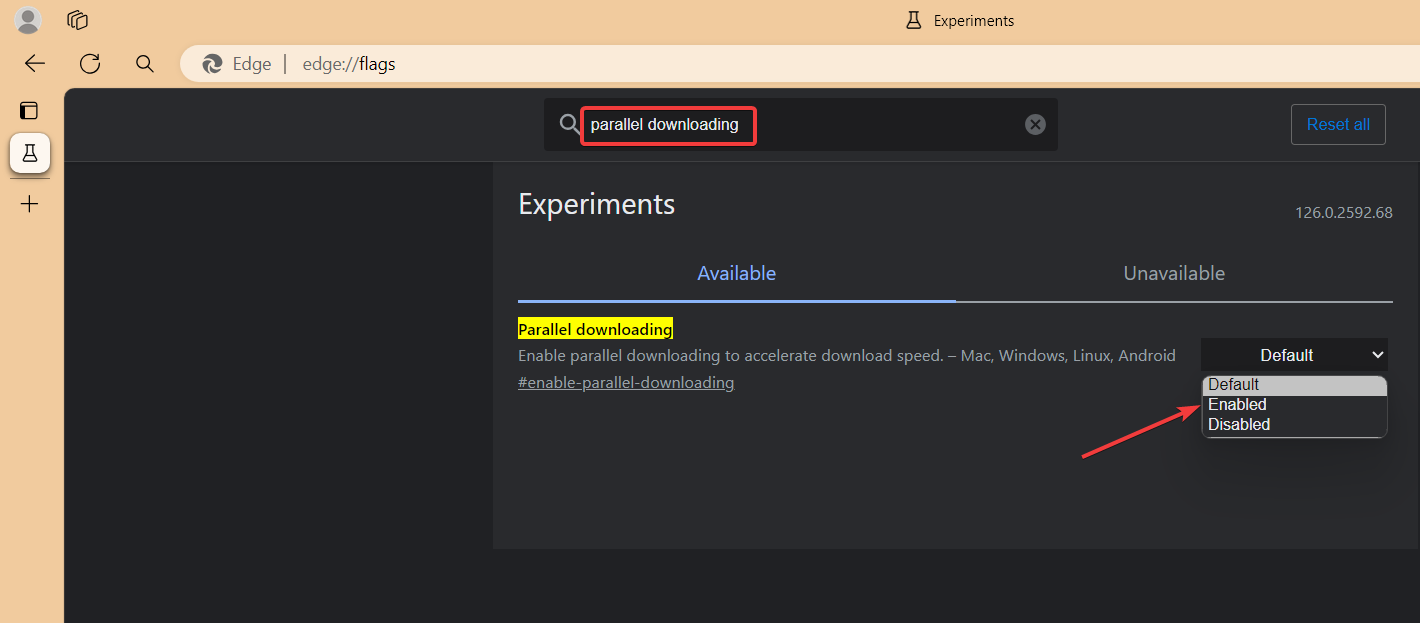
- Нажмите кнопку «Перезапустить» (Relaunch) внизу, чтобы браузер применил настройки и перезапустился.
2. На мобильном устройстве (Android)
- Откройте Microsoft Edge на Android.
- В адресной строке введите
edge://flagsи нажмите Enter. - Найдите Parallel downloading в списке флагов и выберите Enabled в выпадающем меню.
- Нажмите «Перезапустить», чтобы браузер применил изменения.
После включения Edge будет пытаться скачивать большие файлы параллельно, разбивая их на несколько частей. Это может заметно ускорить загрузки, особенно на сетях с высокой латентностью.
Когда не стоит включать (примеры проблем)
- Сайты с ограничением количества соединений на IP или аккаунт: сервер может принять параллельные сегменты за несколько одновременных загрузок и заблокировать или замедлить соединение.
- Сервисы, которые отслеживают одновременные загрузки и применяют контроль трафика или капчи.
- Встраиваемые загрузчики сайтов, где деление на сегменты ломает проверку контрольной суммы (редкие случаи).
Если после включения флага у вас возникли проблемы со скачиванием, отключите его тем же способом (выпадающий список → Disabled) и перезапустите браузер.
Альтернативные подходы к ускорению загрузок
- Используйте менеджер загрузок, поддерживающий многопоточность (например, отдельное приложение-менеджер загрузок). Это даёт больше контроля над количеством потоков и точкой возобновления.
- Подключитесь к более стабильной сети (Ethernet вместо Wi‑Fi). Это снижает потери пакетов и улучшает эффективность параллельных соединений.
- Проверьте настройки антивируса и брандмауэра — иногда они анализируют трафик и замедляют загрузки.
- Обновите Edge до последней версии — в новых сборках флаги и механизмы загрузки могут работать лучше.
Мини‑методология: как тестировать изменение
- Измерьте базовую скорость загрузки одного большого файла (например, >100 МБ) до включения флага.
- Включите Parallel downloading и перезапустите браузер.
- Скачайте тот же файл и сравните время и среднюю скорость.
- Проверьте те же файлы на сайтах с различными лимитами (ищите случаи, когда сайт считает загрузки множественными).
- Зафиксируйте поведение и при необходимости откатите изменения.
Пошаговый план отката (быстрый runbook)
- Откройте
edge://flags. - Найдите Parallel downloading.
- Установите значение Disabled или Default.
- Нажмите «Перезапустить» и попробуйте скачать проблемный файл снова.
- Если сброс настроек браузера был выполнен, учтите, что это возвращает флаг в исходное состояние и потребует повторной настройки.
Совместимость и примечания
- Флаг доступен во всех браузерах на базе Chromium: Google Chrome, Opera, Vivaldi, Brave и др.
- На iOS данная опция недоступна, так как мобильные браузеры на iOS используют WebKit.
- Это экспериментальная функция. В стабильных сборках её могут включить или удалить в будущих релизах.
Роли — краткие чек‑листы
Для обычного пользователя:
- Включить флаг через
edge://flags. - Перезапустить браузер.
- Если проблемы — отключить.
Для администратора или продвинутого пользователя:
- Протестировать на контрольных файлах.
- Оценить влияние на сайты с ограничениями.
- Документировать изменения и уведомить пользователей.
Краткий глоссарий
- Флаг (flag): экспериментальная опция в Chromium, которую можно включить или отключить вручную.
- Parallel downloading: многопоточная загрузка одного файла.
- Relaunch / Перезапустить: команда для перезапуска браузера и применения флагов.
Полезные замечания
Important: сброс профиля браузера возвращает все флаги к значениям по умолчанию. Запишите, какие флаги вы изменяли.
Notes: если вы используете менеджер загрузок или корпоративные прокси, протестируйте совместимость до массового развёртывания.
Резюме
Parallel downloading может значительно ускорить загрузки, но это экспериментальная функция. Тестируйте её на своих сайтах и имейте план отката. Для пользователей, которым важна стабильность на всех ресурсах, более осторожный подход — использовать проверенный менеджер загрузок.

Похожие материалы

Несколько аккаунтов Skype: Multi Skype Launcher

Журнал для работы: повысить продуктивность

Персональные звуки уведомлений на Android

Скачивание шоу Hulu для офлайн‑просмотра

Microsoft Start: персонализированная новостная лента
