
Как управлять умным домом с помощью Echo Button
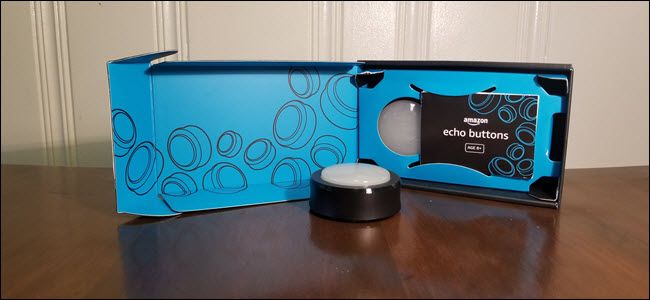
Кратко
Нажатие Echo Button теперь может запускать Alexa Routine и управлять несколькими смарт-устройствами одновременно. В статье — требования, пошаговая настройка с иллюстрациями, варианты использования, диагностика и чек-листы для быстрой проверки.
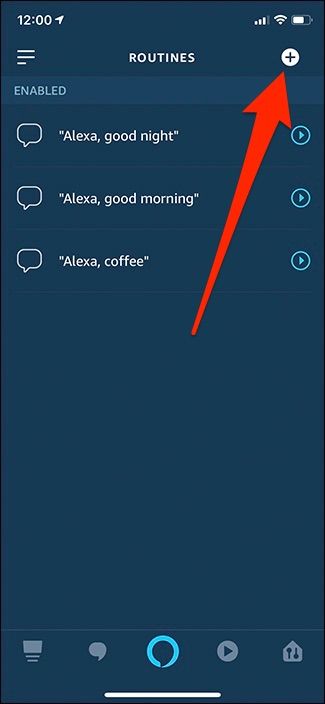
Важно: Echo Button нужно предварительно спарить с вашим Echo. Нельзя добавить кнопку в уже существующую рутину — создайте новую.
Что вам потребуется
- Echo Button, заряженная и спаренная с вашим Amazon Echo. Краткое определение: Echo Button — физическая беспроводная кнопка для взаимодействия с Alexa.
- Мобильное устройство с приложением Alexa (iOS или Android).
- Набор смарт-устройств или сцена (scene), уже настроенная в приложении Alexa (лампы, ТВ, сцены Harmony и т.д.).
Быстрая последовательность действий
- Откройте приложение Alexa и коснитесь меню в левом верхнем углу.
- Выберите «Рутины» (Routines).
- Нажмите «+» для создания новой рутины.
- В секции «Когда это происходит» выберите «Echo Button» и нажмите физическую кнопку.
- Добавьте действие: «Умный дом» → выберите устройство/группу/сцену и состояние (Включить/Выключить).
- Сохраните рутину — теперь кнопка готова управлять устройствами.
Подробная пошаговая инструкция с иллюстрациями
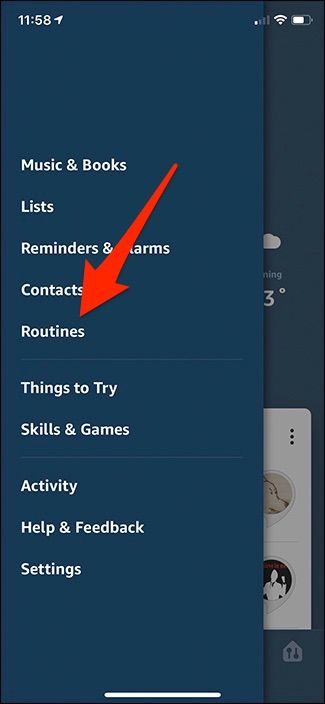
С экрана главного меню приложения Alexa нажмите кнопку меню в левом верхнем углу.

Выберите пункт «Рутины» в списке опций.
Нажмите кнопку “+” в правом верхнем углу, чтобы создать новую рутину. Нельзя добавить Echo Button в уже существующую рутину — требуется новая.
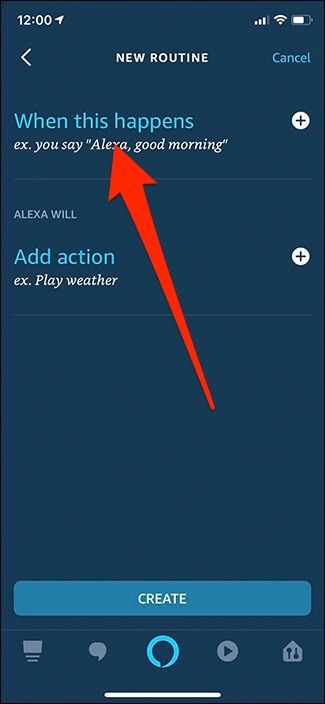
Выберите «Когда это происходит» (When This Happens).
Тапните опцию «Echo Button». Это укажет, что триггером будет физическое нажатие кнопки.
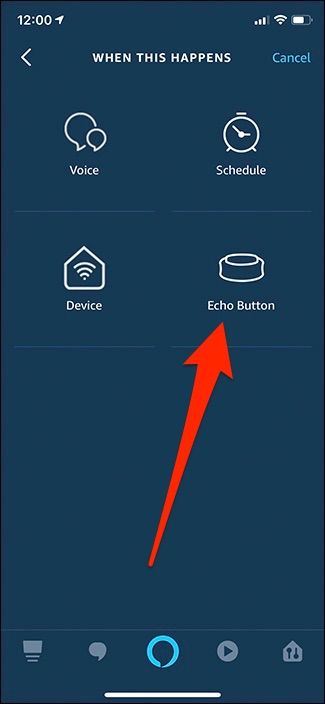
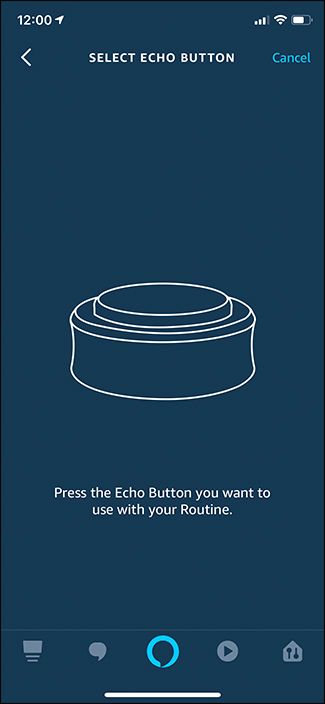
Нажмите на вашу Echo Button, затем в приложении нажмите «Добавить» (Add).
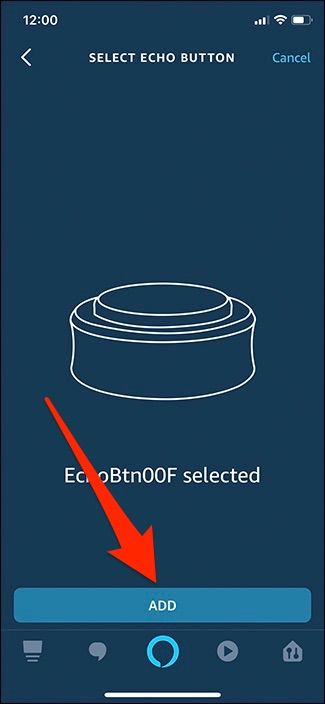
Теперь добавьте действие, которое должна выполнить Alexa при нажатии кнопки. Нажмите «Добавить действие».
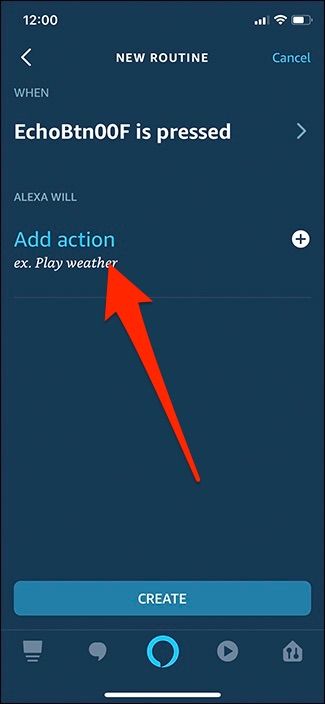
Вы можете управлять не только смарт-устройствами, но и другими действиями (музыкой, сообщениями и т.д.). Для управления оборудованием дома выберите «Умный дом».
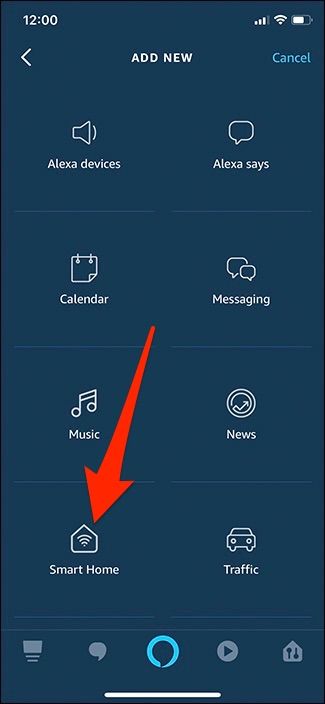
Выберите устройство, группу устройств или сцену. Можно управлять одним устройством, набором устройств или заранее созданной сценой.
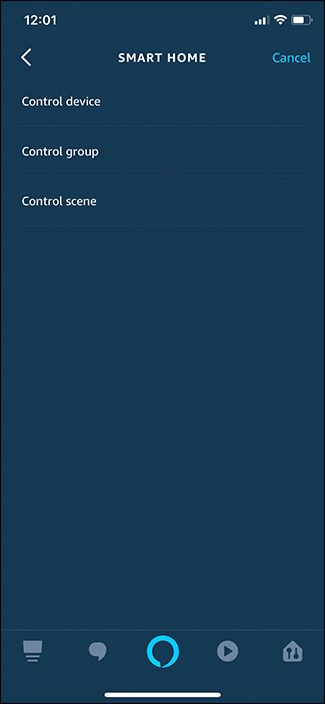
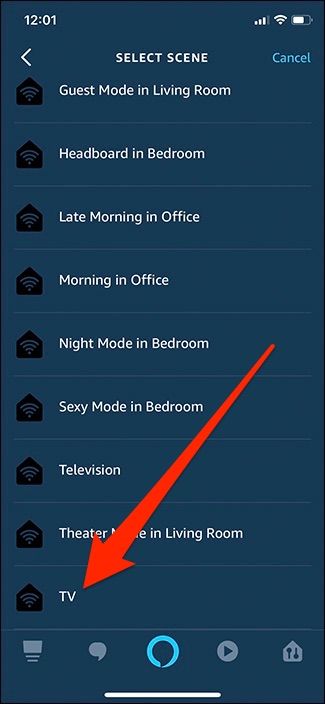
В примере я использую сцену «TV», созданную через Logitech Harmony Hub, чтобы выключать всю развлекательную систему одним нажатием.
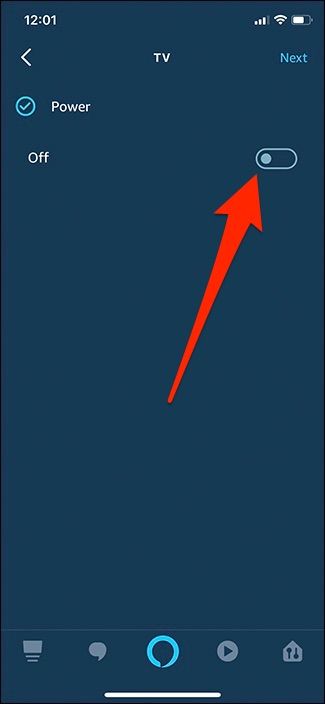
Выберите действие для выбранной цели (включить/выключить, переключить источник и т.д.). В моём примере — «Выключить».
Добавьте дополнительные действия при необходимости, затем нажмите «Создать» (Create) внизу экрана.
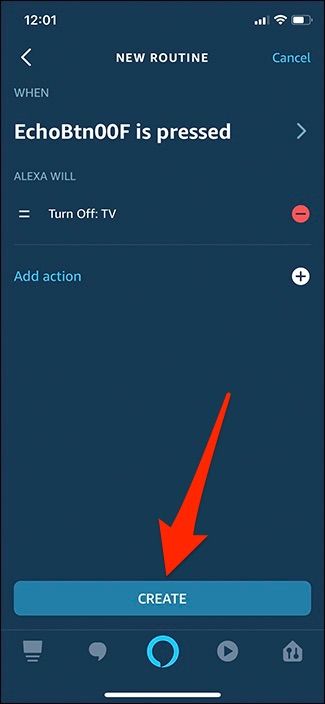
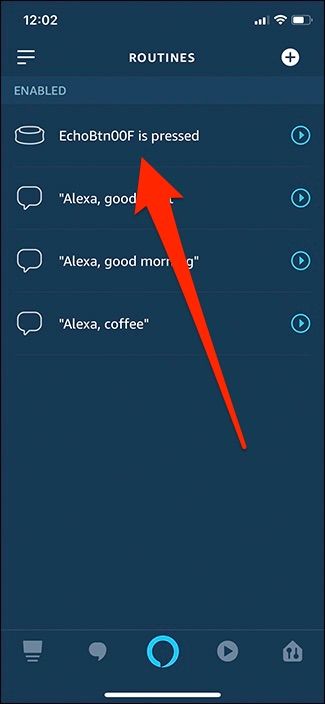
Новая рутина появится в списке доступных рутин и готова к использованию.
Когда это работает не так, как ожидалось
- Кнопка не реагирует: проверьте, что она заряжена и спарена с тем же Echo, что и приложение.
- Действие не выполняется: проверьте работоспособность целевого устройства в приложении Alexa (можно вручную включить/выключить).
- Сцена не выполняется корректно: откройте сцену в приложении смарт-устройства (например, Harmony) и проверьте её шаги.
- Конфликт рутин: если одинаковые действия имеются в нескольких рутинах, проверьте приоритеты и условия запуска.
Совет: временно добавьте действие «Отправить уведомление» в рутину, чтобы убедиться, что нажатие кнопки достигло сервера Alexa.
Альтернативные подходы и расширенные варианты использования
- Голосовые команды + кнопка: используйте кнопку для быстрого запуска часто используемых сцен, а голос — для сложных инструкций.
- Мультикнопочные сценарии: если у вас несколько Echo Buttons, назначайте каждой — уникальную рутину (например, «Кино», «Выключить всё», «Ночной режим»).
- Комбинация с таймерами: создавайте рутину, которая запускает сцену и затем через задержку выполняет второе действие (например, выключает свет через 30 минут).
Ментальные модели и heuristics
- Правило одной ответственности: одна кнопка — одна основная функция (не перегружайте одной кнопкой десятками действий).
- Принцип отката: для критичных сцен добавляйте действие «вернуть в предыдущее состояние» как тестовую рутину, чтобы быстро откатить изменения.
Чек-листы по ролям
- Для владельца устройства:
- Убедиться, что Echo и кнопка находятся в одной сети.
- Проверить обновления прошивки для устройств.
- Для администратора умного дома:
- Документировать созданные сцены и рутину.
- Протестировать рутину в разных сценариях использования (днём/ночью).
- Для гостя:
- Понимать, какие кнопки используются и что они делают (повесить пометку рядом).
Критерии приёмки
- При нажатии кнопки выполняется назначенная рутина в течение 5–10 секунд.
- Все целевые устройства переходят в ожидаемое состояние.
- Рутина не вызывает конфликтов с другими автоматизациями.
Короткая методология настройки (по шагам)
- Спарьте Echo Button с Echo.
- Создайте новую рутину в приложении Alexa.
- Выберите Echo Button как триггер.
- Добавьте действия «Умный дом» → устройство/сцена → состояние.
- Сохраните и протестируйте.
Глоссарий (одна строка)
- Рутины: автоматизированные последовательности действий в Alexa, запускаемые триггером (время, голос, устройство).
Часто задаваемые вопросы
Нужна ли подписка или плата за использование Echo Button с рутиной?
Нет, функциональность запуска рутин с помощью Echo Button входит в стандартные возможности Alexa и не требует отдельной подписки.
Можно ли использовать одну кнопку для двух разных действий в зависимости от контекста?
В стандартной реализации одна кнопка запускает определённую рутину. Для контекстно-зависимого поведения можно создать дополнительные условия внутри рутин (например, по времени дня) и несколько рутин с разными триггерами.
Что делать, если кнопка отключается после нескольких нажатий?
Проверьте заряд батареи/аккумулятора, расстояние до Echo и помехи Bluetooth. При необходимости перезапарьте кнопку и устройство.
Если нужно, могу подготовить короткий вариант анонса для команды или шаблон документации для домашней автоматизации.

Похожие материалы

Несколько аккаунтов Skype: Multi Skype Launcher

Журнал для работы: повысить продуктивность

Персональные звуки уведомлений на Android

Скачивание шоу Hulu для офлайн‑просмотра

Microsoft Start: персонализированная новостная лента
