
EarTrumpet: как управлять громкостью приложений в Windows 11
EarTrumpet — лёгкая и бесплатная утилита для Windows 11, которая даёт точный контроль громкости для отдельных приложений. Установите из Microsoft Store, настройте быстрые клавиши и используйте микшер для улучшения звука в играх, стримах и видеозвонках.
EarTrumpet — небольшое приложение для Windows 11, которое расширяет стандартные возможности управления звуком. Оно позволяет регулировать громкость каждого активного приложения отдельно. Если вы одновременно играете, разговариваете по голосовой связи и слушаете музыку, EarTrumpet поможет быстро сделать так, чтобы вы слышали именно то, что нужно.
Как использовать EarTrumpet на Windows 11
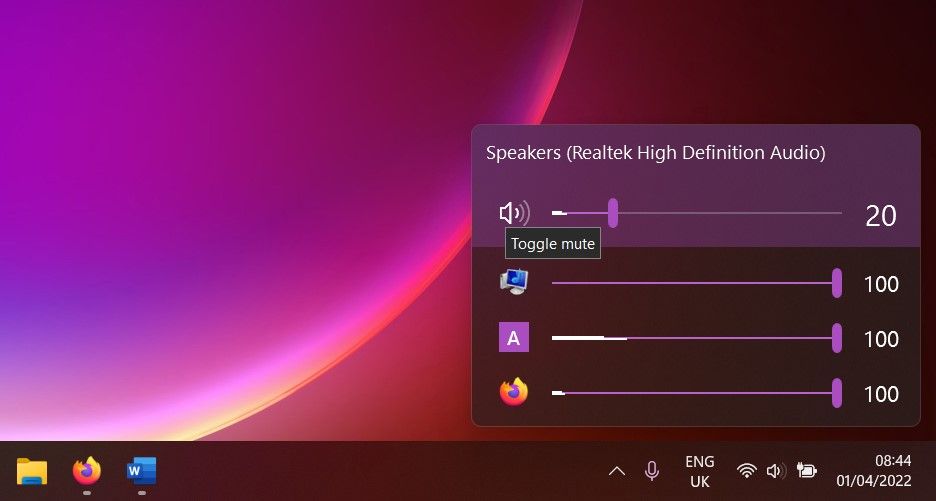
Запуск и базовая настройка:
- Скачайте и установите бесплатное приложение EarTrumpet из Microsoft Store.
- Найдите его значок на панели задач — он похож на значок звука, но открывает дополнительные инструменты.
- Наведите курсор на значок, чтобы увидеть текущий уровень громкости в процентах.
- Левой кнопкой откройте микшер и отрегулируйте ползунки для каждого приложения.
Совет по настройке интерфейса:
- Щёлкните правой кнопкой мыши по значку EarTrumpet и выберите Параметры → Общие. Здесь можно назначить быстрые клавиши для открытия всплывающего микшера, самого микшера и настроек.
- Можно вернуть классический (legacy) значок и включить или отключить сбор телеметрии по своему желанию.
Важно: EarTrumpet работает поверх стандартной панели звука Windows. Если у какого‑то приложения нет отдельного ползунка, запустите его воспроизведение — приложение появится в списке.
Частые задачи и полезные приёмы
- Быстро приглушить все звуки кроме игры: понизьте громкость фоновых приложений, оставив ползунок игры высоко.
- Отдельно настроить звук для голосовых приложений (Discord, Teams, Zoom), не трогая системные оповещения.
- Перенести воспроизведение конкретного приложения на другое устройство вывода (если поддерживается): перетащите приложение на нужный выход в списке устройств.
Когда EarTrumpet не поможет
- Если у вас аппаратная проблема с аудиоустройством (неисправная звуковая карта, кабели, сломанные наушники), программный микшер не исправит звук.
- Если приложение не поддерживает многоканальную обработку звука или блокирует доступ ОС к потоку, EarTrumpet может не показать отдельные ползунки.
- При конфликте драйверов Windows нужно обновлять или переставлять драйверы, а не только менять настройки микшера.
Альтернативные подходы
- Встроенный микшер Windows — базовый вариант без расширенных функций EarTrumpet.
- Voicemeeter — виртуальная аудиоплата для сложного маршрутизации и микширования (подходит для стримеров). Требует времени на настройку.
- Equalizer APO + Peace — если нужна тонкая эквализация и обработка аудиопотоков.
Быстрая методика устранения проблем со звуком
- Убедитесь, что устройство вывода подключено и выбрано в системе.
- Откройте EarTrumpet и проверьте ползунки для проблемного приложения.
- Переключите приложение на другое устройство вывода (если нужно).
- Если звук по‑прежнему отсутствует, перезагрузите приложение и проверьте драйверы аудио.
Чек‑лист для ролей
Gamer:
- Проверьте ползунки игры и голосового чата.
- Настройте быстрые клавиши для мгновенного доступа.
Streamer:
- Выделите каналы: игра, микрофон, музыка.
- Подключите Voicemeeter при необходимости для микширования.
Офисный пользователь:
- Убедитесь, что зум/Teams на нужном уровне громкости.
- Отключите системные уведомления, если мешают.
IT‑администратор:
- Проверьте совместимость драйверов и групповые политики, блокирующие установку приложений.
- Подготовьте стандартный профиль настроек для пользователей.
Шпаргалка и сочетания клавиш
- Открыть панель EarTrumpet — назначается в Параметры → Общие.
- Быстрая регулировка громкости — левый клик по значку, затем ползунок приложения.
- Правый клик по значку — доступ к общим настройкам.
Критерии приёмки
- EarTrumpet установлен и отображается в панели задач.
- Отдельные приложения имеют собственные ползунки громкости.
- Быстрые клавиши работают и открывают нужный модуль.
Короткая справка по терминам
- Микшер: интерфейс для управления уровнями громкости разных источников.
- Вывод (устройство вывода): физическое или виртуальное устройство для воспроизведения звука.
Справка по совместимости и локальные нюансы
EarTrumpet совместим с Windows 10/11 (Microsoft Store). В корпоративных сборках может требоваться разрешение администратора на установку. Для русскоязычных локалей UI Windows переводится автоматически, но настройки приложения и всплывающие подсказки остаются понятными иконками и ползунками.
Часто задаваемые вопросы
Нужно ли платить за EarTrumpet?
Нет. EarTrumpet распространяется бесплатно через Microsoft Store.
Можно ли переназначить сочетания клавиш?
Да. В Параметры → Общие задайте удобные сочетания.
Работает ли EarTrumpet с виртуальными устройствами (Voicemeeter)?
Да, EarTrumpet видит виртуальные аудиоустройства, если они прописаны в системе как выводы.
Поможет ли EarTrumpet при отсутствии звука в системе?
Если причина аппаратная или в драйверах, то нет. EarTrumpet помогает управлять уровнями, но не исправляет физические неполадки.
Заключение
EarTrumpet — простой и эффективный инструмент для точного управления звуком в Windows 11. Он особенно полезен при одновременной работе нескольких приложений, во время игр и стримов. Установите, настройте быстрые клавиши и используйте чек‑листы для типичных сценариев.
Примечание: если звук полностью отсутствует, сначала проверьте оборудование и драйверы.

Похожие материалы

Несколько аккаунтов Skype: Multi Skype Launcher

Журнал для работы: повысить продуктивность

Персональные звуки уведомлений на Android

Скачивание шоу Hulu для офлайн‑просмотра

Microsoft Start: персонализированная новостная лента
