
Как использовать EA Play с Xbox Game Pass Ultimate на ПК и Xbox
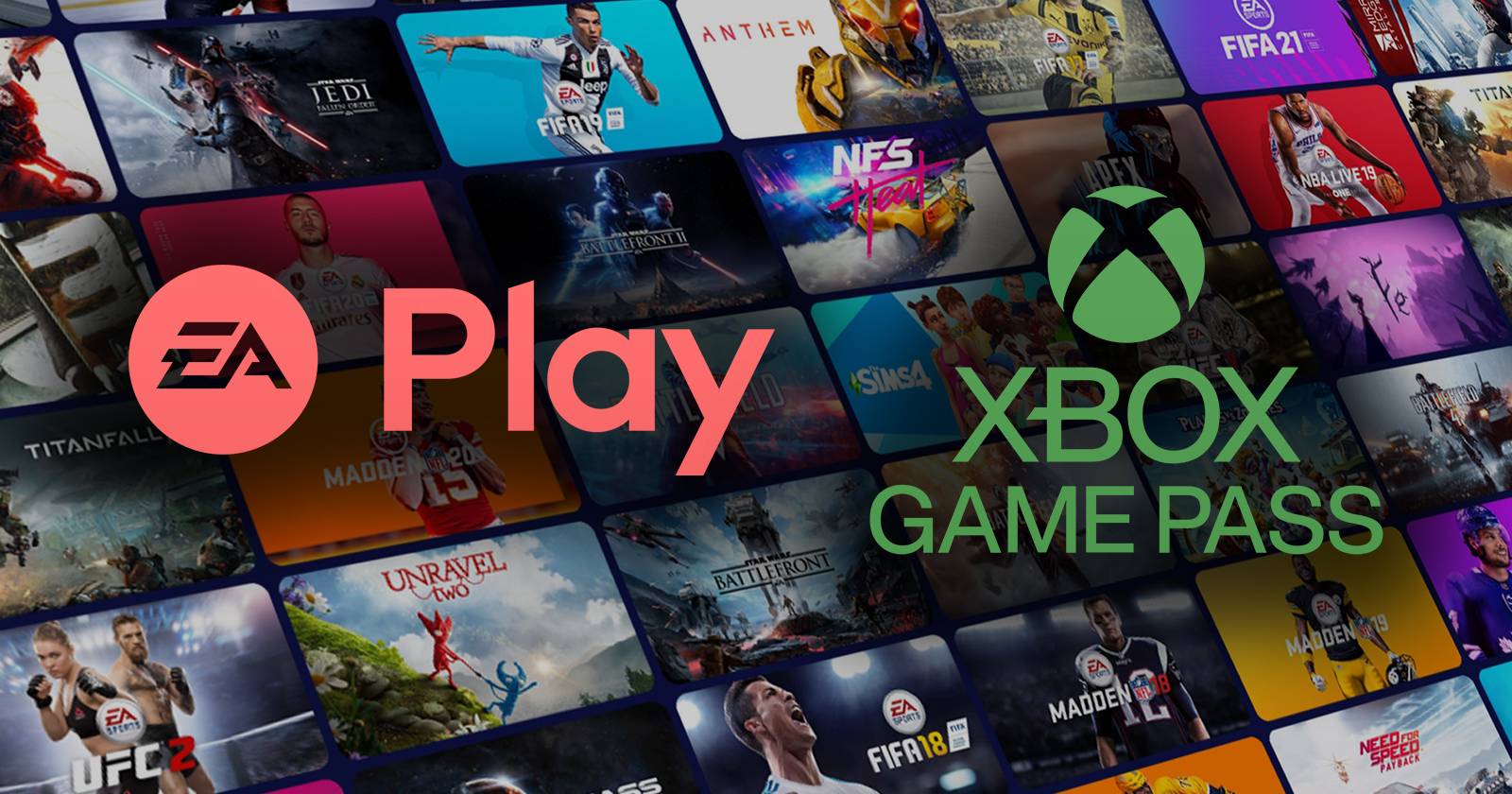

Что такое EA Play
EA Play — подписка от Electronic Arts, которая даёт доступ к каталогу популярных игр EA, ранним демо и скидкам на покупки внутри EA. Ранее на консолях называлась EA Access. Существует профессиональный уровень (Pro), который позволяет сразу играть в релизные новинки; без него часто придётся ждать появления игры в подписке или покупать её.
Ключевые преимущества EA Play:
- Доступ к библиотеке игр EA.
- Скидки на цифровые покупки EA.
- Тайм-триалы и ранний доступ для некоторых релизов.
Что такое Xbox Game Pass Ultimate
Xbox Game Pass — подписка от Microsoft с большой библиотекой игр. Версия Ultimate объединяет Game Pass (Console и PC), EA Play и Xbox Live Gold в одной подписке. Это значит, что при оплате Ultimate вы получаете EA Play и возможность играть онлайн на Xbox.
Важно: некоторые игры доступны в Game Pass только на одной платформе (например, Age of Empires остаётся только для ПК). При этом большинство функций Game Pass Ultimate работают и на консоли, и на ПК, если вы входите в один и тот же аккаунт Microsoft.
Что нужно для игры в EA Play через Game Pass на ПК
Чтобы использовать EA Play на ПК через Game Pass Ultimate, понадобятся:
- Аккаунт Microsoft с активной подпиской Xbox Game Pass Ultimate.
- Приложение Xbox для Windows (через Microsoft Store).
- Приложение EA Desktop (или старый клиент Origin, если приложение не поддерживается конкретной игрой).
- Аккаунт EA (Electronic Arts).
Ниже — подробная инструкция по установке и привязке аккаунтов.
Пошаговая инструкция: установка и привязка аккаунтов
- Откройте Microsoft Store на Windows.
- В строке поиска введите Xbox и выберите приложение «Xbox» (не путать с Xbox Game Pass или другими службами).
- Нажмите «Установить», затем «Запустить» и войдите в приложение под своим аккаунтом Microsoft, который имеет подписку Ultimate.
- Скачайте EA Desktop с официального сайта EA и установите его.
- Запустите EA Desktop и войдите в свой аккаунт EA.
- Вернитесь в приложение Xbox. Откройте раздел Game Pass и найдите игры с пометкой EA Play.
- Выберите игру и нажмите «Установить». При первой установке система предложит связать аккаунты — подтвердите привязку.
- В EA Desktop появится окно «Link Accounts» — выберите «Get Started» и завершите процесс.
После привязки аккаунтов повторять процедуру не нужно; для установки других игр будет достаточно нескольких кликов.
Как это работает на Xbox (консоль)
На консоли Xbox всё проще:
- Войдите в консоль под тем же аккаунтом Microsoft, где активна подписка Game Pass Ultimate.
- Откройте раздел Xbox Game Pass и найдите игры EA Play — большинство из них можно установить сразу.
- При первом запуске консоль предложит привязать аккаунт EA (если требуется) — подтвердите.
Если вы используете семейные или поделённые аккаунты, обратите внимание на требования входа для каждого игрока.
Частые проблемы и их решения
Не видите EA Play в каталоге Game Pass?
- Проверьте, вошли ли вы в тот же Microsoft-аккаунт, который имеет подписку Ultimate.
- Убедитесь, что регион учётной записи совпадает с регионом Microsoft Store — иногда каталоги отличаются.
Установщик просит купить игру, хотя она должна быть в подписке:
- Перезапустите приложение Xbox и EA Desktop.
- Проверьте, связаны ли аккаунты (в EA Desktop в разделе настроек должна быть отметка о связке).
Игра не запускается после установки:
- Проверьте системные требования игры и наличие обновлённого драйвера видеокарты.
- Запустите проверку целостности (если доступна в EA Desktop) или переустановите игру.
Привязка аккаунтов не проходит:
- Убедитесь, что на EA-аккаунте нет ограничений родительского контроля.
- Попробуйте выйти и снова войти в оба клиента, затем повторить привязку.
Решения для специфических ситуаций (когда это не работает)
- Если игра доступна только на PC Game Pass (не на консоли), вам придётся играть на ПК или дождаться релиза для консолей.
- Если EA Play не входит в локальную версию Game Pass в вашей стране, проверьте официальную страницу поддержки Microsoft для информации о доступности.
Альтернативные подходы и советы по выбору подписки
- Покупка отдельной игры вместо подписки выгодна, если вы планируете играть в неё длительно и часто возвращаться.
- Подписка Game Pass (без Ultimate) подойдёт, если вам не нужен EA Play или Xbox Live Gold.
- Для фанатов премьеры — сравните стоимость Pro-уровня EA и Game Pass Ultimate: иногда выгоднее купить Pro или игру в день релиза.
Ментальная модель: когда брать Game Pass Ultimate
- Низкая стоимость входа + большой каталог = отличная опция для «искусственного изучения» игр.
- Если вы регулярно играете в сетевые игры на Xbox — подписка часто окупает себя за счёт Xbox Live Gold.
- Если основной интерес — эксклюзивы EA, то EA Play через Ultimate даёт доступ к ним без отдельной подписки.
Решение «да/нет» — быстрый блок для принятия решения
flowchart TD
  A[Есть ли у вас Xbox или мощный ПК?] -->|Да| B{Хотите много пробовать игр?}
  A -->|Нет| C[Скорее всего, подписка не нужна]
  B -->|Да| D[Рассмотрите Game Pass Ultimate]
  B -->|Нет| E[Покупайте поштучно]
  D --> F{Нужен ли EA Play?}
  F -->|Да| G[Ultimate с EA Play]
  F -->|Нет| H[Game Pass без Ultimate]
Рольовые чеклисты
Для игрока на ПК:
- Войти в Microsoft-аккаунт с подпиской Ultimate.
- Установить Xbox App и EA Desktop.
- Связать аккаунты и установить игру.
Для игрока на Xbox:
- Войти в консоль под аккаунтом с Ultimate.
- Открыть каталог Game Pass и установить EA Play игры.
Для администратора аккаунтов (родитель):
- Проверить настройки семейного доступа и возрастные ограничения.
- При необходимости разрешить привязку внешних аккаунтов (EA).
Мини‑методология: как проверять доступность игры в подписке
- Откройте приложение Xbox → раздел Game Pass.
- Введите название игры в поиск.
- Посмотрите метки: «Включено в Game Pass» и/или «EA Play».
- Если метки нет — проверьте версию платформы (PC/Console) и регион.
Краткий словарь (1 строка)
- Game Pass Ultimate — объединённая подписка Microsoft, включающая Game Pass, EA Play и Xbox Live Gold.
- EA Desktop — клиент EA для установки и запуска игр.
Критерии приёмки
- Игра видна в каталоге Game Pass и имеет отметку EA Play.
- Установку можно начать без покупки.
- Игра запускается и распознаёт ваш аккаунт EA как связанный с Microsoft.
Чек‑лист тестирования после настройки
- Xbox App запускается и показывает подписку Ultimate.
- EA Desktop авторизован под нужным EA-аккаунтом.
- Привязка аккаунтов подтверждена в EA Desktop.
- Игра из EA Play устанавливается и запускается.
Часто задаваемые вопросы
Нужно ли отдельно платить за EA Play, если у меня Game Pass Ultimate?
Нет. EA Play включён в подписку Game Pass Ultimate — на Xbox и на ПК при условии входа в тот же Microsoft-аккаунт.
Можно ли играть в игры EA Play на консоли и на ПК по одной подписке?
Да. Game Pass Ultimate распространяется и на Xbox, и на ПК, если вы входите в одну и ту же учётную запись Microsoft.
Что делать, если игра требует покупки при установке?
Перезапустите приложения Xbox и EA Desktop, проверьте привязку аккаунтов и региональные ограничения.
Резюме
Game Pass Ultimate упрощает доступ к EA Play: на консолях достаточно войти в учётную запись с подпиской, а на ПК нужно установить и связать приложение Xbox и EA Desktop. Следуйте шагам в этой статье для установки и устранения проблем. Если вы решаете, стоит ли брать Ultimate, ориентируйтесь на частоту игр, нужду в онлайн‑сервисах и интерес к библиотеке EA.
Важное: если вы меняете регион учётной записи или используете семейные подписки, поведение каталога может отличаться. Проверьте официальную поддержку Microsoft и EA для решения региональных проблем.

Похожие материалы

Несколько аккаунтов Skype: Multi Skype Launcher

Журнал для работы: повысить продуктивность

Персональные звуки уведомлений на Android

Скачивание шоу Hulu для офлайн‑просмотра

Microsoft Start: персонализированная новостная лента
