
Использование Dynamic Link между After Effects и Premiere Pro
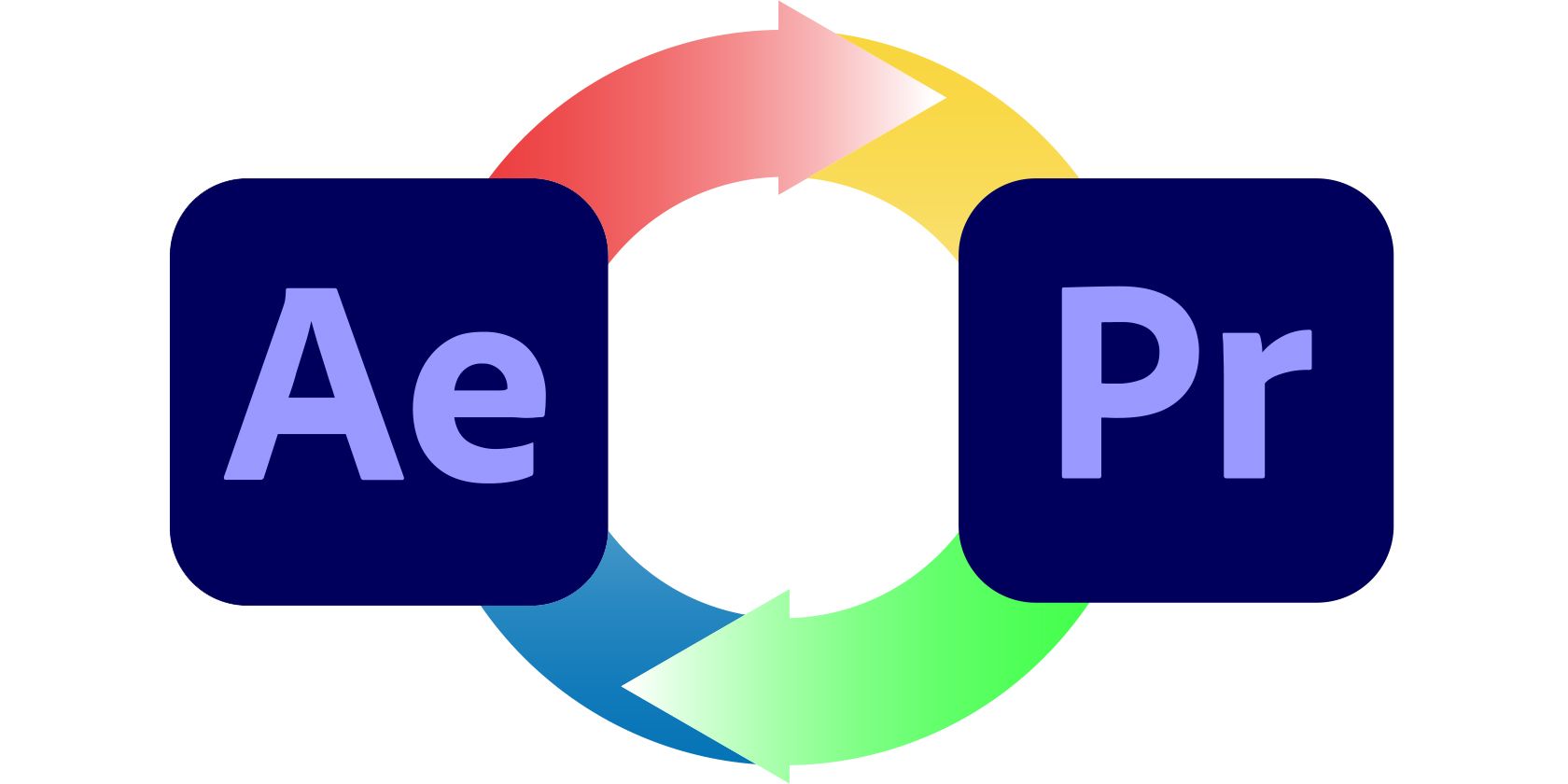
Dynamic Link — функция, которая связывает таймлайны и проекты After Effects и Premiere Pro. Она позволяет отправлять секции монтажа в After Effects для сложной обработки и получать автоматическое обновление этих материалов в Premiere. Если вы часто переключаетесь между монтажом и композингом, Dynamic Link значительно ускорит процесс.
Почему имеет смысл использовать Dynamic Link
- Экономия времени: не нужно экспортировать готовые клипы из After Effects и заново импортировать их в Premiere.
- Быстрые правки: правки в After Effects сразу видны в Premiere.
- Гибкость дизайна: можно применять сложные анимации, 3D-слои и плагины After Effects прямо к монтажу.
Важно: Dynamic Link хорош при итеративной работе, но требует дисциплины с файлами проекта и совместимых версий ПО.
Создание связанной композиции
- Откройте и сохраните проекты в Premiere Pro и After Effects. Рекомендуется, чтобы оба приложения уже были запущены. Если After Effects не открыт, Dynamic Link автоматически создаст проект — это может привести к разрастанию лишних AEP-файлов.
- В таймлайне Premiere выберите клип или группу клипов, которые хотите обработать в After Effects. Это может быть клип с хромакеем, участок с графикой или титры.
- Кликните правой кнопкой по выделению и выберите Заменить на композицию After Effects. После этого выбранный материал в таймлайне заменится одним клипом — элементом, ссылающимся на композицию AE.
В After Effects откроется новая композиция с теми слоями, которые вы отправили из Premiere. Теперь можно применять эффекты, анимации, Keylight и всё, что доступно в AE.
Как работают связанные композиции
Связанная композиция отражается в Premiere как клип. Любые изменения в композиции After Effects автоматически обновляют клип в Premiere. Это устраняет необходимость экспортировать промежуточные файлы и ускоряет цикл правок.
Преимущества:
- Мгновенное тестирование изменений на таймлайне.
- Сохранение исходных материалов и слоёв в композиции AE.
- Возможность использовать плагины и 3D-функции AE.
Ограничения:
- Зависимость от производительности машины — сложные композиции могут замедлять предпросмотр в Premiere.
- Не все плагины работают одинаково в динамической связке (смотрите раздел совместимости).
Импорт существующей композиции After Effects в Premiere
Если композиция уже создана в After Effects, её можно добавить в проект Premiere без создания новой связи через «Replace». Для этого:
- В Premiere выберите Файл > Импорт.
- Укажите файл проекта After Effects (.aep).
- В появившемся окне выберите композицию, которую хотите подключить. Она появится в проекте Premiere как связанная композиция.
Это удобно, если вы работаете с уже готовыми графическими пакеты, шаблонами или титрами.
Пример: добавление кастомных титров через After Effects
Сценарий: у вас есть монтаж в Premiere. Требуется анимированный заголовок с 3D-слоёв и тенями.
- Постройте базовую секвенцию в Premiere и выберите клип для титра.
- Правой кнопкой по клипу -> Заменить на композицию After Effects.
Редактирование в After Effects
После открытия композиции в AE добавьте текстовый слой и анимируйте параметры: положение, непрозрачность, масштаб и кривые перехода. Можно включить 3D-слой и добавить камеру для пространства.
Добавьте стили слоя, тени и предустановленные анимации. Для текста используйте рендер шейпов и корректные шрифты, доступные на вашей машине.
Сохраните проект AEP. Переключитесь в Premiere — связанная композиция автоматически отобразит изменения.
Дальнейшие правки
Если вам не понравился шрифт или темп анимации, вернитесь в AE. Обновите текст, ключевые кадры и стили. Сохраните — Premiere обновит клип.
После сохранения в AE откройте Premiere и убедитесь, что предпросмотр проигрывает обновлённую версию.
Когда Dynamic Link не подходит
- Долгие или тяжёлые композиции сильно тормозят предпросмотр в Premiere.
- Если требуется стабильность релиза и минимизация зависимостей между приложениями, лучше экспортировать клипы из AE и работать с ними как с готовыми файлами.
- При работе в команде с разными версиями Adobe возможны конфликты форматов и несовместимости.
В этих случаях рассмотреть экспорт как ProRes/DPX/EXR или использование промежуточных форматов с прокси.
Альтернативные подходы
- Экспорт из After Effects в высококачественный файл и импорт в Premiere.
- Использование Motion Graphics Templates (.mogrt) через Essential Graphics — удобно для шаблонов титров и автоматизации.
- Сценарий с прокси: создать лёгкие прокси-версии для быстрого монтажа, а финальные рендера собрать в конце.
Ментальные модели и эвристики
- Делайте AE-композиции только для тех фрагментов, которые действительно требуют сложного композинга.
- Поддерживайте чистую структуру проектов: отдельная папка для AEP, ресурсы организованы по папкам.
- Работайте итеративно: сначала базовый монтаж в Premiere, затем отправляйте мелкие участки в AE, не весь фильм сразу.
Мини‑методология: быстрый рабочий процесс (шаги)
- Сохраните оба проекта и отметьте версии (номер в имени файла).
- Отправьте минимальный набор клипов в AE (замена клипов в таймлайне).
- Делайте правки в AE, сохраняйте часто.
- В Premiere проверяйте предпросмотр, делайте заметки о правках.
- При финализации: при необходимости экспортируйте связанный клип из AE в высоком качестве и замените ссылку в Premiere.
План действий: роль‑ориентированные чек‑листы
Режиссёр/монтажёр:
- Проверить, какие части требуют AE.
- Отправить клипы в AE и пометить таймкод.
Композиционер (AE):
- Открыть композицию, сделать правки и сохранить AEP.
- Проверить шрифты и плагины на наличии у монтажёра.
Общие:
- Синхронизировать версии Adobe.
- Хранить резервные копии AEP и PRPROJ.
Критерии приёмки
- Связанная композиция корректно отображается в Premiere без ошибок.
- Анимация и текст отображаются без смещений и пропадания слоёв.
- Производительность предпросмотра достаточна для оценки результата (или доступны прокси).
Проверочные тесты и приёмка
- Откройте проект на чистой машине, убедитесь, что композиция загружается.
- Измените текст в AE и проверьте мгновенное обновление в Premiere.
- Экспортируйте короткий фрагмент для проверки качества и синхронизации.
Факт‑бокс: ключевые моменты
- Dynamic Link связывает AEP и PRPROJ без промежуточного рендера.
- Подходит для титров, графики и хромакея.
- Может сильно нагружать CPU/GPU при сложных сценах.
Совместимость и советы по миграции
- Синхронизируйте версии Adobe между членами команды перед началом работы.
- Для долгосрочных проектов закрепляйте официальные версии ПО и плагины.
- При переносе проектов на другую станцию проверяйте наличие используемых шрифтов и плагинов.
Производительность и приватность
Производительность:
- Отключите лишние фоновые процессы при работе с Dynamic Link.
- Используйте SSD для хранения медиавложений и кэшей.
Приватность:
- AEP содержит ссылки на исходные файлы и слои. Храните проекты в защищённых хранилищах, если материалы чувствительны.
Important: при совместной работе убедитесь, что все участники имеют права на используемые шрифты и медиа.
FAQ
Нужно ли экспортировать связанный клип для финального рендера?
Обычно нет: Premiere при финальном экспорте подтягивает связанный AE-контент. Однако для надёжности можно рандерить из AE в высоком качестве и заменить ссылку в Premiere.
Что делать, если Premiere не видит изменения из After Effects?
Убедитесь, что вы сохранили AEP в After Effects. Проверьте версии ПО и перезапустите оба приложения при необходимости.
Можно ли использовать плагины сторонних разработчиков через Dynamic Link?
Часть плагинов может работать некорректно. Перед началом проекта протестируйте критичные плагины на обеих машинах.
Краткое резюме
Dynamic Link упрощает рабочий цикл между Premiere Pro и After Effects. Он ускоряет итерации с графикой, титрами и хромакеем. При этом важно контролировать версии ПО, плагины и производительность машины. Если соблюдать простые правила организации проектов, Dynamic Link заметно повысит скорость и гибкость вашей работы.
Дополнительные ресурсы: по теме полезно изучить работу с 3D‑слоями в After Effects и создание Motion Graphics Templates для интеграции в Essential Graphics.

Похожие материалы

Несколько аккаунтов Skype: Multi Skype Launcher

Журнал для работы: повысить продуктивность

Персональные звуки уведомлений на Android

Скачивание шоу Hulu для офлайн‑просмотра

Microsoft Start: персонализированная новостная лента
