
Drum Machine Designer в Logic Pro: полное руководство
Что это даёт и для кого
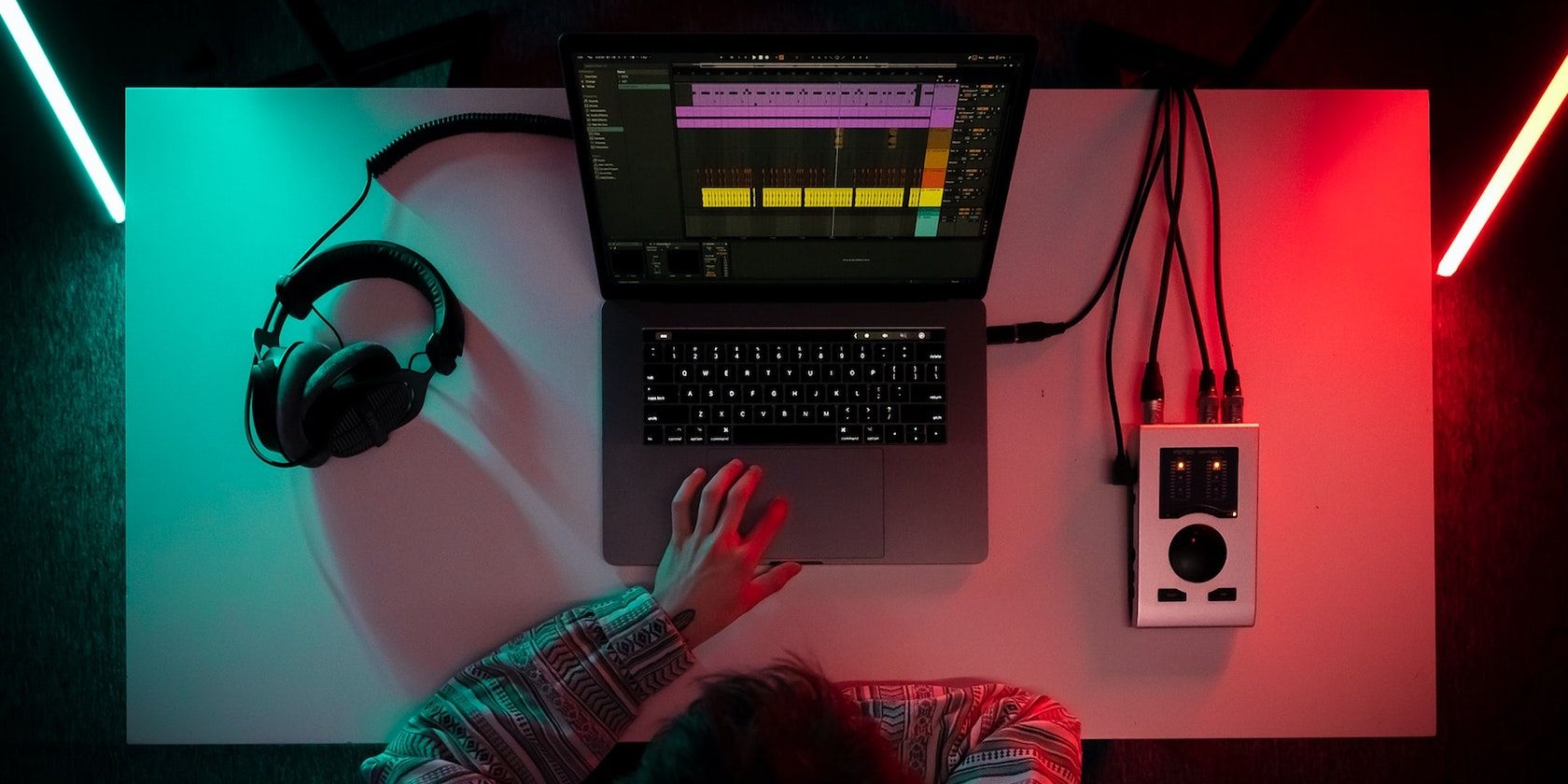
Drum Machine Designer упрощает создание персонализированных ударных наборов для продюсеров, саунд-дизайнеров и инженеров микса. Он удобен для быстрого прототипирования битов, детальной настройки отдельных звуков и интеграции с рабочим процессом Logic Pro.
Важно: DMD содержит 16 пэдов на странице и три страницы по умолчанию, что даёт до 48 пэдов в одном инструменте.
Как ориентироваться в сетке барабанов
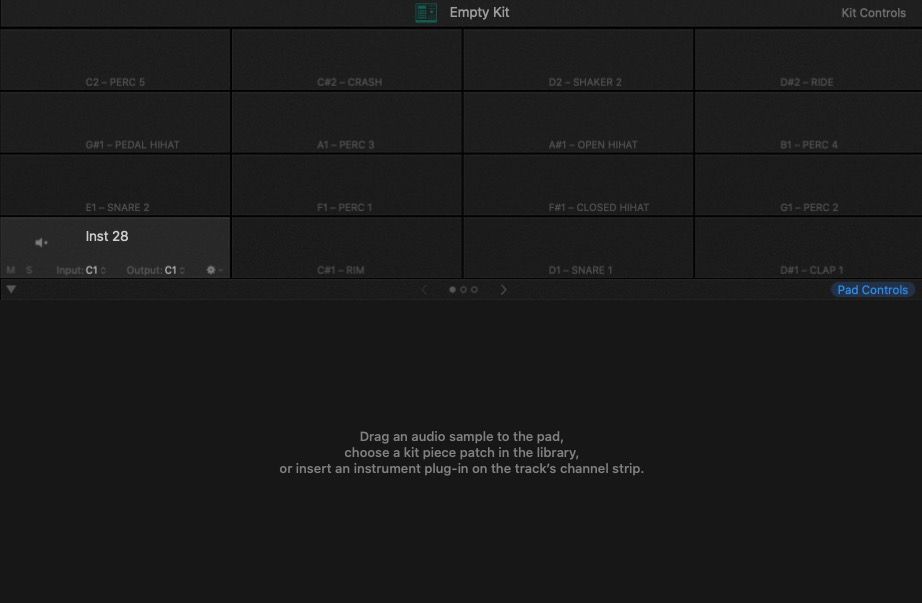
Верхняя половина интерфейса DMD занимает сетка Drum Grid: 16 пэдов на странице и три страницы, переключаемые стрелками рядом с тремя точками.
Каждый пэд показывает ноту клавиатуры внизу и иногда тип перкуссии (например, хлопок, хай-хэт). При клике на пэд вы можете:
- Заглушить пэд (Mute) или выделить его соло (Solo).
- Изменить входную ноту (Input Note) — какая клавиша на клавиатуре активирует пэд.
- Изменить выходную ноту (Output Note) — какая высота тона будет проигрываться.
- Использовать Learn Note для назначения пэда на следующую сыгранную ноту.
Нижний правый значок шестерёнки открывает контекстное меню пэда, где можно:
- Создать Exclusive Group — полезно для хай-хэтов, чтобы закрытый и открытый не звучали одновременно.
- Resample Pad — пересэмплировать внутренний звук.
- Clear Pad — очистить содержимое пэда.
В верхнем левом углу интерфейса находятся глобальные кнопки управления: общая вкл/выкл громкости, соло, экспорт и т.д.
Как создать свой набор барабанов
Есть два основных пути:
- Начать с одного из электронных наборов Logic и заменить отдельные элементы.
- Создать пустой софт-инструмент с DMD и наполнить его с нуля.
Шаги при создании с нуля:
- Создайте новую дорожку Software Instrument.
- В выпадающем списке инструментов выберите Drum Machine Designer.
- Надпишите заголовок набора двойным кликом по имени сверху.
- Заполните пэды звуками из библиотеки или перетаскиванием сэмплов.
Совет: для быстрой замены звука откройте библиотеку (Y) и кликните по пэду — в библиотеке появятся соответствующие варианты (хлопки, снейры, кики и т.д.). Это ускоряет подбор звуков по типу.
Когда лучше начать с пресета
- Если нужно получить рабочий грув быстро.
- Если у вас мало времени на дизайн звука.
Когда собирать с нуля
- Когда вы ищете уникальный тон.
- Когда хотите точно контролировать слоение и динамику.
Как пользоваться контролами пэдов и набора
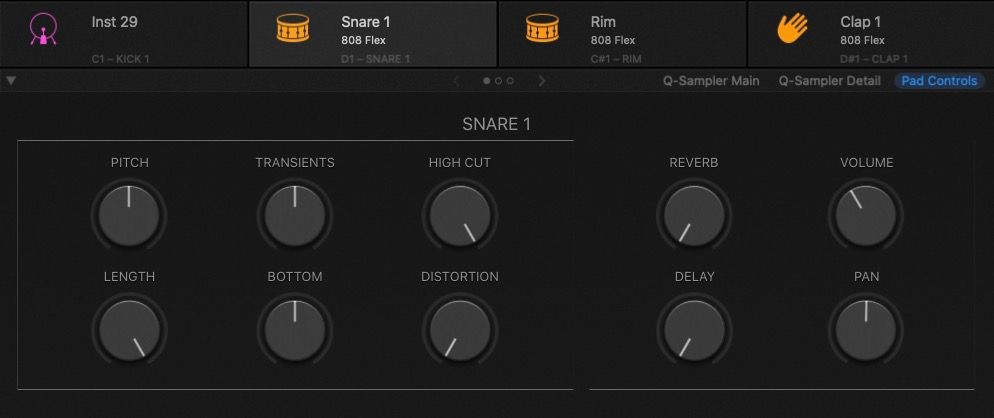
Нижняя половина интерфейса содержит Pad Controls — параметры, специфичные для выбранного пэда. Они меняются в зависимости от типа звука.
Примеры: Kick 1 может иметь регуляторы Knock и Sub; Crash — Low Cut и Tone. Эти ручки просты в понимании: пробуйте резкие и тонкие изменения, слушая результат.
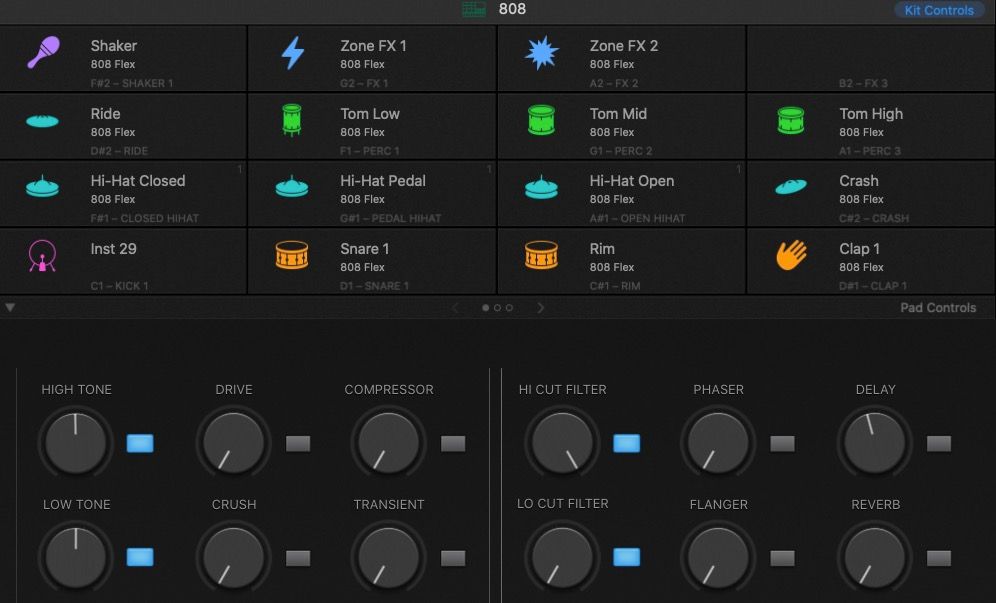
Верхний правый Kit Controls даёт глобальные параметры для всего набора: общий тон, насыщенность, общая компрессия, классические эквалайзеры и прочие. Используйте Kit Controls для быстрого подстройки набора под микс.
Важно: для эффектов типа реверба, компрессии или дисторшна рекомендуется создавать отдельную шину (aux/Send). Это даёт лучший контроль и качество обработки.
Использование сэмплов и Quick Sampler
Вы можете перетащить любой аудиофайл прямо на пэд из рабочего пространства или Finder. При перетаскивании появится подсказка Add Quick Sampler — файл будет импортирован в Quick Sampler, встроенный в DMD.
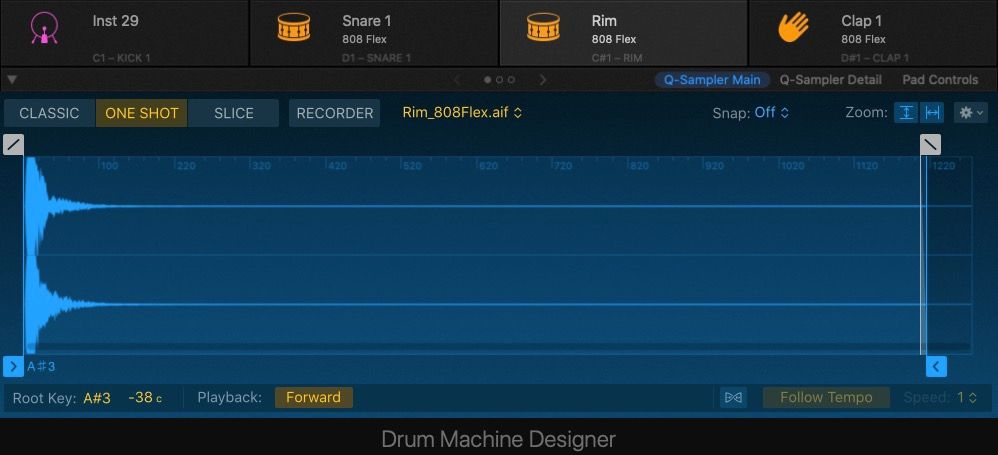
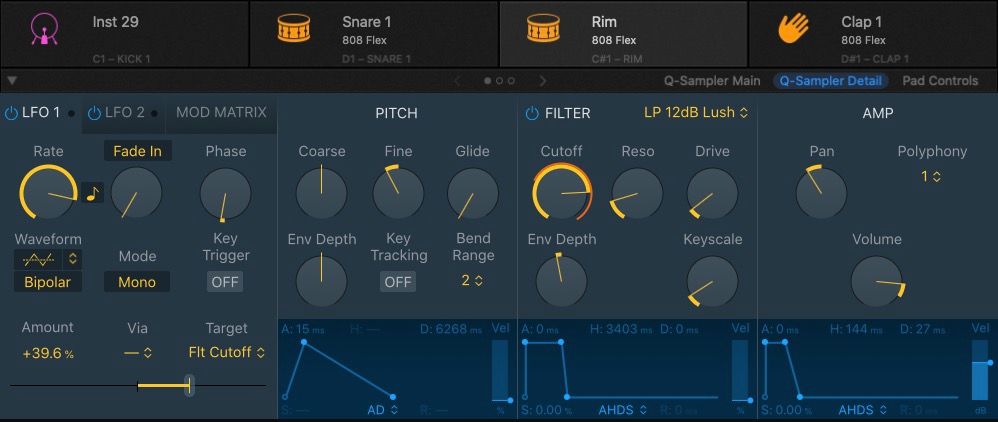
После импорта рядом с Pad Controls появятся кнопки Q-Sampler Main и Q-Sampler Detail.
Q-Sampler Main
Q-Sampler Main управляет временными и базовыми звуковыми характеристиками сэмпла. Режимы:
- Classic — звук звучит, пока держите ноту.
- One Shot — играет с начала до конца независимо от длительности нажатия (по умолчанию, хорошо для ударных).
- Slice — режет файл на сегменты.
- Recorder — позволяет записать новый сэмпл прямо в Quick Sampler.
Функции: fades (вход/выход), лупы, реверс, изменение начальной/конечной точки, Flex Time для привязки к темпу проекта, изменение root key.
Когда использовать Q-Sampler:
- Быстрая нарезка и настройка одного сэмпла под пэд.
- Эксперименты с режимом Slice для создания ритмических вариаций.
- Быстрая конвертация мелодических фраз в перкуссионные элементы.
Q-Sampler Detail
Q-Sampler Detail добавляет фильтры, регулировки питча и громкости, модуляции. Это мощный инструмент для создания динамических фильтров, стуттеров и других эффектов без необходимости автоматизации.
Совет: не превращайте каждый пэд в сложный модуль — иногда простота делает микс чище. Но когда нужен характер, Q-Sampler позволяет быстро добавить его.
Добавление сторонних инструментов
Есть два основных пути интеграции сторонних звуков в DMD:
Конвертировать сторонний инструмент в аудио и перетащить в пэд.
- Запишите MIDI как обычно.
- Выделите MIDI-region и нажмите Ctrl+B для bounce-in-place. Это преобразует MIDI во встроенный аудиофайл, который можно перетащить на пэд.
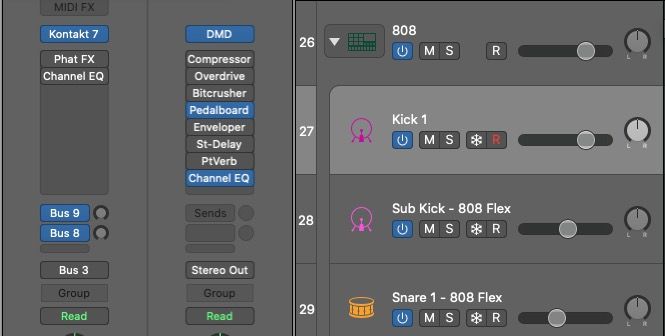
Подменить инструмент в канал-стрипе пэда прямо на сторонний плагин.
- Откройте Track Stack главного софт-инструмента (нажмите стрелку в DMD).
- В списке канал-стрипов выберите нужный пэд, откройте выпадающее меню Instrument (может быть Q-Sampler) и замените на сторонний инструмент.
Когда использовать каждый метод:
- Метод 1 (аудио): хорош для статических сэмплов, экономит процессор и упрощает управление эффектами.
- Метод 2 (VST/AU): хорош когда нужен интерактивный синтез, арпеджио или динамическая модуляция в реальном времени.
Как сохранить набор барабанов
- Переименуйте DMD вверху двойным кликом по названию.
- Откройте библиотеку (Y).
- Нажмите Save внизу справа.
- Найдите сохранённый набор в разделе User Patches библиотеки.
Совет: используйте дескрипторы в имени (например: Kick-Heavy_Sub-Analog_Date) чтобы быстро находить версии.
Методология дизайна набора — пошаговый SOP
- Определите цель набора: жанр, роль в миксе, частотный баланс.
- Выберите базовый пресет или пустой DMD.
- Подберите основные звуки: кик, снейр, хэт. Работайте в моно и на основной громкости.
- Добавьте слои: суб-басы, щелчки, перкуссию.
- Сэмплы нарезайте в Quick Sampler, тонко настраивайте атаки и release.
- Используйте Pad Controls для характерных изменений (Knock/Sub/Tone).
- Примените Kit Controls для согласованности наборов.
- Отправьте ревербы/дельта-обработки на отдельные шины.
- Сохраните версию A, затем экспериментируйте и сохраняйте B, C.
- Проверьте набор в контексте микса, на разных уровнях громкости.
Роль-зависимые чеклисты
Продюсер:
- Быстрый рабочий комплект для идеи.
- Слой для саба и щелчка кика.
- Сохранить несколько вариантов для одной идеи.
Саунд-дизайнер:
- Использовать Q-Sampler Detail для модуляции.
- Экспортировать уникальные слои как сэмплы.
- Документировать цепочки эффектов.
Инженер микса:
- Группировать барабаны на шине.
- Создать общую компрессию и сатурацию на шине.
- Отправлять реверб/дилей на шины, а не вставлять на каждый пэд.
Критерии приёмки
Набор считается готовым, если:
- Каждый основной элемент отчетливо слышен при -6 dB на мастер-шине.
- Кик и бас не конфликтуют по низким частотам (фазовые проблемы минимальны).
- Набор сохраняет характер при изменении громкости ±6 dB.
- Набор легко воспроизводится и редактируется другим инженером по имени и структуре.
Ментальные модели и приемы
- Слой за слоем: думайте о наборе как о сумме слоёв — базовый тон (кит), атака (щелчок) и тело (суб).
- Параметр-миксер: сначала выставьте тембры по Peg/Knob, затем двигайтесь к послезву и эффектам.
- Экономия CPU: если звук статичен, конвертируйте его в аудио и используйте как сэмпл.
Решение: Quick Sampler, пресет или сторонний инструмент
flowchart TD
  A[Нужен звук для проекта?] --> B{Требуется интерактивность}
  B -- Да --> C[Использовать сторонний инструмент внутри пэда]
  B -- Нет --> D{Нужна гибкая нарезка/манипуляция}
  D -- Да --> E[Добавить сэмпл в Quick Sampler]
  D -- Нет --> F[Использовать пресет из библиотеки и заменить элементы]
  C --> G[Проверить нагрузку CPU и сохранить бэкап]
  E --> G
  F --> G
  G --> H[Сохранить User Patch]
Когда DMD не подходит или где он ограничен
- Для глубоко синтезированных перкуссий с большим количеством живых модулей лучше использовать хост-плагин напрямую.
- Если нужен тонкий контроль по автоматизации каждого параметра в реальном времени, возможно, удобнее держать сторонний инструмент в отдельной дорожке.
- DMD хорошо заточен под семплы и быструю сборку; для оркестровых ударных наборов может потребоваться специализированный сэмплер.
FAQ
Q: Можно ли импортировать многослойные сэмплы в один пэд?
A: Quick Sampler импортирует один аудиофайл на пэд; для многослойности используйте несколько пэдов или слои внутри стороннего плагина.
Q: Как сделать так, чтобы открытый и закрытый хай-хэты не звучали одновременно?
A: Поместите их в одну Exclusive Group через меню шестерёнки пэда.
Q: Повлияет ли перетаскивание аудио на оригинальный файл?
A: Нет — DMD импортирует копию в проект; исходный файл остаётся в Finder.
Короткая проверка перед экспортом проекта
- Все пэды названы и организованы.
- User Patch сохранён.
- Для тяжёлых сторонних инструментов сделан Bounce-in-Place при необходимости.
- Эффекты на шинах настроены и подписаны.
Небольшой глоссарий
- Pad: ячейка в Drum Grid, на которую назначен звук.
- Quick Sampler: встроенный семплер Logic для быстрой нарезки и обработки.
- Exclusive Group: группа пэдов, где активен только один элемент одновременно.
- Bounce in Place: конвертация MIDI/инструмента в аудиофайл прямо в проекте.
Фактбокс — ключевые числа
- 16 пэдов на страницу × 3 страницы = 48 пэдов в стандартном DMD.
- One Shot — режим по умолчанию в Quick Sampler для ударных.
Резюме
Drum Machine Designer — это быстрый, гибкий и мощный инструмент для создания ударных наборов в Logic Pro. Начните с пресета или холста, используйте Q-Sampler для сэмплов и подключайте сторонние инструменты по мере необходимости. Сохраняйте User Patches, документируйте версии и проверяйте наборы в контексте микса.
Часто используемые команды и сочетания клавиш
- Y — открыть/закрыть библиотеку.
- Ctrl+B — Bounce in Place для выделенного MIDI-region.

Похожие материалы

Несколько аккаунтов Skype: Multi Skype Launcher

Журнал для работы: повысить продуктивность

Персональные звуки уведомлений на Android

Скачивание шоу Hulu для офлайн‑просмотра

Microsoft Start: персонализированная новостная лента
