
Капитель: как сделать drop cap в Microsoft Word
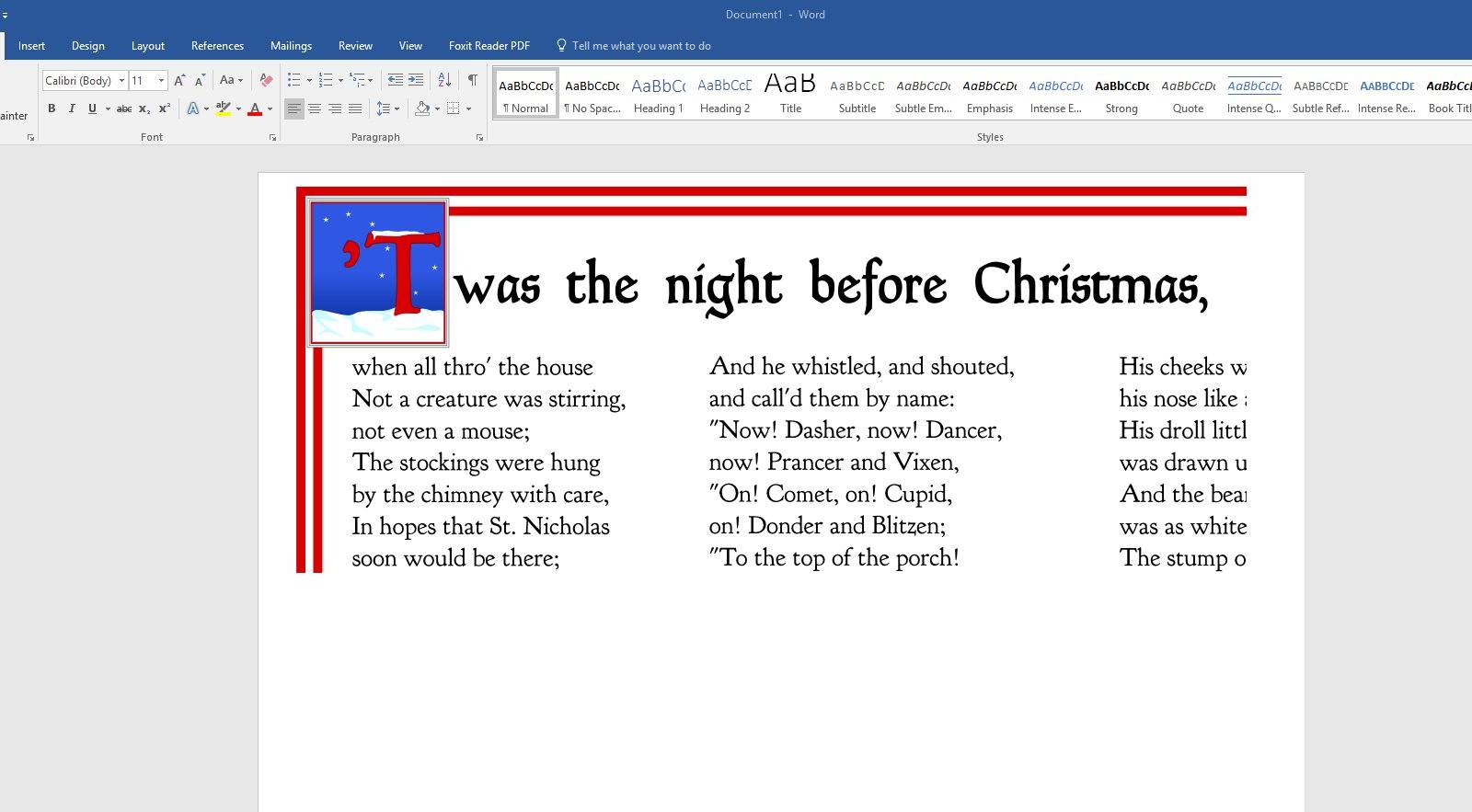
Что такое капитель (drop cap)
Капитель — это увеличенная начальная буква абзаца, часто опускающаяся на несколько строк обычного текста. Её ещё называют инициал. Исторически капители использовались в рукописях и книгах более 2 000 лет; многие образцы дошли до наших дней. Пример на изображении ниже — старинная капитель более чем 550 лет от роду.
Краткое определение: капитель — декоративная увеличенная буква в начале абзаца, служащая акцентом и ориентиром для читателя.
Важно: капитель — это оформление, а не отдельный смысловой элемент; не переставляйте её туда, где она отвлечёт от содержания.
Почему стоит использовать капитель
- Подчёркивает начало раздела или абзаца, делает страницу визуально привлекательнее.
- Помогает разбить длинные тексты и улучшить восприятие структуры.
- Может стать фирменным элементом стиля документа или публикации.
Когда капитель не подходит:
- В официальных юридических или очень строгих корпоративных документах капитель может выглядеть неуместно.
- В компактных интерфейсных текстах (инструкции, метки UI) — лишняя графика уменьшит читаемость.
Быстрый обзор вариантов (обозначения в Word)
- Dropped — капитель вставлена внутри области абзаца и «опускается» на несколько строк.
- In margin — капитель размещается за пределами абзаца, в поле (внешняя капитель).
- None — убрать капитель.
По умолчанию капитель «опускается» на три строки, но этот параметр настраивается.
Добавление текстовой капители в документ Word — пошагово
- Поместите курсор в начале абзаца, где нужна капитель, или выделите первую букву.
- В ленте перейдите в Вставка (в англ. версии: Ribbon > Insert).
- В группе Текст найдите кнопку Капитель / Drop Cap и нажмите.
- Выберите один из вариантов: Dropped (встроенная), In margin (в поле) или None (без капители).
- Для тонкой настройки откройте Drop Cap Options / Параметры капители: укажите шрифт, количество строк для «опускания» и расстояние до основного текста.
- Нажмите OK.
Практический совет: если вам нужно изменить пространство между капителью и текстом, выберите текстовое поле, окружающее капитель, и перетащите среднюю правую ручку; если нужно изменить высоту «захвата» — перетащите нижнюю среднюю ручку.
Как вставить изображение вместо буквы (графическая капитель)
Графическая капитель — буква в виде изображения (PNG, SVG, JPG). Такая капитель часто эффектнее, но сложнее в поддержке и адаптации при изменении макета.
- Вставьте изображение в документ (Вставка > Рисунок или Online Pictures).
- По необходимости найдите графику через Online Pictures (Bing). При использовании онлайн-ресурсов ограничьте поиск по лицензии Creative Commons и соблюдайте требования атрибуции.
- Выделите изображение и в меню Формат (Picture Tools) выберите Обтекание текстом / Text Wrapping. По умолчанию изображение вставляется In Line with Text (в строку). Для эффекта капители выберите Square или Tight и отрегулируйте отступы.
- Удерживая SHIFT при масштабировании, сохраняйте пропорции изображения.
Совет: графические капители лучше использовать в печатных буклетах и PDF; для адаптивных веб-версий и мобильных чтений предпочтительнее текстовые капители.
Настройка шрифта и стиля капители
- Шрифт: подберите шрифт, сочетающийся с основным текстом. Для классического вида подойдут декоративные гарнитуры вроде Old English Text или Vivaldi (при наличии в системе). Для минималистичного дизайна используйте тот же шрифт, что и для основного текста, но увеличенного размера.
- Цвет: один из путей привлечь внимание — лёгкий контраст по цвету, но избегайте ярких неоновых оттенков в формальных документах.
- Эффекты: тень, контур или текстовые эффекты можно использовать экономно; главное — не снижать контраст и не ухудшать читаемость.
Креативные приёмы и идеи применения
- Используйте капитель в первой главе книги, разделе отчёта или на титульной странице — тогда эффект будет сильнее.
- В многоколонной вёрстке ставьте капитель в начале каждого столбца для газетного или журнального эффекта.
- Для резюме или портфолио — аккуратно, только если стиль документа допускает дизайнерские элементы.
- Экспериментируйте с сочетанием капители и интерлиньяжа (межстрочного интервала): иногда его увеличение делает капитель более цельной частью композиции.
Когда капитель не сработает — контрпримеры
- Очень короткие абзацы: капитель занимает слишком много места и делает страницу разреженной.
- Текст, предназначенный для быстрой навигации (FAQ, инструкции): капитель отвлекает и замедляет пользователя.
- Тесные макеты с малым полем: капитель может налезть на соседние элементы.
Если после вставки капитель ломает макет, лучше убрать её и выбрать альтернативные способы акцента: жирный заголовок, цветной блок или декоративная линия.
Альтернативные подходы
- Первая строка с увеличенным отступом или межстрочием (без увеличения буквы).
- Стартовый декоративный блок (pull quote) рядом с абзацем вместо капители.
- Тонкая графическая деталь (линия, маркер) у начала абзаца.
Каждый подход имеет свои преимущества: капитель — визуальный акцент, pull quote — возможность вставить выдержку, линия — минималистичный акцент.
Методика быстрого применения (мини-SOP)
- Выберите место: начало главы/раздела.
- Оцените формат: печать или экран.
- Вставьте капитель как текстовую. Настройте количество строк и отступ.
- Проверьте читаемость при 100% и 75% масштабе (для экранов).
- Согласуйте с дизайнером/редактором: цвет и шрифт.
- Финальная проверка: экспорт в PDF и проверка мобильного просмотра.
Чек-лист ролей (автор, дизайнер, редактор)
Автор:
- Выбрал место для капители.
- Предложил стиль (минималистичный/декоративный).
Дизайнер:
- Подобрал шрифт/изображение для капители.
- Проверил обтекание и отступы.
Редактор:
- Убедился, что капитель не искажает смысл.
- Проверил соответствие корпоративному стилю.
Критерии приёмки
- Капитель читаема при основных размерах страницы и при масштабировании.
- Капитель не перекрывает важные элементы и не мешает выравниванию соседнего текста.
- При экспорте в PDF вид совпадает с тем, что показывала версия в Word.
Тесты и приёмочные сценарии
Тест 1 — базовая вставка:
- Действие: вставить текстовую капитель на 3 строки.
- Условие успеха: капитель корректно отображается в Word, расстояние до текста регулируется.
Тест 2 — графическая капитель:
- Действие: вставить PNG, установить обтекание Square.
- Условие успеха: изображение обтекает текст без смещений, при смене размера шрифта абзац остаётся читабельным.
Тест 3 — совместимость:
- Действие: экспортировать документ в PDF и открыть на мобильном устройстве.
- Условие успеха: капитель не искажена, текст остаётся читаемым.
Меры предосторожности и совместимость
- При совместной работе с другими редакторами сохраняйте основную версию в DOCX и экспортируйте в PDF для распространения.
- При использовании онлайн-изображений соблюдайте лицензию (атрибуция, ограничение по коммерческому использованию).
- Если документ будет импортироваться в издательскую систему (InDesign), проконсультируйтесь с верстальщиком: InDesign даст более тонкую типографику капитель.
Шпаргалка (cheat sheet)
- Вставка текста: Вставка → Капитель → Dropped/In margin.
- Настройка: Drop Cap Options → Шрифт, Lines to drop, Distance from text.
- Изображение как капитель: Вставка → Рисунок → Формат → Обтекание текстом.
- Сохранение: Сохраняйте исходный DOCX; для распространения — PDF.
Быстрая памятка для адаптивного контента (веб)
- Для веб-страниц используйте CSS ::first-letter для симуляции капители; но учтите адаптивность на мобильных экранах.
- Иногда проще отказаться от капители в мобильной версии и оставить её только для десктопа.
Пример CSS-подхода (на заметку, не для Word):
p.lead::first-letter {
  float: left;
  font-size: 3em;
  line-height: 0.8;
  margin-right: 0.1em;
}
Риски и пути смягчения
Риск: капитель ломает компоновку при переводе документа на другой язык с другой длиной слов.
- Смягчение: устанавливайте относительные размеры и проверяйте макет при переводе.
Риск: низкая доступность для людей с дислексией или при чтении экранными читалками.
- Смягчение: добавляйте альтернативные заголовки и убедитесь, что структура документа логична без декоративной капители.
Короткое объявление (для рассылки — 100–200 слов)
Капитель — простой способ придать тексту характер и улучшить визуальную иерархию. В Microsoft Word капитель вставляется через Вставка → Капитель: можно выбрать встроенную (Dropped) или в поле (In margin). Также Word позволяет поставить изображение вместо буквы — это даёт больше выразительности, но требует аккуратной настройки обтекания. Важно: используйте капитель экономно и тестируйте документ при экспорте в PDF и на мобильных устройствах. Для типографически точных макетов лучше готовить капитель в InDesign, а для быстрых документов — в Word.
Резюме
- Капитель — декоративная увеличенная буква в начале абзаца; работает как визуальный якорь.
- В Word есть два базовых способа: текстовая капитель и графическая (изображение).
- Настраивайте шрифт, количество строк и расстояние до текста; проверяйте экспорт в PDF.
- Используйте капитель дозированно и тестируйте на совместимость и доступность.
Нравится ли вам эффект капители? Попробуйте разные шрифты и варианты размещения, начните с одного аккуратного применения на титульной странице и оцените реакцию читателей.
Image Credit: Brian Burger via Shutterstock.com

Похожие материалы

Несколько аккаунтов Skype: Multi Skype Launcher

Журнал для работы: повысить продуктивность

Персональные звуки уведомлений на Android

Скачивание шоу Hulu для офлайн‑просмотра

Microsoft Start: персонализированная новостная лента
