
Инициалы в Microsoft Word — как создать и настроить
Что такое инициалы и откуда они взялись
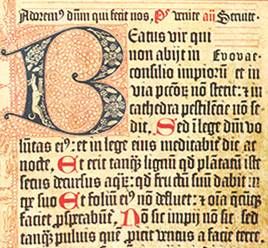
Инициал — это первая буква абзаца, увеличенная по размеру и выделенная стилистически. По‑русски иногда используют термин «инициал» или «капитель». Такие буквы применялись ещё в рукописях и старых книгах для привлечения внимания к началу главы или раздела: классические инициалы существуют сотни и тысячи лет.
Коротко:
- Инициалы улучшают визуальную иерархию текста.
- Они работают в печатных и электронных документах.
- В вебе инициалы реализуют через CSS‑техники; в Word — через встроенные инструменты.
Почему стоит (и когда не стоит) использовать инициалы
Использование инициала даёт визуальный акцент и помогает читателю найти начало текста. Однако инициалы не всегда уместны: в формальных юридических документах, финансовых отчётах и кратких деловых письмах они отвлекают. Применяйте инициалы экономно — обычно один раз на страницу или в начале крупного раздела.
Важно: инициалы повышают декоративность. Если ваша задача — строгая читабельность и экономия места, откажитесь от них.
Как добавить текстовый инициалы в Word (инструкция)
Следуйте этим шагам для быстрого создания текстового инициала в Microsoft Word 2016 и новее.
- Поместите курсор в первый символ абзаца, который хотите превратить в инициалы.
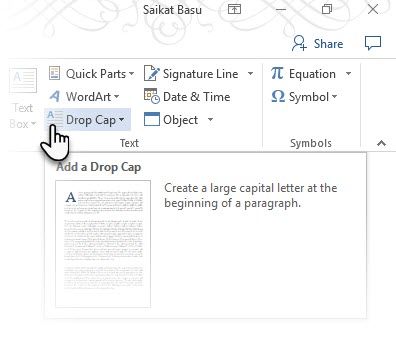
- На Ленте откройте вкладку «Вставка».
- В группе «Текст» нажмите кнопку «Инициал» (Drop Cap) и выберите один из трёх режимов.
Параметры в выпадающем меню:
- “В тексте” (Dropped): инициал встроен в строку и занимает указанное число строк вниз.
- “В поле” (In margin): иниал вынесен в поле (поле документа), выходит за границы абзаца.
- “Нет” (None): удаляет существующий инициалы.
По умолчанию буква «проваливается» на три строки. Чтобы изменить это и другие настройки, выберите “Параметры инициалов”.
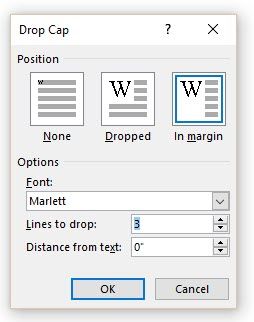
В окне параметров можно настроить:
- Шрифт инициала.
- Число строк, на которые буква опускается (drop lines).
- Расстояние от текста справа (отступ).
После применения инициала вокруг него появляется текстовая рамка; её можно потянуть за маркеры, чтобы изменить вид.
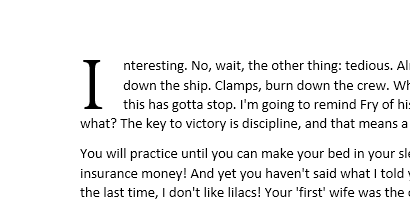
Полезные приёмы при работе с текстовым инициало:
- Перетащите правый средний маркер рамки, чтобы увеличить отступ между буквой и телом текста.
- Перетащите нижний средний маркер, чтобы изменить число строк, «закрываемых» инициалом.
- Щёлкните правой кнопкой мыши по рамке и выберите “Дополнительные параметры”, чтобы быстро вернуться в окно настроек.
Как использовать изображение как инициалы
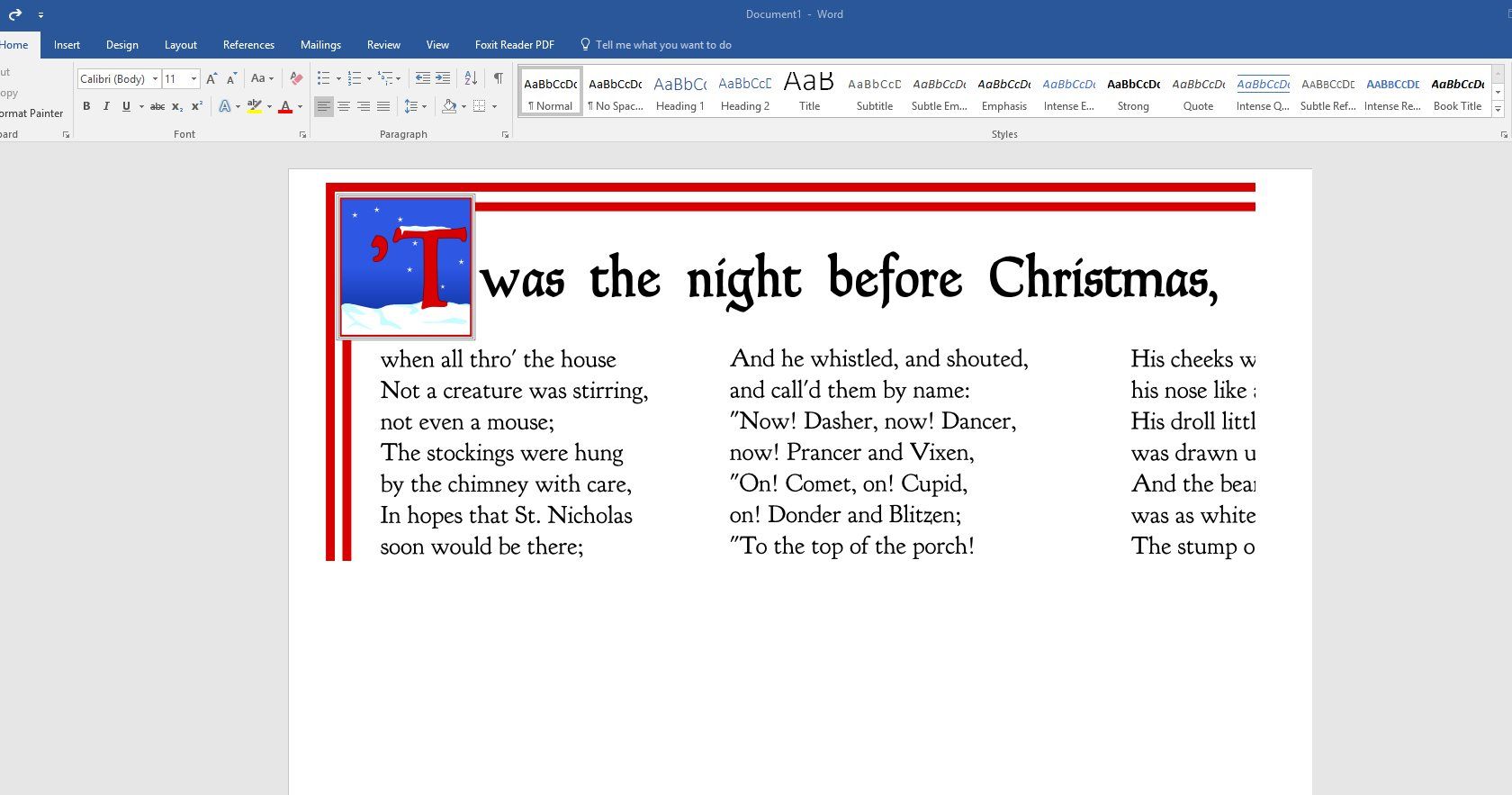
Вместо буквы можно вставить изображение и расположить его так, чтобы оно выполняло роль инициала. Это подходит для декоративных проектов и глянцевых макетов.
- Вставьте изображение (Вставка → Рисунок → Из файла или Онлайн‑изображения).
- Выделите изображение и на вкладке “Работа с рисунками → Формат” выберите «Перенос текста» → предпочтительный режим (обычно “По контуру” или “Перед текстом”).
- Подгоните размеры, удерживая клавишу SHIFT при изменении размера, чтобы сохранить пропорции.
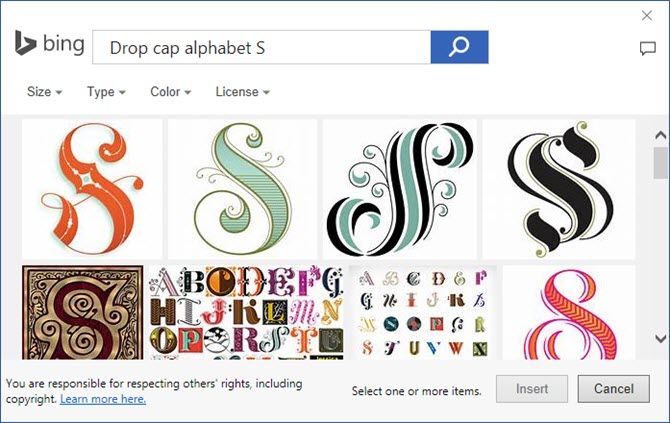
Замечания по использованию изображений:
- Проверьте лицензию изображения: если вы используете Bing‑поиск, ограничьте результаты лицензией Creative Commons и соблюдайте требования атрибуции.
- Для однородности макета старайтесь использовать изображения одинакового стиля и цветовой гаммы.
- Для управления обтеканием используйте «Перенос текста» → “Другие параметры макета”.
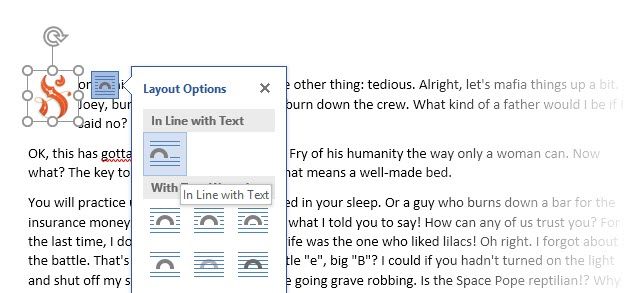
Совет: изображения как инициалы более выразительны, но менее гибки в редактировании; для текстовых правок предпочтительнее текстовый инициалы.
Творческие варианты и рекомендации по оформлению
- Меняйте цвет, размер и эффекты шрифта инициала для создания нужного настроения.
- Используйте декоративные шрифты (например, «Old English Text» или курсивные начертания) — но проверьте читаемость.
- Можно использовать несколько букв в качестве инициала, но это редко смотрится оптически правильно — чаще 1‑2 символа.
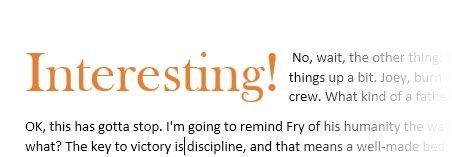
- Для многостолбцовой верстки применяйте инициалы в каждом столбце для единого стиля.
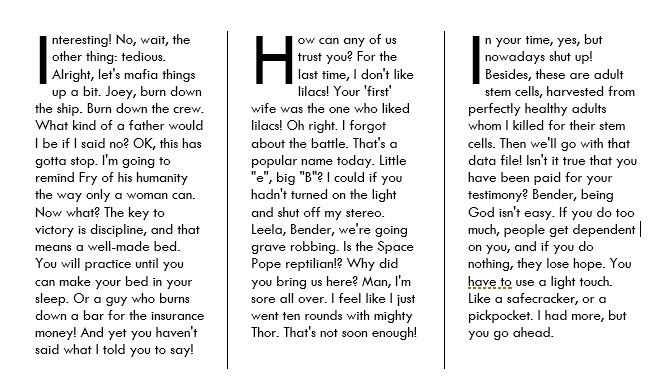
Примеры применения:
- Обложки и вводные страницы презентаций.
- Специальные выпуски бюллетеней и журналов.
- Личные творческие резюме и портфолио.
Технические и дизайнерские ограничения
Когда инициалы могут подвести:
- Малый объём текста: при коротком тексте инициалы займут слишком много места и нарушат композицию.
- Ограничения платформы: мобильные почтовые клиенты и некоторые конвертеры в PDF могут по‑разному интерпретировать обтекание и рамки.
- Строгие корпоративные стандарты: инициалы не вписываются в бренд‑гайдлайны с минимализмом.
Альтернативы, если инициалы не подходят:
- Большая полужирная первая строка (lead paragraph) без декоративной буквы.
- Выделение вступления блоком с фоном или рамкой.
- Использование горизонтальной линии или декоративного разделителя вверху раздела.
Быстрая методика (мини‑SOP) для вставки инициала в Word
- Подготовьте документ: сохраните копию и убедитесь в активном стиле абзаца.
- Вставьте инициалы через Вставка → Инициал → Выберите тип.
- Откройте “Параметры инициалов”: выберите шрифт, количество строк, отступ.
- Сохраните и проверьте на разных размерах окна/печати.
- Если использовали изображение — проверьте атрибуцию и режим обтекания.
Чек‑лист по ролям
Дизайнер:
- Проверил соответствие инициала фирменному стилю.
- Подобрал шрифт и размеры для экранов и печати.
- Убедился в единой визуальной системе по всему документу.
Контент‑редактор:
- Проверил, что инициалы не нарушают логическую структуру текста.
- Убедился, что после изменения начала абзаца инициалы обновлены.
Менеджер по качеству/проверке верстки:
- Проверил отображение инициала в PDF и на мобильных устройствах.
- Убедился в отсутствии проблем с переносом строк и отступами.
Критерии приёмки (acceptance)
Документ считается корректным, если:
- Инициалы выглядят аккуратно на всех целевых устройствах.
- Не нарушено выравнивание и читаемость основного текста.
- Все использованные изображения имеют подходящие лицензии и атрибуции.
Шаблоны и тест‑кейсы
Таблица проверки инициала (пример):
| Пункт проверки | Ожидаемое поведение |
|---|---|
| Отступ справа | Инициалы не перекрывают основной текст; читаемый интервал |
| Число строк | Соответствует настройке (1–6) |
| Отображение в PDF | Инициалы сохраняют позицию и размер |
| Мобильное отображение | Текст не уходит под инициалы; читаемость на экране 360px |
Тест‑кейсы:
- Вставить инициалы и экспортировать в PDF — сравнить позиционирование.
- Поменять шрифт инициала на декоративный — проверить читаемость.
- Использовать изображение инициала с режимом обтекания «По контуру» и распечатать тестовую страницу.
Решение «да/нет» — нужно ли использовать инициалы? (дерево решений)
flowchart TD
  A[Нужен визуальный акцент?] -->|Да| B{Документ формальный?}
  A -->|Нет| Z[Не использовать инициалы]
  B -->|Да| C[Использовать минималистичный инициалы или omit]
  B -->|Нет| D{Текст длинный и вводный?}
  D -->|Да| E[Использовать инициалы в начале раздела]
  D -->|Нет| C
Подводим итоги
Инициалы — простой и эффективный способ добавить визуальный акцент в документ. В Microsoft Word они реализуются через встроенную функцию «Инициал» либо через изображение с настройками обтекания. Применяйте инициалы экономно, проверяйте совместимость с брендом и качеством печати.
Вопрос читателю: используете ли вы инициалы в своих документах? Какие приёмы и шрифты показались наиболее удачными?
Изображения: Brian Burger via Shutterstock.com

Похожие материалы

Несколько аккаунтов Skype: Multi Skype Launcher

Журнал для работы: повысить продуктивность

Персональные звуки уведомлений на Android

Скачивание шоу Hulu для офлайн‑просмотра

Microsoft Start: персонализированная новостная лента
