
Режим вождения Google Assistant: как включить и использовать
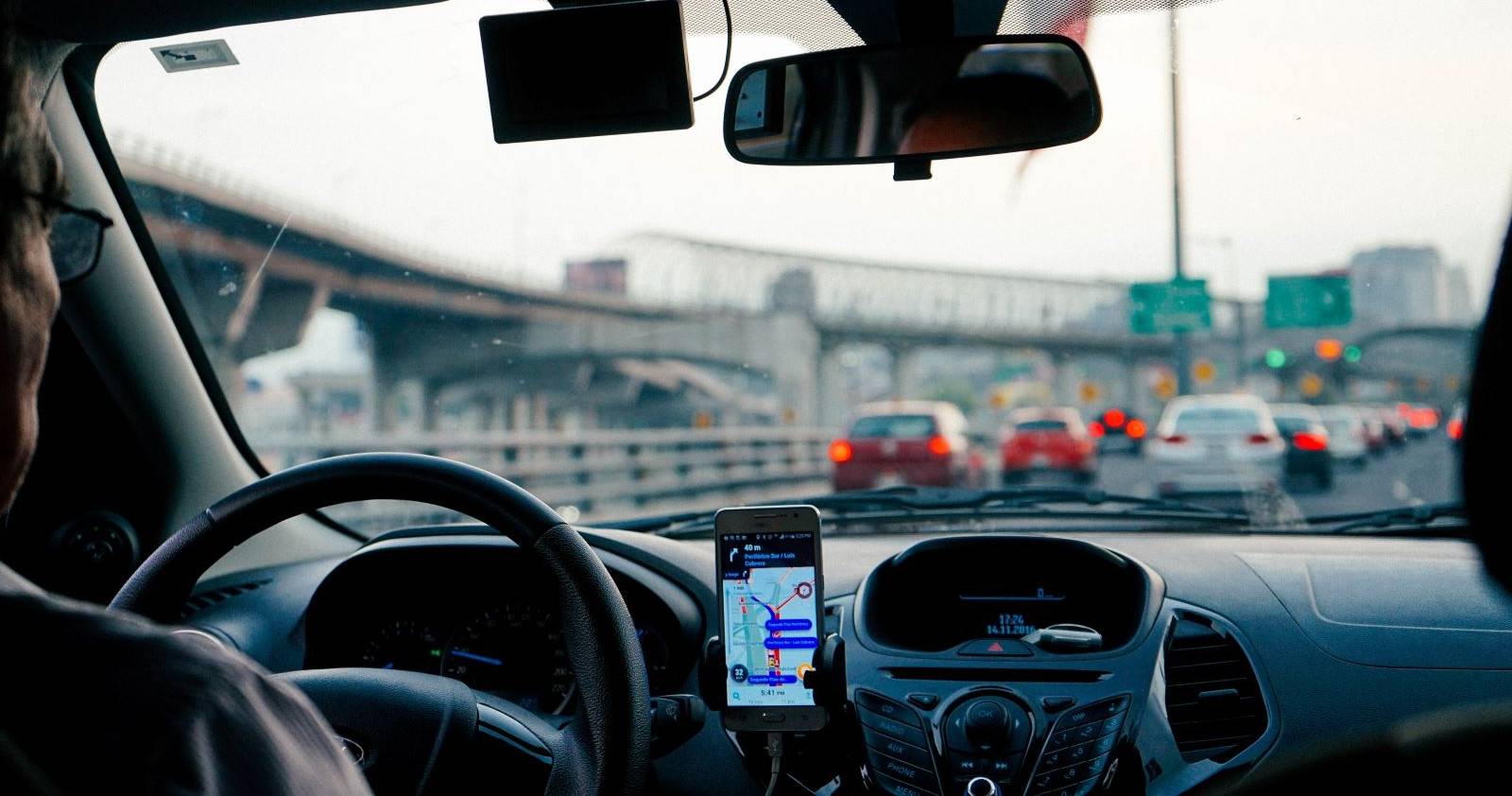

Описание изображения: смартфон, закреплённый на приборной панели автомобиля, в держателе на стекле, отображающий навигацию.
Что такое режим вождения Google Assistant
Режим вождения Google Assistant — это автомобильный интерфейс Google Assistant, упрощённый для использования за рулём. Он предоставляет большую карту навигации, удобные голосовые команды и набор приложений с крупными карточками, чтобы снизить риск отвлечения.
Краткое определение: Google Assistant в режиме вождения — голосовой и визуально упрощённый интерфейс для навигации, вызовов и мультимедиа во время движения.
Важно: Google официально заменил Android Auto для экранов телефонов этим режимом. Если на вашем телефоне установлен Android Auto для смартфона, функционально он теперь заместим режимом в Assistant.
Требования и совместимость
- Минимальная версия Android: 9.0 (Pie) и выше.
- Рекомендуемый объём ОЗУ: примерно 4 ГБ и больше для плавной работы.
- Работает с большинством автомобилей — подключение к экрану автомобиля не требуется.
- Поддерживаемые приложения: вызовы, сообщения, Google Maps, и популярные медиасервисы (Spotify, YouTube Music, Podcasts, VLC и т. п.).
Факт‑бокс:
- Первая анонсация: Google I/O 2019.
- Мировой запуск: 2021 год.
- Преимущество: не нужно зеркалировать экран телефона для совместимости с головным устройством автомобиля.
Как запустить режим вождения голосовой командой
Вы можете начать режим вождения, не трогая экран. Шаги простые:
- Убедитесь, что на устройстве настроен Google Assistant и он активен.
- Разблокируйте телефон и/или откройте приложение Google (необязательно, если ассистент всегда слушает).
- Скажите «Hey Google, let’s drive» или «Hey Google, launch driving mode». Вы также можете использовать русскую команду «Окей, Google, режим вождения». (Ассистент распознаёт команды на языке устройства.)
- При первом запуске в интерфейсе вы увидите подсказку добавить ярлык на домашний экран: нажмите Добавить режим в домашний экран для быстрого доступа.
После установки ярлыка вы сможете запускать режим одним тапом с домашнего экрана.
Описание изображения: скриншот Android с интерфейсом Google Assistant.
Описание изображения: главный экран режима вождения Google Assistant с крупными плитками.
Описание изображения: список приложений, доступных в режиме вождения: навигация, звонки, музыка.
Важно: голосовые команды и ярлыки могут отличаться в зависимости от языковых настроек и региона.
Как запустить режим автоматически
Режим можно настроить так, чтобы он запускался без вашего вмешательства — при подключении к Bluetooth автомобиля или при обнаружении движения.
- Откройте приложение Google на телефоне.
- Перейдите в Настройки приложения Google (или скажите «Окей Google, открой настройки Assistant»).
- Выберите Настройки для приложений Google → Поиск, Assistant и голос → Assistant.
- Прокрутите до раздела Транспорт и выберите Режим вождения.
- В разделе автозапуска выберите нужное поведение:
- Запускать режим при подключении к Bluetooth в машине — автоматический старт при сопряжении.
- Спрашивать перед запуском при обнаружении вождения — Assistant предложит включить режим.
Также здесь можно разрешить или запретить уведомления и входящие звонки во время движения.
Описание изображения: настройки режима вождения с опциями автозапуска.
Описание изображения: переключатели разрешений для уведомлений и вызовов.
Описание изображения: экран подтверждения автозапуска режима вождения.
Как запустить режим через Google Maps
Если вы запускаете навигацию в Google Maps, Assistant может автоматически перейти в режим вождения:
- Откройте Google Maps.
- Перейдите в Настройки → Настройки навигации → Настройки Google Assistant.
- Включите опцию При навигации в Google Maps (When Navigating in Google Maps).
- Введите адрес назначения и нажмите Поехать.
После старта навигации Google Assistant предложит переключение в режим вождения.
Описание изображения: переключатель активации режима при навигации в Google Maps.
Описание изображения: скриншот Google Maps с открытой навигацией.
Описание изображения: интерфейс навигации в режиме вождения с большим маршрутом на экране.
Как пользоваться режимом вождения
Внизу экрана есть три основных значка:
- Микрофон (слева) — инициировать голосовую команду вручную.
- Домой (по центру) — вернуться на главный экран режима.
- Приложения (справа) — открыть доступные в режиме приложения (телефон, сообщения, медиа).
Описание изображения: нижняя панель с тремя иконками: микрофон, домой, приложения.
Описание изображения: карта маршрута и информация о движении в режиме вождения.
Описание изображения: экран воспроизведения музыки с элементами управления в режиме вождения.
Ключевые голосовые команды (примеры):
- “Hey Google, вызови [Имя]” / “Окей Google, позвони маме”.
- “Hey Google, отправь сообщение [Имя]: Пишу, скоро буду” / “Окей Google, отправь сообщение”.
- “Hey Google, включи [название песни] на Spotify”.
- “Hey Google, как долго ехать до [адреса]”.
Если Assistant не реагирует автоматически, нажмите иконку микрофона.
Для выхода из режима нажмите иконку автомобиля в правом верхнем углу экрана.
Когда режим вождения не подходит или даёт сбои
Контрпримеры и ограничения:
- Устаревшие устройства: телефоны до Android 9 или с очень малым объёмом ОЗУ могут работать нестабильно.
- Специфичные кастомные прошивки или сильная фонова нагрузка приложений могут мешать запуску автозапуска.
- Если ваш автомобиль поддерживает Android Auto на экран автомобиля и вы хотите полноценное отображение приложений — Android Auto (на головном устройстве) даёт иное UX.
- Некоторые сторонние приложения не отображаются в режиме вождения из соображений безопасности.
Альтернативы и сравнение
- Android Auto на экран автомобиля — полноценная интеграция с головным устройством, требует совместимости машины.
- Беспроводное зеркалирование/CarPlay (для iPhone) — альтернативы для других экосистем.
- Сторонние автомобильные лаунчеры — предлагают дополнительные функции, но часто менее безопасны.
Сравнение (качественное):
- Простота установки: режим вождения Assistant — высокий.
- Безопасность и минимализм: режим вождения Assistant — высокий.
- Набор функций и приложений: Android Auto (на экране автомобиля) — шире.
Руководство по проверке и приёмке (мини‑методология тестирования)
- Устройство: Android 9+ с 4 ГБ ОЗУ и выше.
- Настройки: язык ассистента совпадает с голосовыми командами.
- Сценарии для теста:
- Запуск голосом в неподключённом состоянии.
- Автозапуск при сопряжении Bluetooth автомобиля.
- Переход из Google Maps при старте навигации.
- Приём и чтение входящего сообщения.
- Воспроизведение музыки через Spotify/YouTube Music.
- Критерии приёмки:
- Режим запускается в течение 5–10 секунд после команды или события.
- Голосовые команды распознаются и выполняются без ручного ввода.
- Навигация остаётся активной и видно маршрут.
План действий при проблемах (инцидент‑ранбу́к)
- Проверить версию Android и доступную память.
- Перезапустить Google Assistant: откройте приложение Google → Настройки → Приложения → Google → Остановить → Запустить снова.
- Отключить и заново сопрячь Bluetooth с автомобилем.
- Очистить кэш приложения Google и при необходимости обновить из Play Store.
- Если проблема сохраняется — временно отключить автозапуск и запускать вручную.
Чек‑лист для ролей
- Водитель (личный автомобиль): настроить автозапуск и ярлык на домашний экран; протестировать голосовые вызовы и сообщения.
- Флит‑менеджер: стандартизировать настройки на всех телефонах в парке; подготовить инструкцию по автозапуску и политике уведомлений.
- Родитель/опекун: включить опцию блокировки уведомлений и настроить безопасные контакты для вызовов.
Матрица совместимости
| Параметр | Поддерживается | Комментарий |
|---|---|---|
| Android 9 и выше | Да | Рекомендуемый минимум |
| ОЗУ ~4 ГБ | Да | Для стабильной работы |
| Подключение к экрану авто | Необязательно | Режим разработан для работы без зеркалирования |
| Большинство медиа‑приложений | Частично | Некоторые сторонние приложения ограничены |
Конфиденциальность и заметки по GDPR
Режим вождения использует Google Assistant и может обрабатывать голосовые команды, контакт‑данные и сообщения. Основные рекомендации:
- Проверьте настройки конфиденциальности в аккаунте Google и разрешения приложений.
- Отключайте автозапуск на общедоступных или сторонних телефонах, если вы не хотите автоматической обработки данных.
- Для корпоративных устройств применяйте политики управления мобильными устройствами (MDM) и инструкции по хранению логов.
Быстрые советы и подсказки
- Добавьте ярлык режима в домашний экран для мгновенного доступа.
- Настройте «Спрашивать перед запуском», если вы не хотите автоматического перехода.
- Для медиаисполнения используйте точную формулировку: “play [название] on Spotify” — это повышает точность.
Дерево принятия решения (Mermaid)
flowchart TD
  A[Начало: хотите режим вождения?] --> B{Устройство Android 9+}
  B -- Нет --> C[Используйте альтернативы или обновите устройство]
  B -- Да --> D{Нужна интеграция с экраном автомобиля?}
  D -- Да --> E[Рассмотрите Android Auto на экране автомобиля]
  D -- Нет --> F[Используйте режим вождения Google Assistant]
  F --> G{Нужно автозапуск?}
  G -- Да --> H[Настройте запуск по Bluetooth или обнаружению вождения]
  G -- Нет --> I[Добавьте ярлык и запускайте вручную]
Тестовые сценарии и приёмочные критерии
- Сценарий: голосовой старт режима. Критерий: режим открылся и озвучил статус.
- Сценарий: автозапуск при подключении Bluetooth. Критерий: режим запустился автоматически.
- Сценарий: входящее сообщение. Критерий: Assistant прочитал сообщение вслух по запросу.
Короткая заметка для разработчиков и управляющих парком
Если вы управляете большим количеством устройств, задокументируйте стандартные настройки (автозапуск, уведомления, список разрешённых приложений) и автоматизируйте развёртывание через MDM/EMM системы.
Заключение
Режим вождения Google Assistant — простая и безопасная альтернатива Android Auto на телефонах. Он снижает количество отвлекающих элементов интерфейса и делает основные функции — навигацию, звонки и медиа — доступными голосом. Настройте автозапуск или добавьте ярлык, протестируйте команды и примените корпоративные политики для парка устройств, чтобы обеспечить стабильную и безопасную работу.
Ключевые выводы:
- Режим вождения доступен на Android 9+ и оптимизирован под голосовое управление.
- Запуск возможен голосом, автоматически через Bluetooth или из Google Maps.
- Он ограничивает доступ к приложениям ради безопасности, но покрывает основные сценарии за рулём.
Спасибо за внимание — езжайте безопасно и используйте голосовые команды для минимального отвлечения.

Похожие материалы

Несколько аккаунтов Skype: Multi Skype Launcher

Журнал для работы: повысить продуктивность

Персональные звуки уведомлений на Android

Скачивание шоу Hulu для офлайн‑просмотра

Microsoft Start: персонализированная новостная лента
