
Как пользоваться режимом вождения Google Assistant
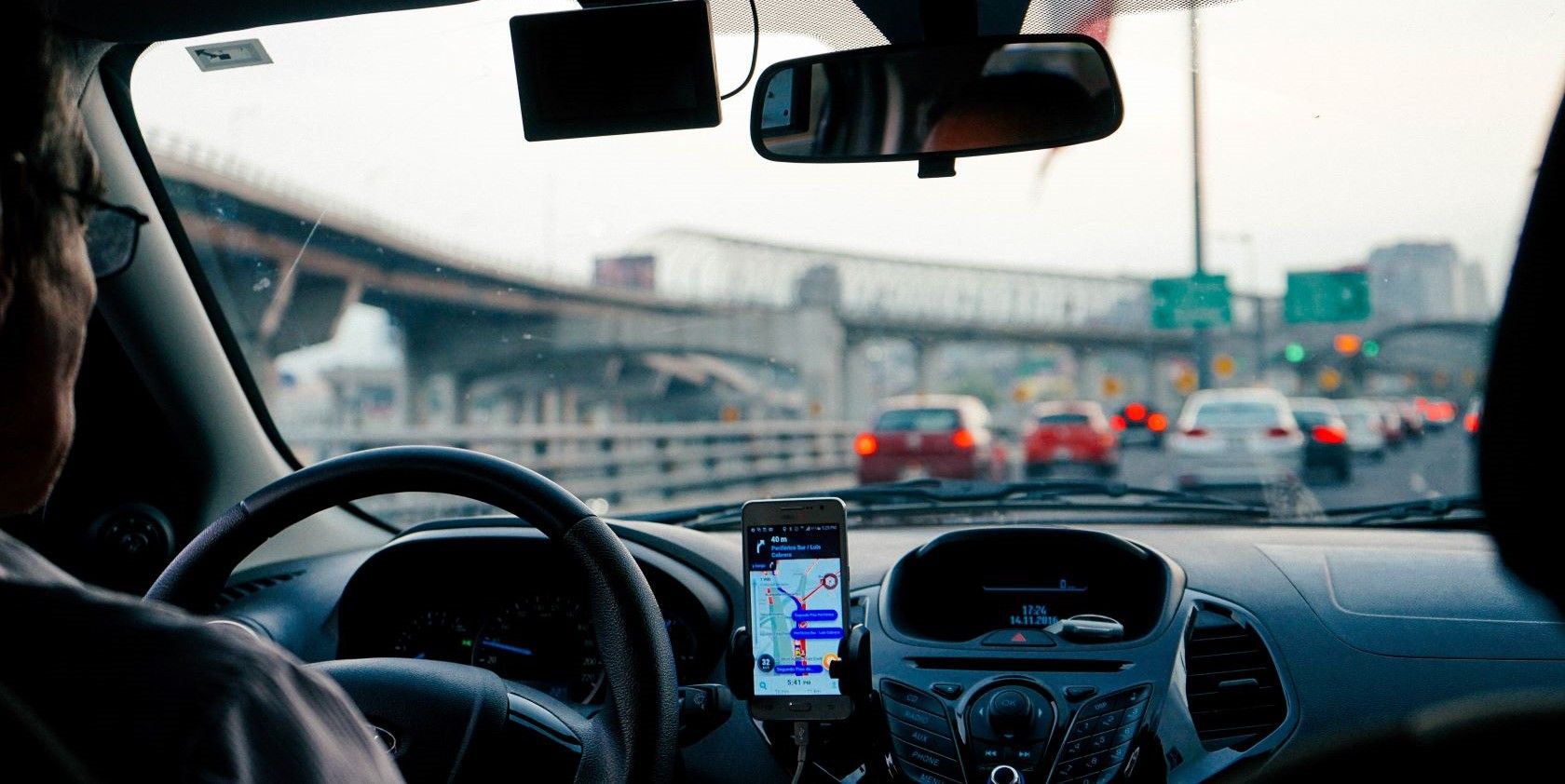
Что такое режим вождения Google Assistant
Режим вождения Google Assistant — это встроенная функция ассистента Google, предназначенная для управления навигацией, звонками, сообщениями и медиа в автомобиле с минимальным отвлечением. Его впервые анонсировали на конференции Google I/O в 2019 году, а широкая международная доступность появилась в 2021 году.
Коротко о требованиях: телефон на Android 9.0 или новее и приблизительно 4 ГБ оперативной памяти. В отличие от Android Auto, режим вождения не требует совместимости с конкретной мультимедийной системой автомобиля, потому что экран телефона не обязательно зеркалить на головное устройство. Это даёт больше гибкости для старых машин и тех, где Android Auto недоступен.
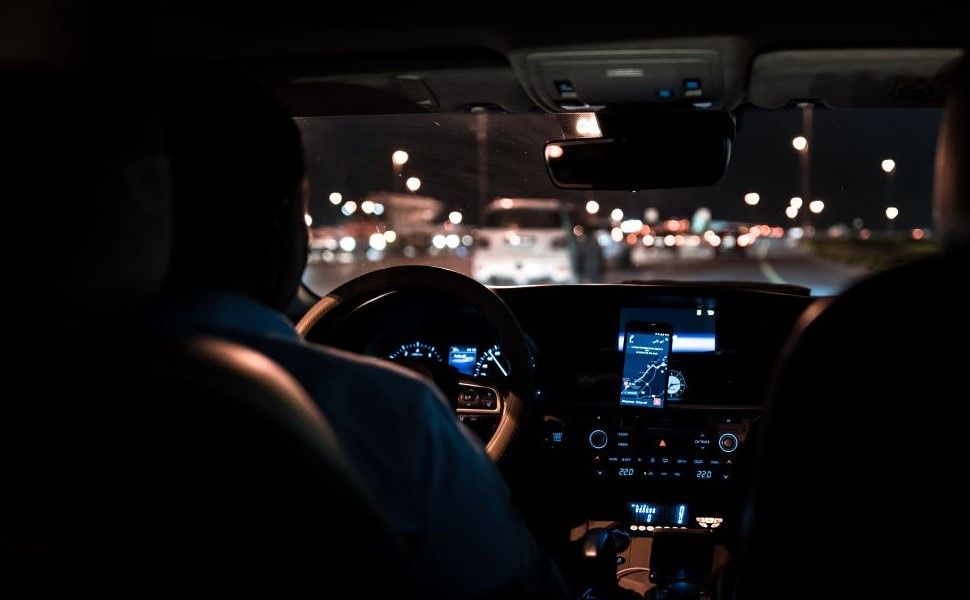
Важно: режим ориентирован на голосовое управление — Assistant может зачитывать входящие сообщения и уведомления, принимать или отклонять звонки, запускать музыку и выполнять навигацию, не требуя длительного взаимодействия с экраном.
Ключевые особенности в двух строках
- Минималистичный интерфейс с большими карточками и ограниченным набором приложений (звонки, сообщения, Google Maps, медиа).
- Возможность запуска голосом, автоматически (при Bluetooth или при обнаружении вождения) или из Google Maps.
Важное: Google официально прекратил поддержку Android Auto для экранов телефонов и выпустил режим вождения как замену. Рекомендуется настроить режим заранее, чтобы он автоматически включался при поездке.
Как запустить режим вождения голосом
- Откройте Google Assistant на Android.
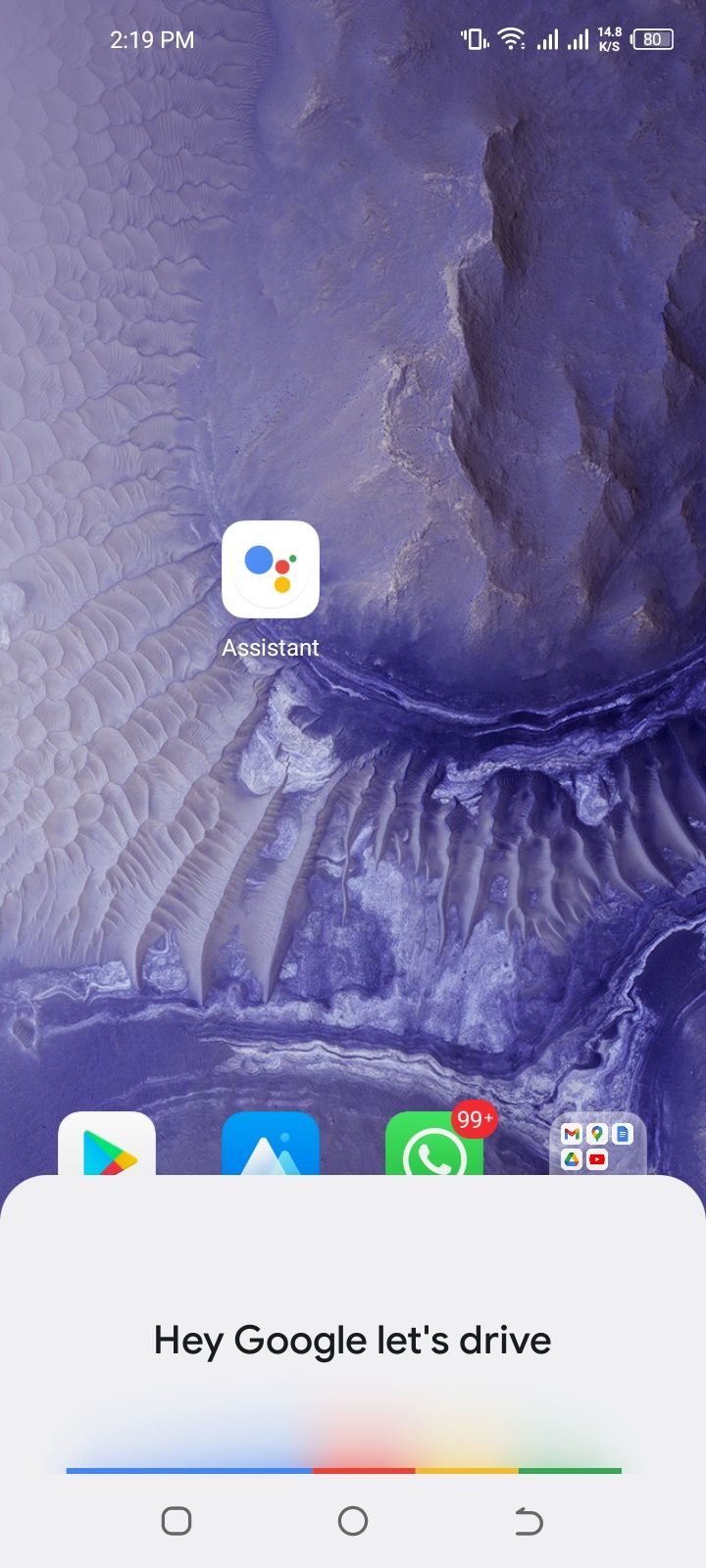
- Скажите: «Окей Google, давай поедем» или «Окей Google, запусти режим вождения».
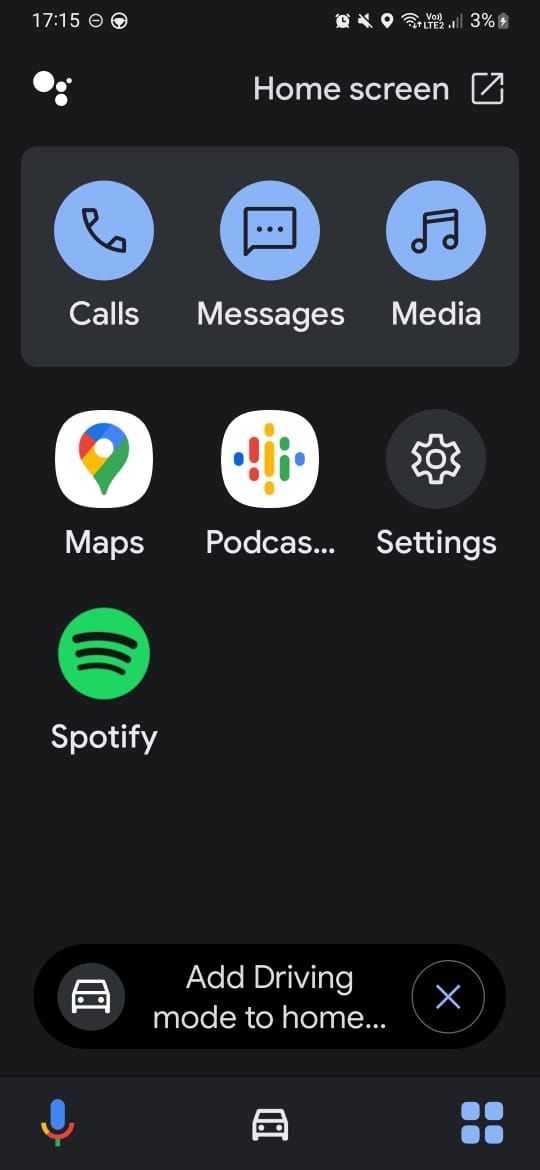
- В интерфейсе режима перейдите в раздел приложений и нажмите ярлык Добавить режим вождения на главный экран (Add Driving mode to home screen) — это добавит иконку быстрого доступа.
- После добавления вы сможете запускать режим одним касанием с главного экрана.
Как запускать режим автоматически
Вы можете настроить автозапуск по подключению к Bluetooth автомобиля или при обнаружении движения:
- Откройте Google Assistant на телефоне.
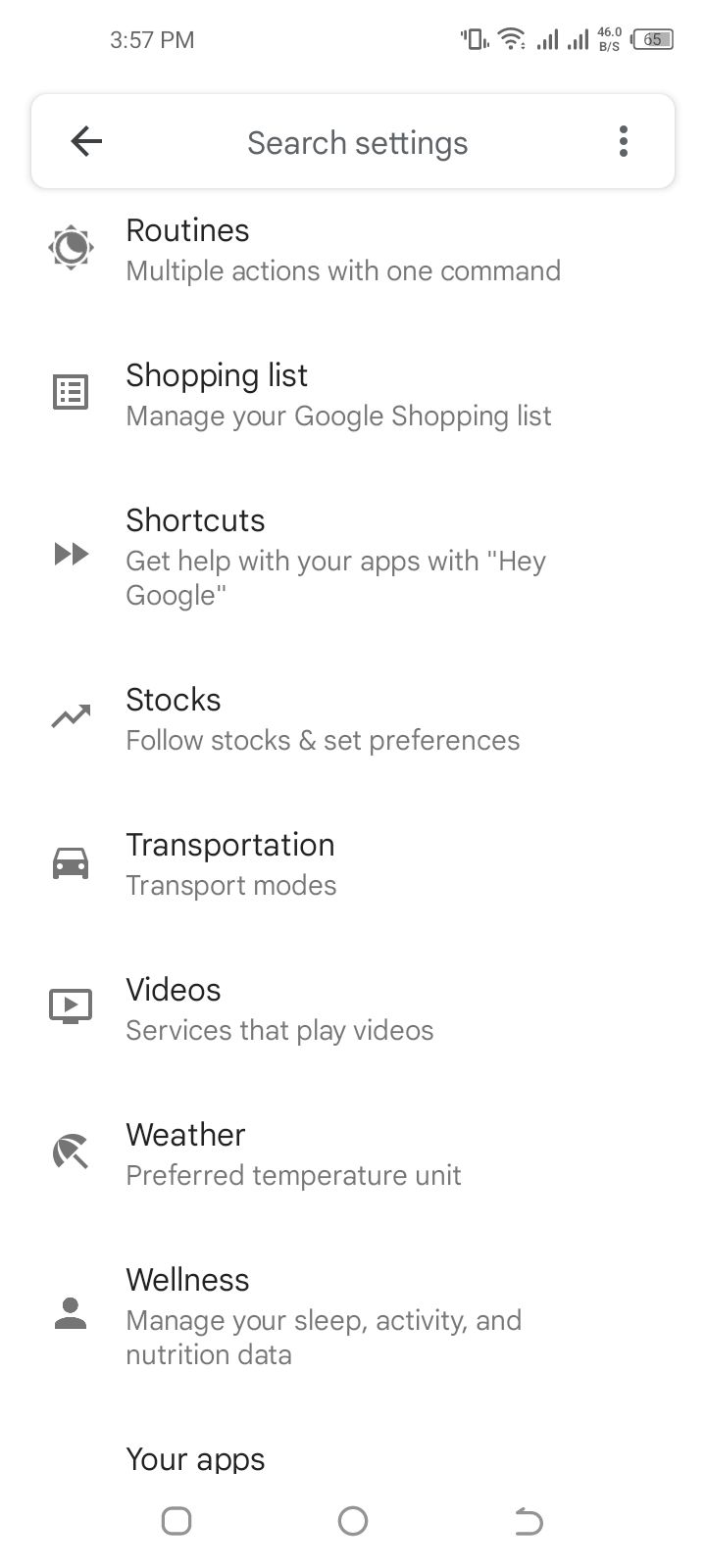
- Скажите: «Окей Google, перейди в настройки Assistant» или откройте Система → Google → Настройки для приложений Google → Поиск, Assistant и голос.
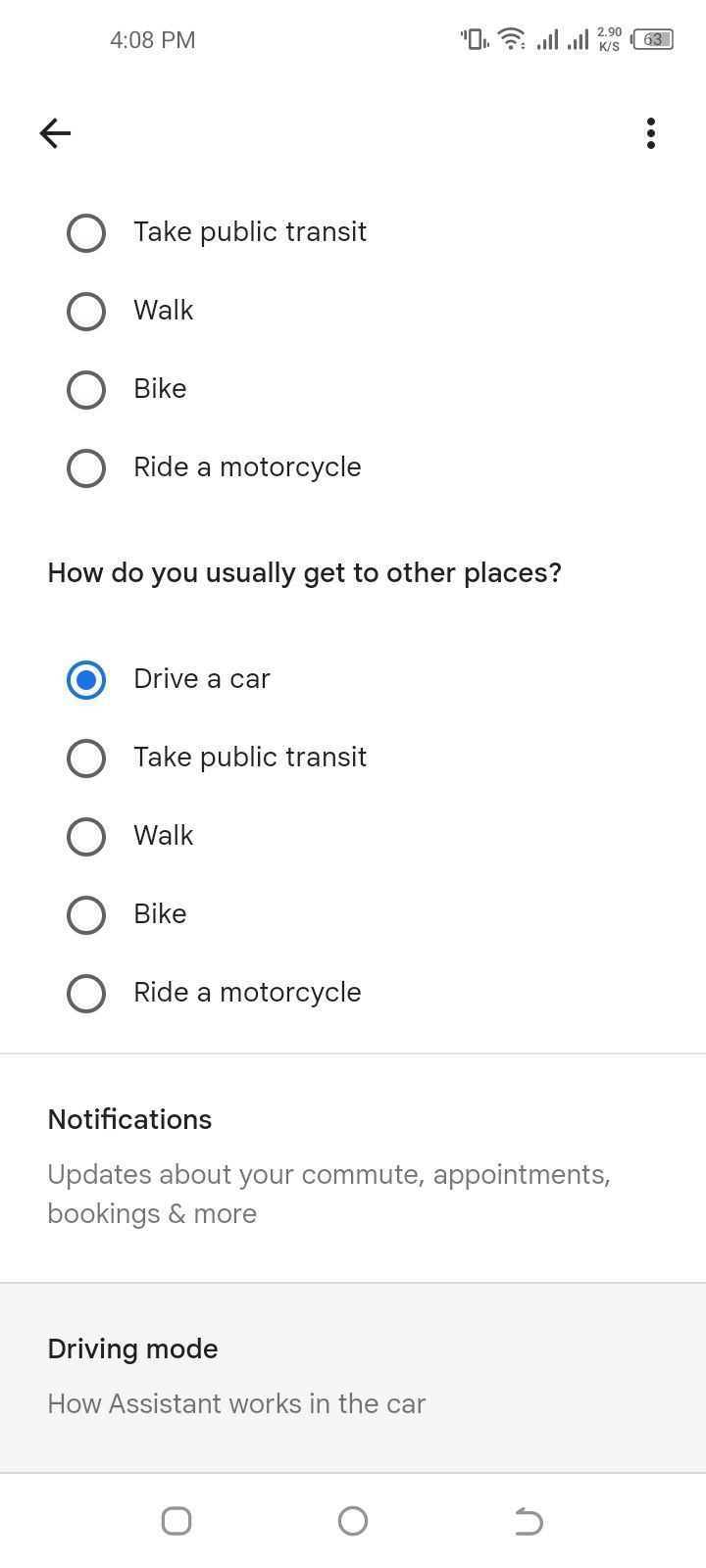
- В меню выберите Раздел Транспорт (Transportation) и затем пункт Режим вождения (Driving mode).
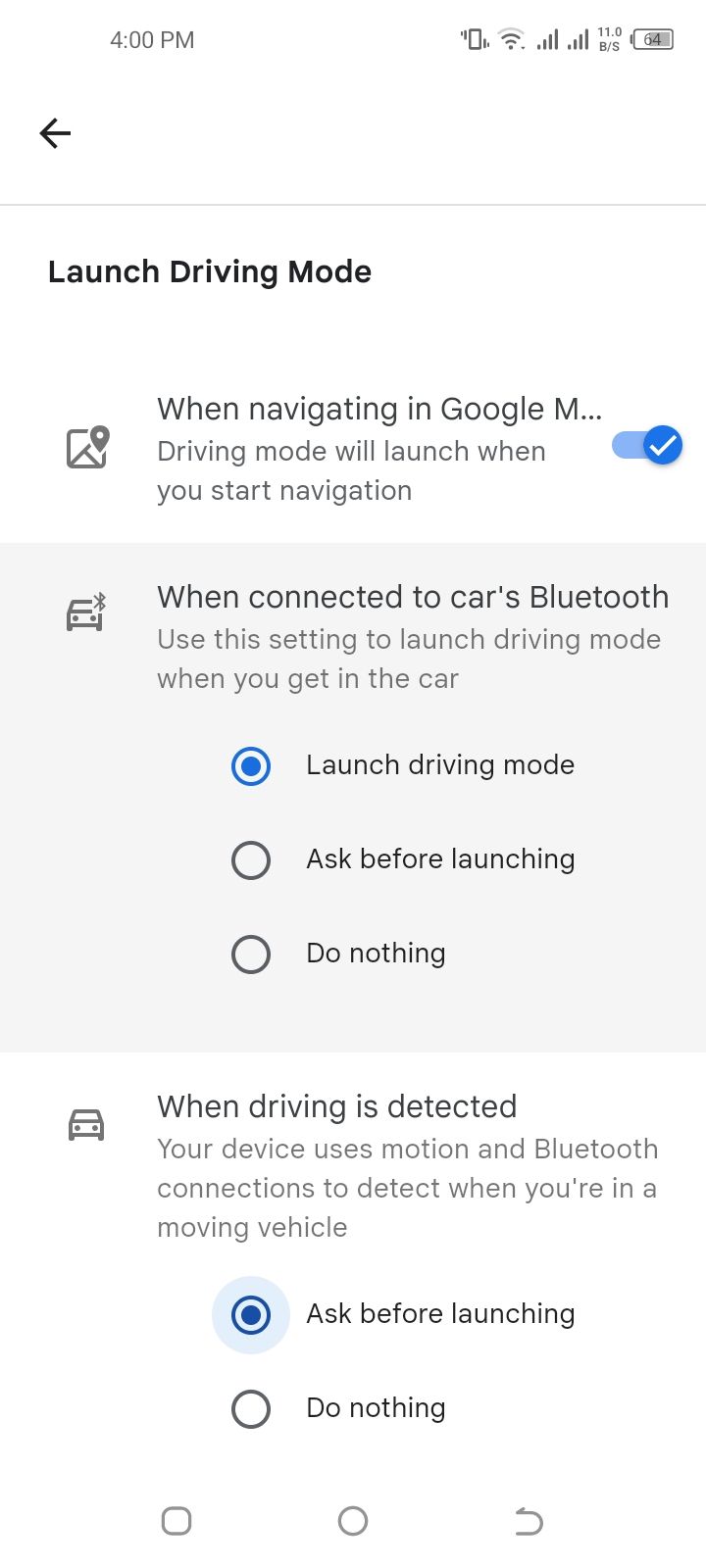
- Настройте поведение: «Запускать режим вождения» при подключении к Bluetooth автомобиля или выбрать «Спрашивать перед запуском» при обнаружении вождения.
- Здесь же можно разрешить/отключить показ входящих звонков и уведомлений во время вождения.
Совет: если вы используете автомобильный Bluetooth, включите автозапуск — это самый удобный способ, чтобы не заниматься телефоном во время движения.
Как запускать режим через Google Maps
Если вы уже пользуетесь Google Maps для навигации, можно настроить автоматический переход в режим вождения при старте навигации:
- В Google Maps зайдите в Настройки → Настройки навигации → Настройки Google Assistant и включите опцию «При навигации в Google Maps» (When Navigating in Google Maps).
- Введите адрес в поиске и нажмите «Пуск» (Start) — режим вождения должен автоматически запуститься.
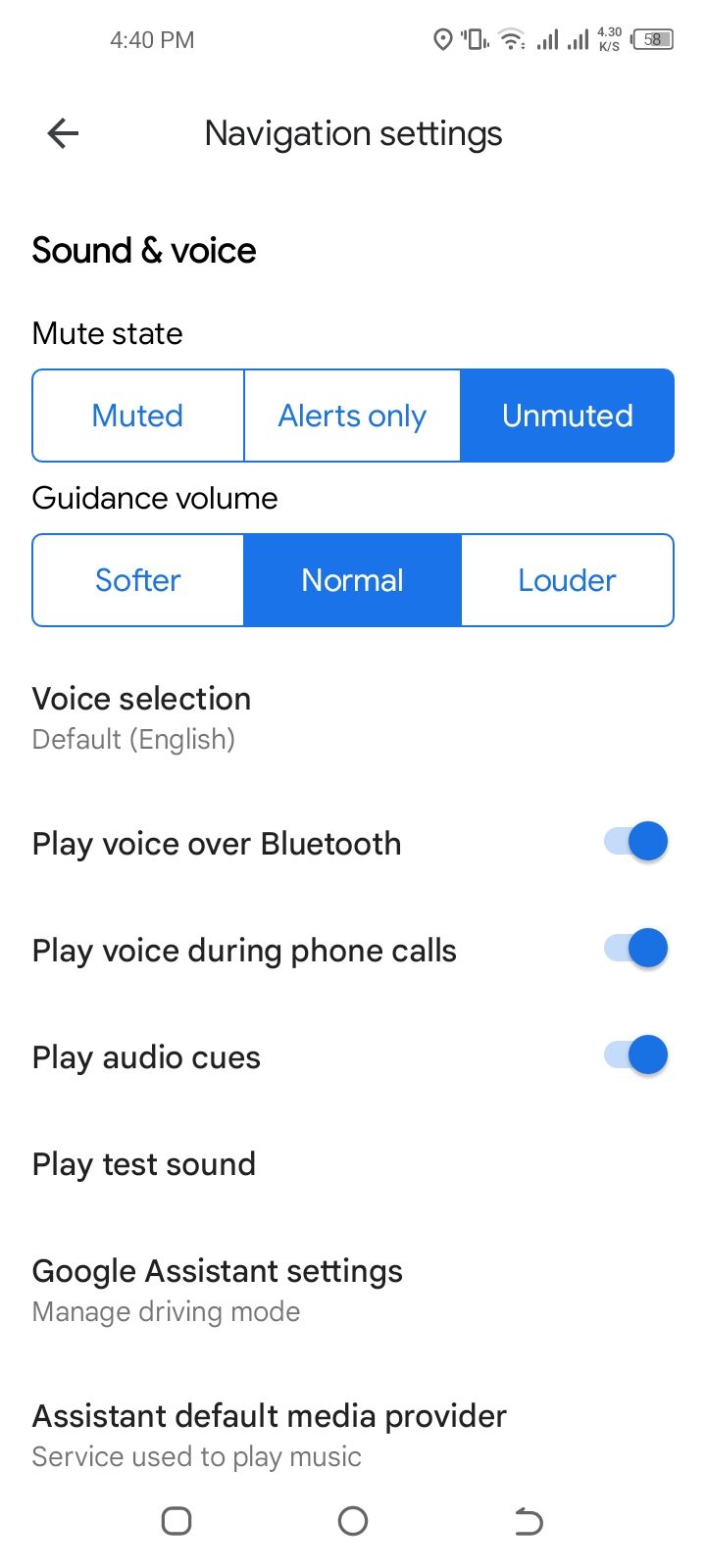
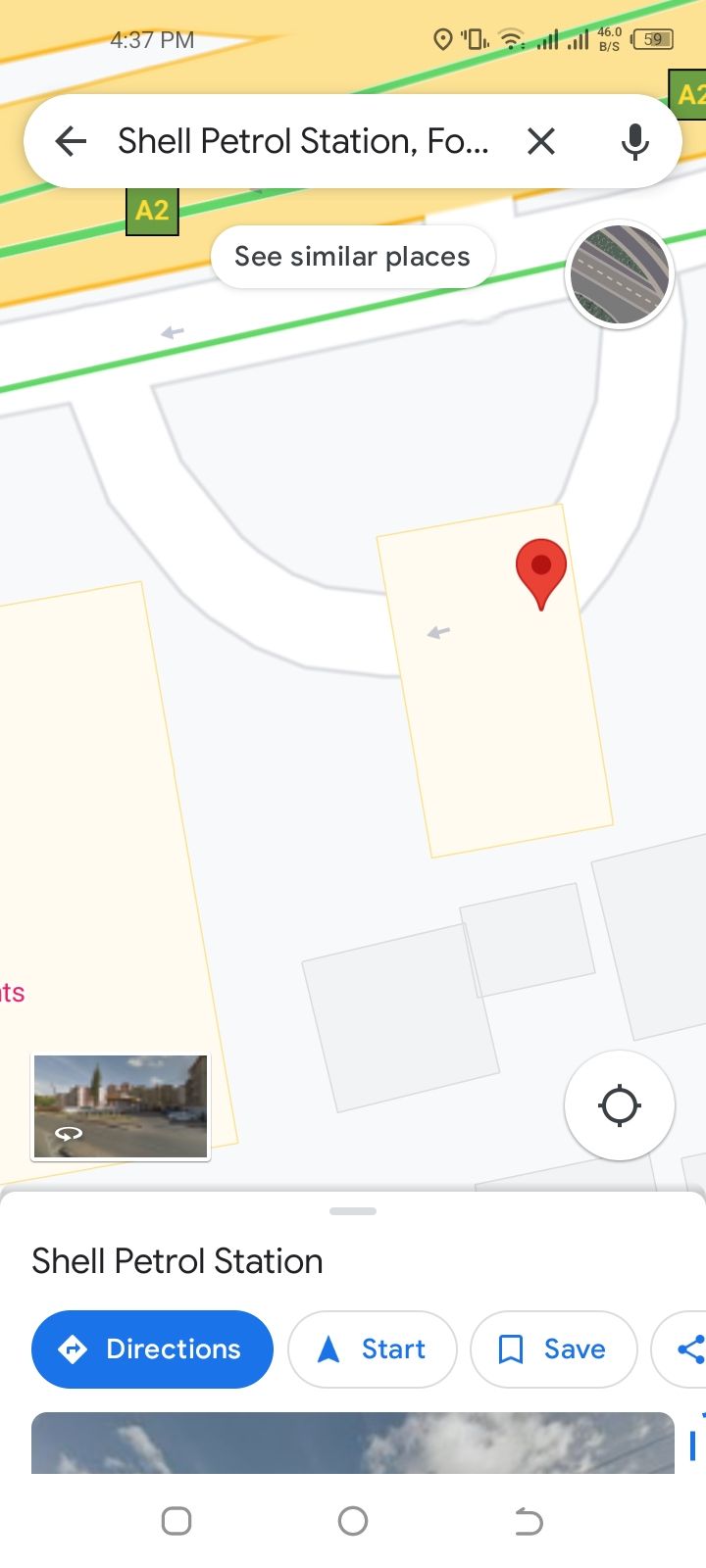
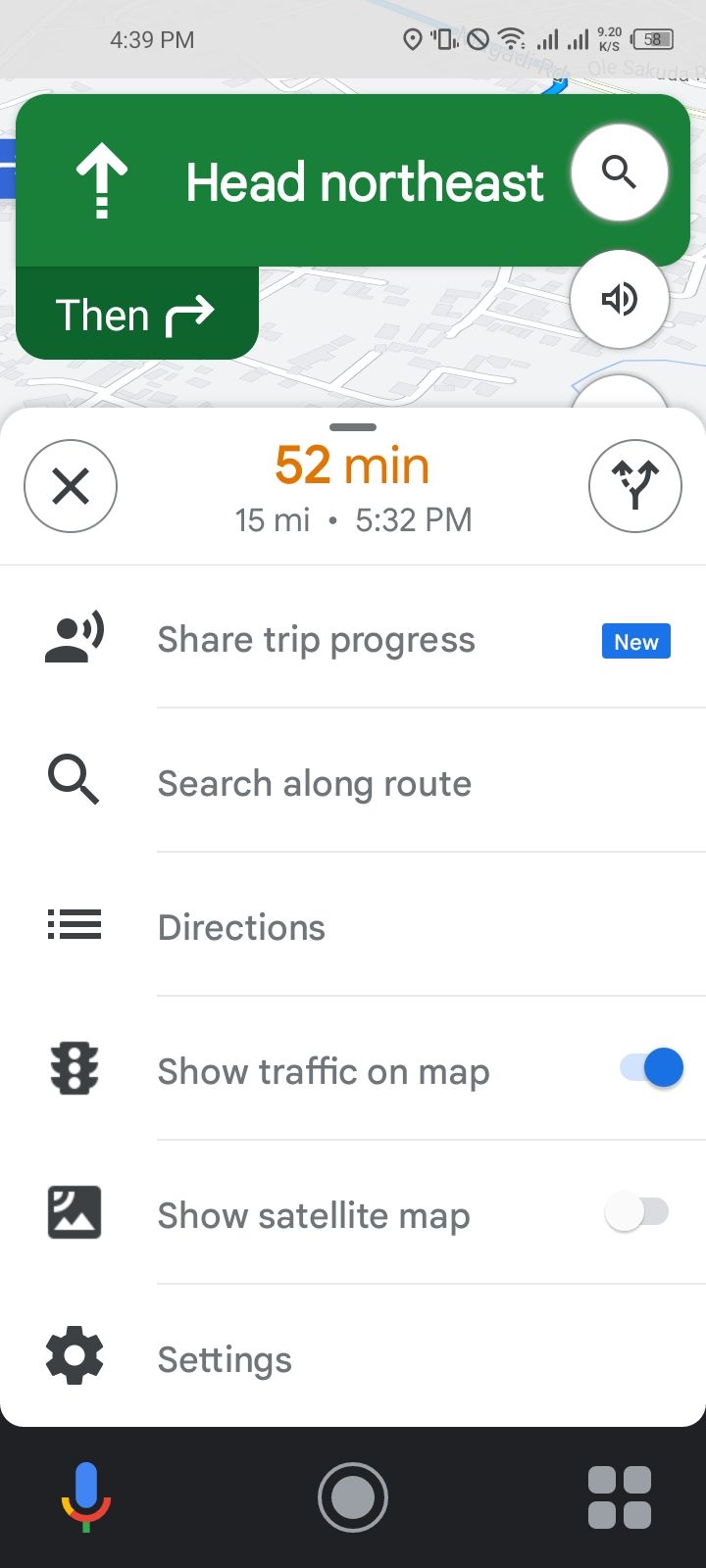
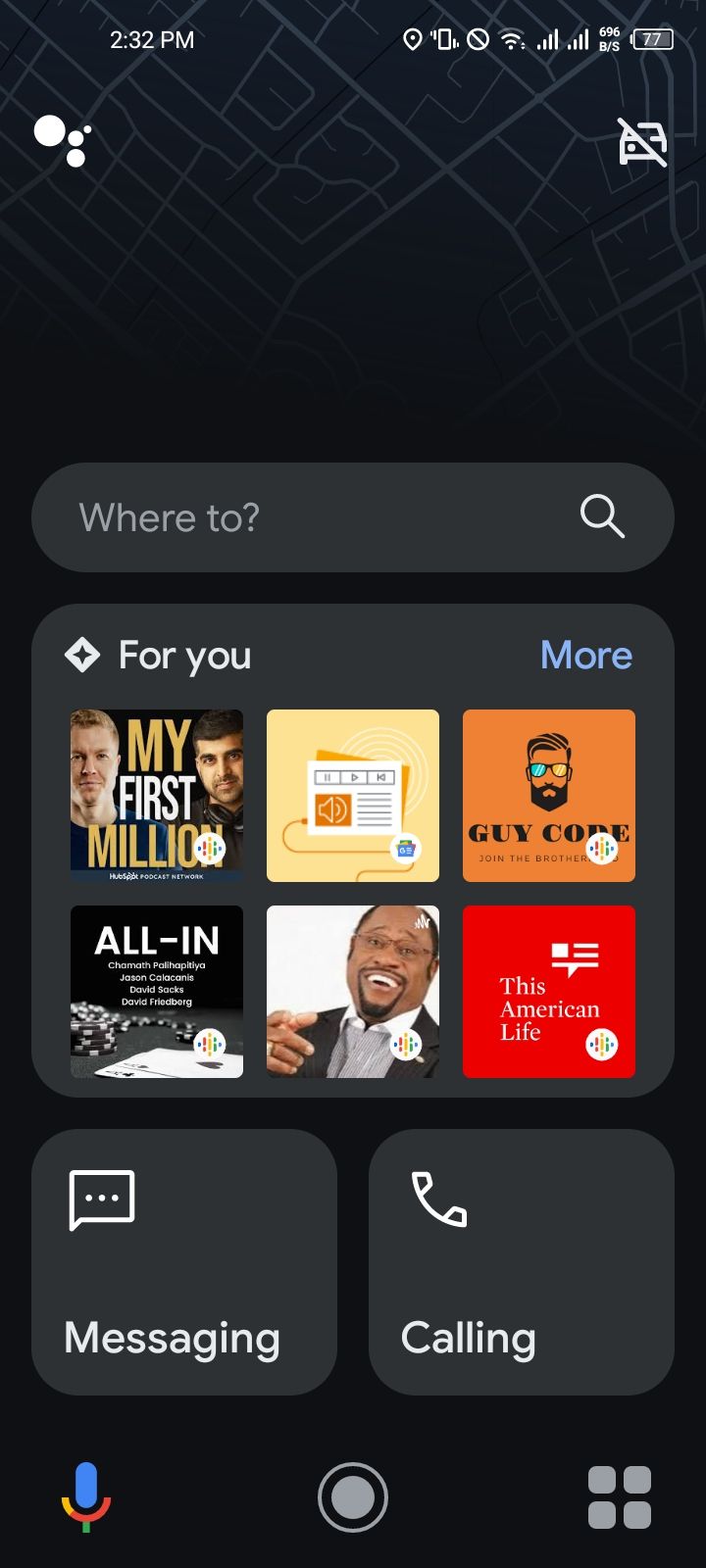
Как пользоваться режимом вождения — интерфейс и голосовые команды
Внизу экрана обычно три иконки:
- Микрофон (слева) — запуск голосовой команды вручную.
- Главная (в центре) — возврат в главное окно режима.
- Меню приложений (справа, четыре квадратика) — быстрый доступ к поддерживаемым приложениям.
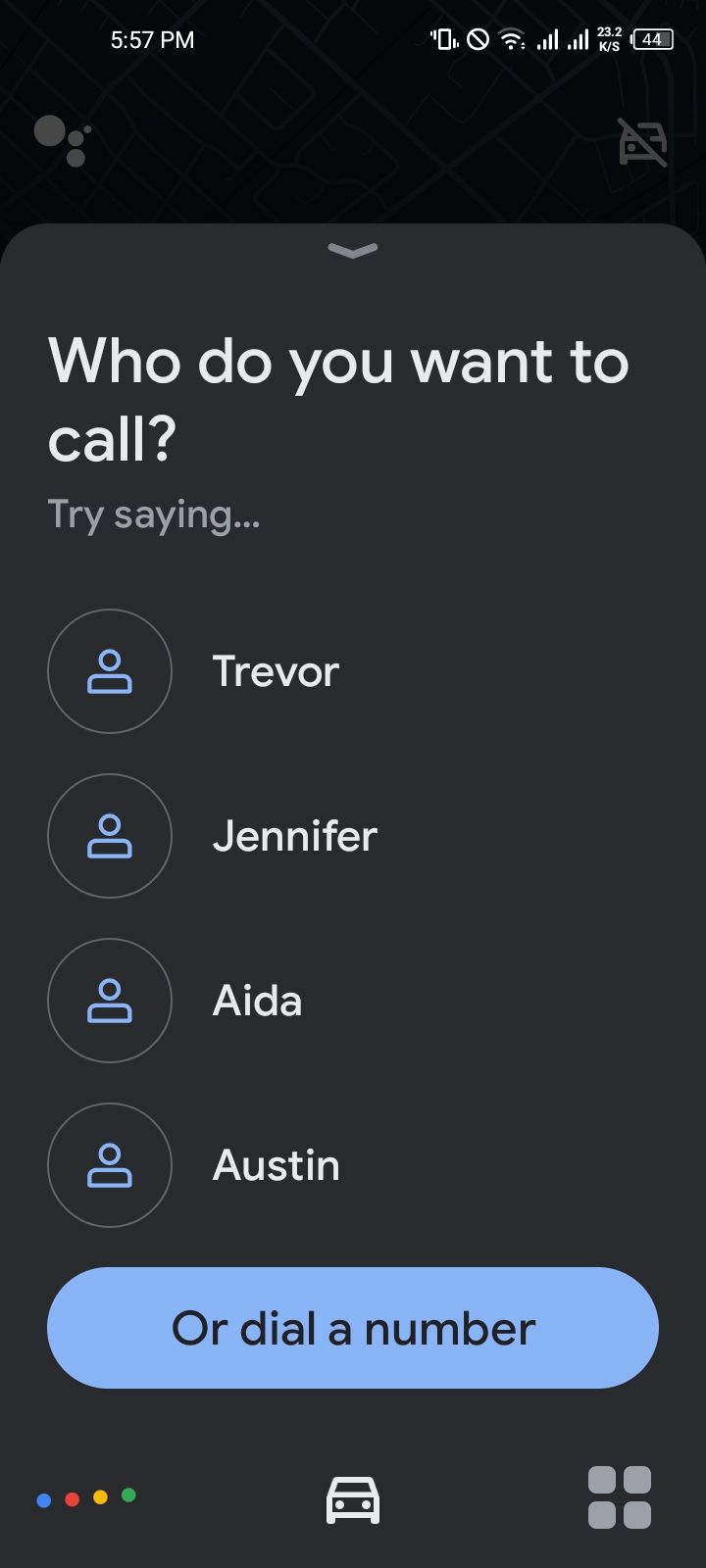
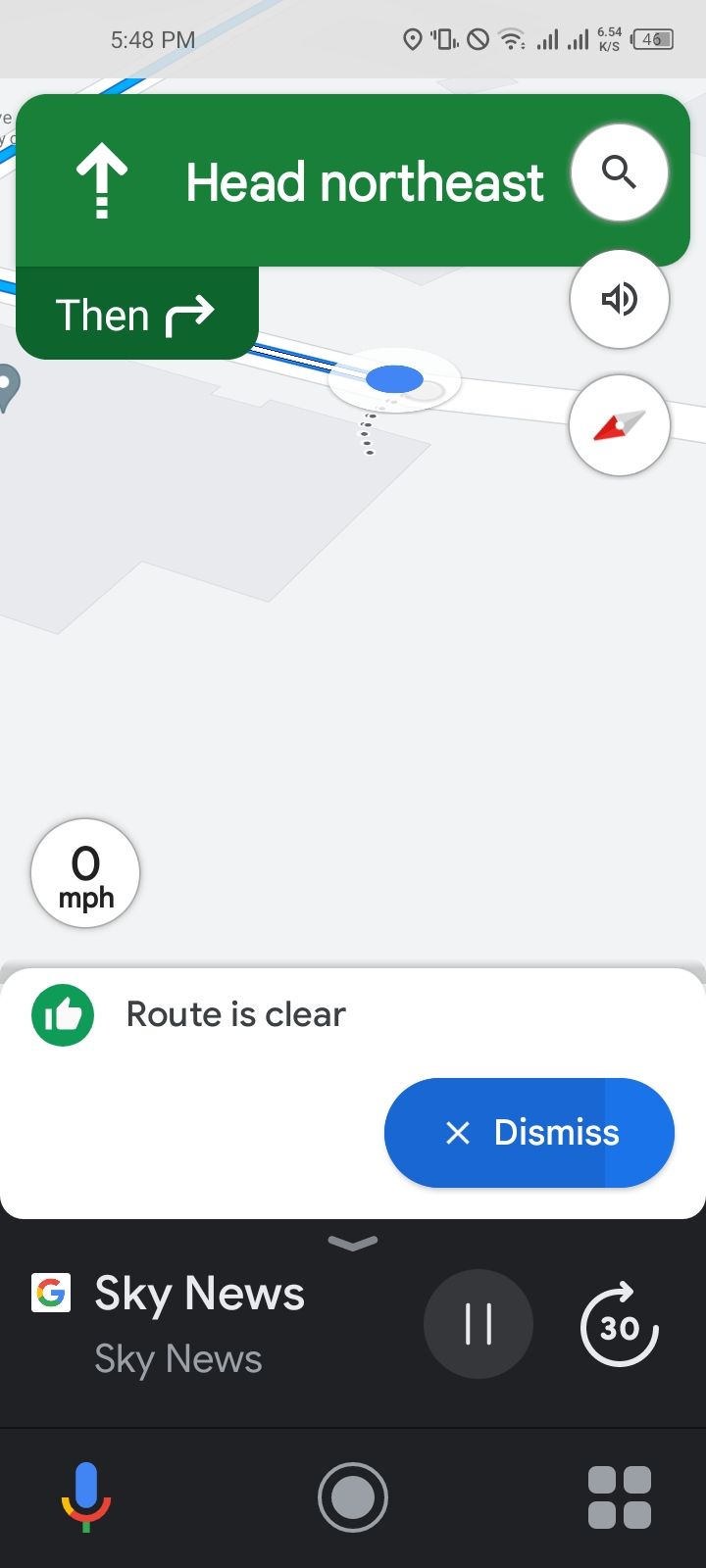
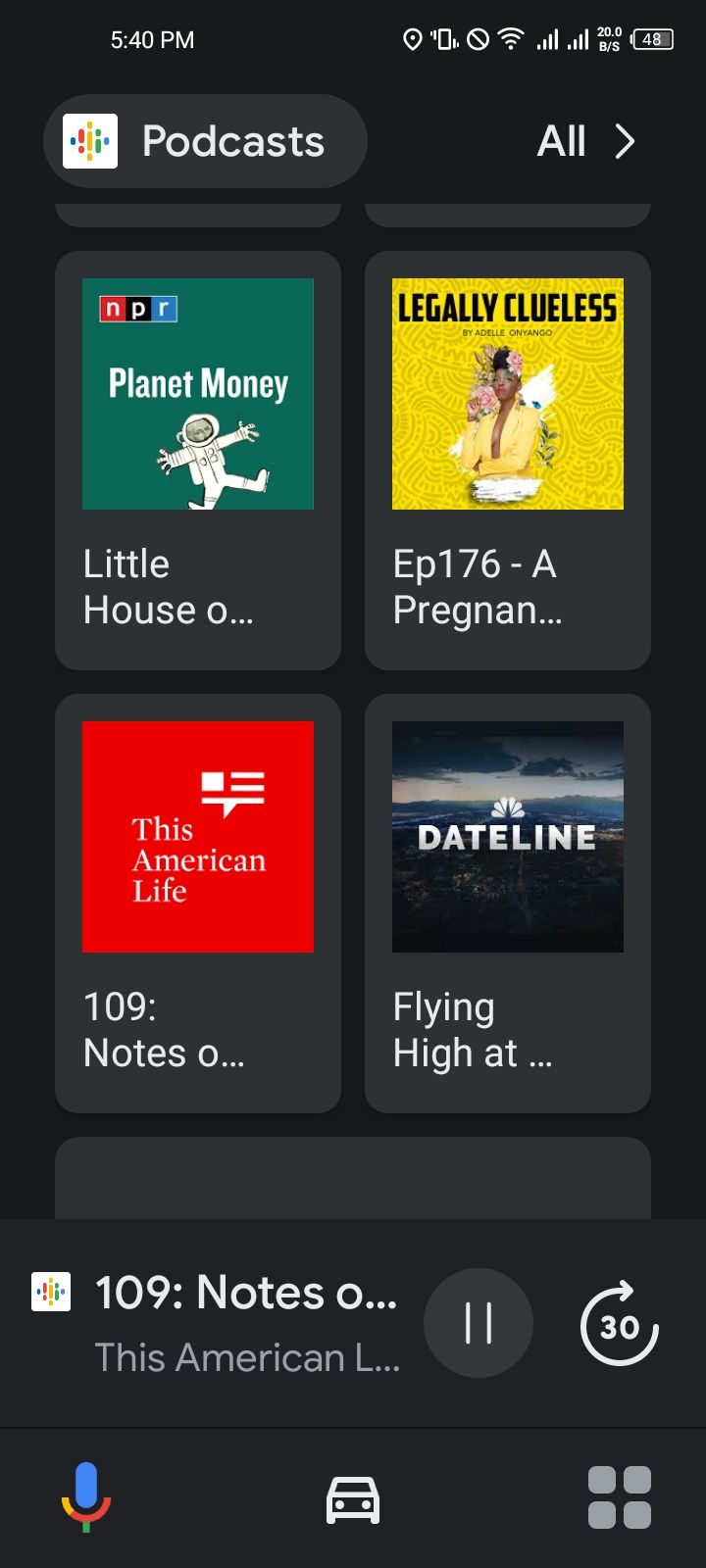
Частые голосовые команды:
- «Окей Google, позвони Ивану».
- «Окей Google, отправь сообщение Марии: «Приеду через 10 минут»».
- «Окей Google, включи плейлист в Spotify».
- «Окей Google, навигация до [адрес]».
Если Assistant не активируется голосом, нажмите микрофон вручную.
Ограничения и когда режим не сработает
- Старые телефоны или прошивки ниже Android 9 могут не поддерживать режим.
- Мало оперативной памяти (значительно ниже ~4 ГБ) вызывает медленную работу или отказ в запуске.
- Некорректные настройки разрешений (микрофон, уведомления, местоположение) блокируют функции чтения сообщений или навигации.
- Проблемы с Bluetooth (неопределённые профили, нестабильная связь) помешают автозапуску.
- В некоторых регионах Google может по‑разному разворачивать фичи; если функция не появилась, попробуйте обновить Google Play Services и приложение Google.
Совет: перед долгой поездкой проверьте разрешения Assistant в Настройки → Приложения → Google → Разрешения.
Альтернативные подходы и когда их выбрать
- Android Auto (проводной/беспроводной): если ваш автомобиль поддерживает Android Auto и вы хотите зеркалирование интерфейса на большой экран головного устройства.
- Приложения‑заменители: некоторые сторонние лаунчеры и «car mode» предлагают иные UX и интеграции, но часто с меньшей безопасностью и стабильностью.
- Использование только Google Maps + голосовое управление через «Окей Google» без режима вождения — подходит тем, кто предпочитает полный контроль над приложениями.
Когда выбирать альтернативу: если вам нужны специфичные приложения на экране автомобиля (например, специфическая телеметрия или специализированное ПО) — Android Auto или собственное головное устройство будут лучше.
Быстрая методология проверки — как протестировать режим перед поездкой
- Убедитесь, что телефон обновлён (Play Store, Google App, Google Play Services).
- Проверьте разрешения: Микрофон, Местоположение, Уведомления.
- Настройте автозапуск по Bluetooth и/или включите запуск из Google Maps.
- Запустите пробную навигацию на коротком маршруте и проверьте чтение сообщений и управление медиа.
- Отследите энергопотребление и температуру телефона — долгий GPS+экран нагревают устройство.
Роль‑ориентированные чеклисты
Водитель — базовая проверка перед поездкой:
- Обновлён Google и Play Services.
- Включены разрешения для Assistant (микрофон, местоположение, уведомления).
- Включен автозапуск по Bluetooth или опция при навигации в Maps.
- Добавлен ярлык режима на главный экран.
- Тестовое голосовое действие выполнено.
IT‑администратор / консультант по автомобилю — расширенная проверка:
- Проверить совместимость телефон‑модель / прошивка.
- Протестировать на разных автомобилях и профилях Bluetooth.
- Проанализировать журнал отказов и права приложений.
- Подготовить инструкции для конечных пользователей.
Критерии приёмки
Режим считаётся корректно настроенным, если выполнены все пункты:
- Автозапуск при подключении к автомобилю или при старте навигации.
- Assistant отвечает на голосовые команды в режиме вождения.
- Входящие сообщения читаются вслух, звонки проходят в соответствии с выбранной политикой (разрешать/игнорировать).
- Медиа управляются голосом (плей/пауза/смена трека).
Примеры ошибок и шаги отката
Проблема: режим не запускается при подключении по Bluetooth.
- Шаг 1: отключите и снова подключите Bluetooth.
- Шаг 2: перезагрузите телефон.
- Шаг 3: проверьте профиль Bluetooth (A2DP/Hands‑Free) и заново «забудьте» устройство в настройках и добавьте.
Проблема: Assistant не читает сообщения.
- Шаг 1: проверьте разрешения на доступ к уведомлениям.
- Шаг 2: временно выключите режим «Не беспокоить».
Откат: если функция стала мешать, отключите автозапуск в настройках Assistant → Транспорт → Режим вождения.
Факто‑бокс: что важно знать
- Анонс: 2019 (Google I/O). Запуск в большинстве стран: 2021.
- Требования: Android 9.0+ и приблизительно 4 ГБ ОЗУ.
- Поддержка приложений: звонки, сообщения, Google Maps, Spotify, YouTube Music, Podcasts, VLC и др. (список компактнее, чем у Android Auto).
Безопасность и конфиденциальность
Режим использует микрофон, доступ к уведомлениям и местоположение. Проверьте, какие разрешения вы даёте, и ограничивайте их при необходимости. Assistant обрабатывает голосовые команды через сервисы Google: контроль за данными можно настроить в аккаунте Google.
Когда режим не лучшая опция
- Если вы хотите постоянно отображать десктоп‑версию приложения на экране автомобиля.
- Для сложных рабочих сценариев с несколькими внешними устройствами/датчиками.
Краткое резюме
Режим вождения Google Assistant — удобная и простая замена Android Auto для экранов телефонов. Он уменьшает отвлечения за счёт упрощённого интерфейса и голосового управления. Настройка занимает 5–10 минут: хватит настроить разрешения, автозапуск и проверить работу на короткой поездке.
Краткое содержание:
- Режим запускается голосом, автоматически по Bluetooth или из Google Maps.
- Поддерживает основные функции: навигация, звонки, сообщения, медиа.
- Проверяйте разрешения и совместимость перед длительными поездками.
Экспортируйте этот чеклист в заметки телефона и выполните быструю проверку перед следующей поездкой — это гарантирует, что режим будет работать надёжно.

Похожие материалы

Несколько аккаунтов Skype: Multi Skype Launcher

Журнал для работы: повысить продуктивность

Персональные звуки уведомлений на Android

Скачивание шоу Hulu для офлайн‑просмотра

Microsoft Start: персонализированная новостная лента
