
Как рисовать прямо в письмах Windows 10 Mail
Быстрые ссылки
- Добавить дополнительные ручки
Что это и зачем
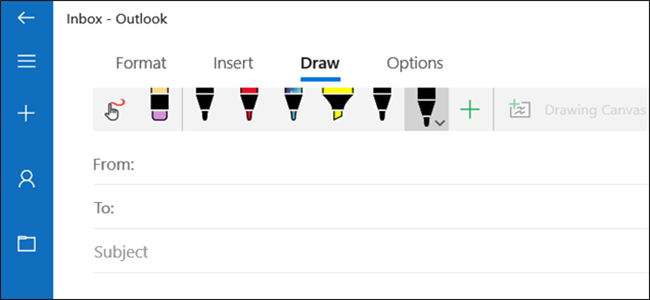
Функция Draw позволяет вставлять простые рисунки, наброски графиков или пометки прямо в тело письма. Это удобно, когда текстовые объяснения не передают идею так наглядно. Рисунок сохраняется как PNG — получатель увидит изображение даже без приложения Mail.
Примечание: Microsoft Ink — это платформа ввода пером в Windows. Определение: Microsoft Ink позволяет устройствам с сенсорным экраном или стилусом распознавать чертежи и рукопись.
Требования и совместимость
- Убедитесь, что приложение Mail обновлено до текущей версии. В статье упоминается версия 16005.10827.20110.0 — проверьте доступные обновления через Microsoft Store.
- Функция работает с устройствами с тач- или перьевым вводом, а также с мышью после переключения соответствующей опции.
Важно: если вы используете корпоративную учётную запись с политиками безопасности, администратор может ограничивать доступ к некоторым возможностям почтового клиента.
Пошаговое руководство
- Обновите Mail через Microsoft Store и откройте приложение.
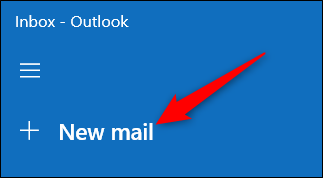
- Нажмите кнопку «New Mail» в верхнем левом углу окна. Функция доступна при создании нового письма, при ответе и при пересылке.
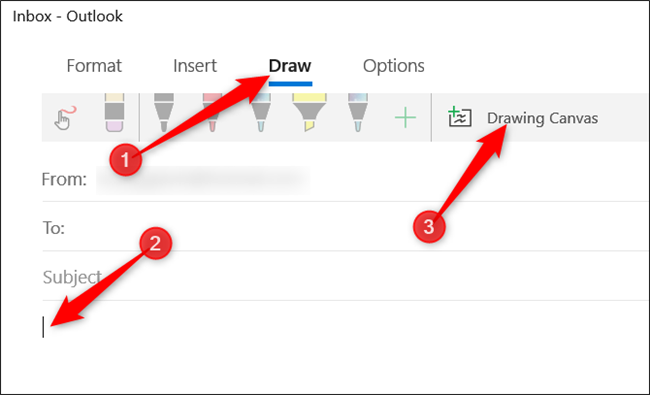
- В окне составления письма переключитесь на вкладку «Draw».
- Кликните в теле письма туда, где хотите вставить рисунок, и нажмите кнопку «Drawing Canvas».
- На появившемся холсте выберите инструмент: перо, маркер, ластик и т. п. Рисуйте пером, пальцем или мышью.
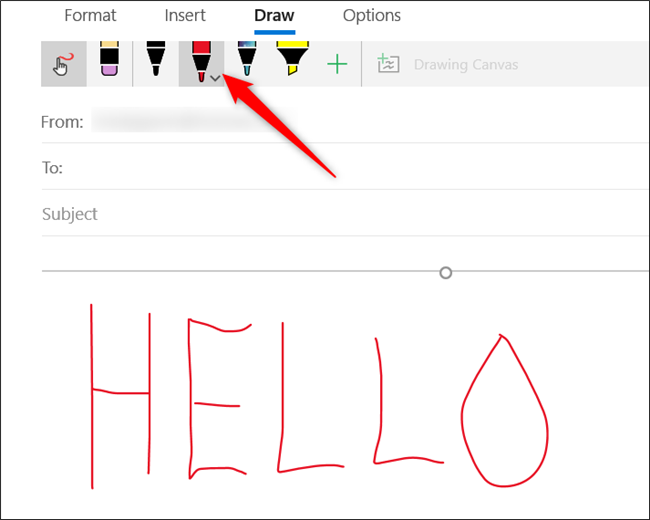
- Если не получается рисовать, нажмите кнопку в самом левом углу панели инструментов, чтобы включить режим ввода с мыши/тача.
- Чтобы добавить новые ручки или выделители, нажмите «+», выберите «Pen» или «Highlighter», задайте диаметр и цвет. Изменить стиль существующей ручки можно, нажимая её сначала один, затем второй раз для раскрытия меню.
- По отправке письма рисунок автоматически прикрепляется как PNG в теле письма — получатель увидит изображение и сможет сохранить его.
Краткая методика (чек-лист)
- Проверить обновления Mail.
- Открыть «New Mail».
- Вкладка «Draw» → «Drawing Canvas».
- Выбрать инструмент → нарисовать → сохранить/отправить.
Когда это может не работать
- Устаревшая версия Mail: обновите приложение.
- Политики компании блокируют функциональность: обратитесь к IT.
- Аппарат без поддержки тач ввода и проблемами с драйверами: попробуйте рисовать мышью (настройка в панели инструментов).
- Если рисунок не вставляется — проверьте размер письма и ограничения почтового сервера.
Альтернативные подходы
- Использовать OneNote или Paint: нарисуйте в отдельном приложении и прикрепите файл к письму.
- Использовать планшет и синхронизацию облака: нарисуйте в мобильном приложении и отправьте ссылку.
- Встраивание скриншота: для быстрого обмена как PNG используйте инструмент вырезки и вставьте изображение.
Роль-based чек-листы
Отправитель (быстрый чек):
- Обновил Mail.
- Вставил рисунок в нужное место письма.
- Проверил отображение рисунка (предварительный просмотр).
- Убедился, что размер и конфиденциальность приемлемы.
Получатель (если ожидается обратная связь):
- Может ли он открыть PNG в почтовом клиенте? Да/Нет.
- Нужно ли просить исходный файл (например, вектор)?
Устранение неполадок (шаги)
- Нет вкладки «Draw»: проверка обновлений, выход и повторный вход в учётную запись.
- Не рисуется пером: проверьте, подключено ли перо и работают ли драйверы устройства.
- Рисунок не прикрепляется: проверьте ограничения почтового сервера и размер вложений.
- Получатель не видит изображение: попросите его сохранить письмо локально и открыть вложение в просмотрщике PNG.
Важно: при корпоративной почте ограничения на вложения или сторонние плагины могут блокировать вставку изображений.
Факто-бокс
- Тип вложения: PNG (при отправке рисунок прикрепляется как файл PNG)
- Упомянутая версия Mail: 16005.10827.20110.0
- Поддерживаемые способы ввода: перо (Microsoft Ink), палец/тач, мышь (после переключения)
Советы по оформлению рисунков
- Используйте простые линии и подписи — рисунок должен быть понятен без длинного описания.
- Для графиков добавляйте оси и подписи масштаба.
- Используйте разные цвета для выделения ключевых элементов, но не более 3–4 цветов.
Краткое резюме
Функция Draw в Windows 10 Mail удобна для быстрых заметок и схем. Она проста в использовании: обновите приложение, откройте «New Mail», вкладка «Draw» → «Drawing Canvas», нарисуйте и отправьте — рисунок прикрепляется как PNG. Если возникают проблемы, проверьте обновления, права и режим ввода. Для более сложных иллюстраций рассмотрите OneNote или отдельные графические приложения.
Примечание: перед массовой рассылкой убедитесь, что формат и размер прикреплённого изображения соответствуют политике вашей организации.

Похожие материалы

Несколько аккаунтов Skype: Multi Skype Launcher

Журнал для работы: повысить продуктивность

Персональные звуки уведомлений на Android

Скачивание шоу Hulu для офлайн‑просмотра

Microsoft Start: персонализированная новостная лента
