
Double Tap на Apple Watch Series 9 и Ultra 2
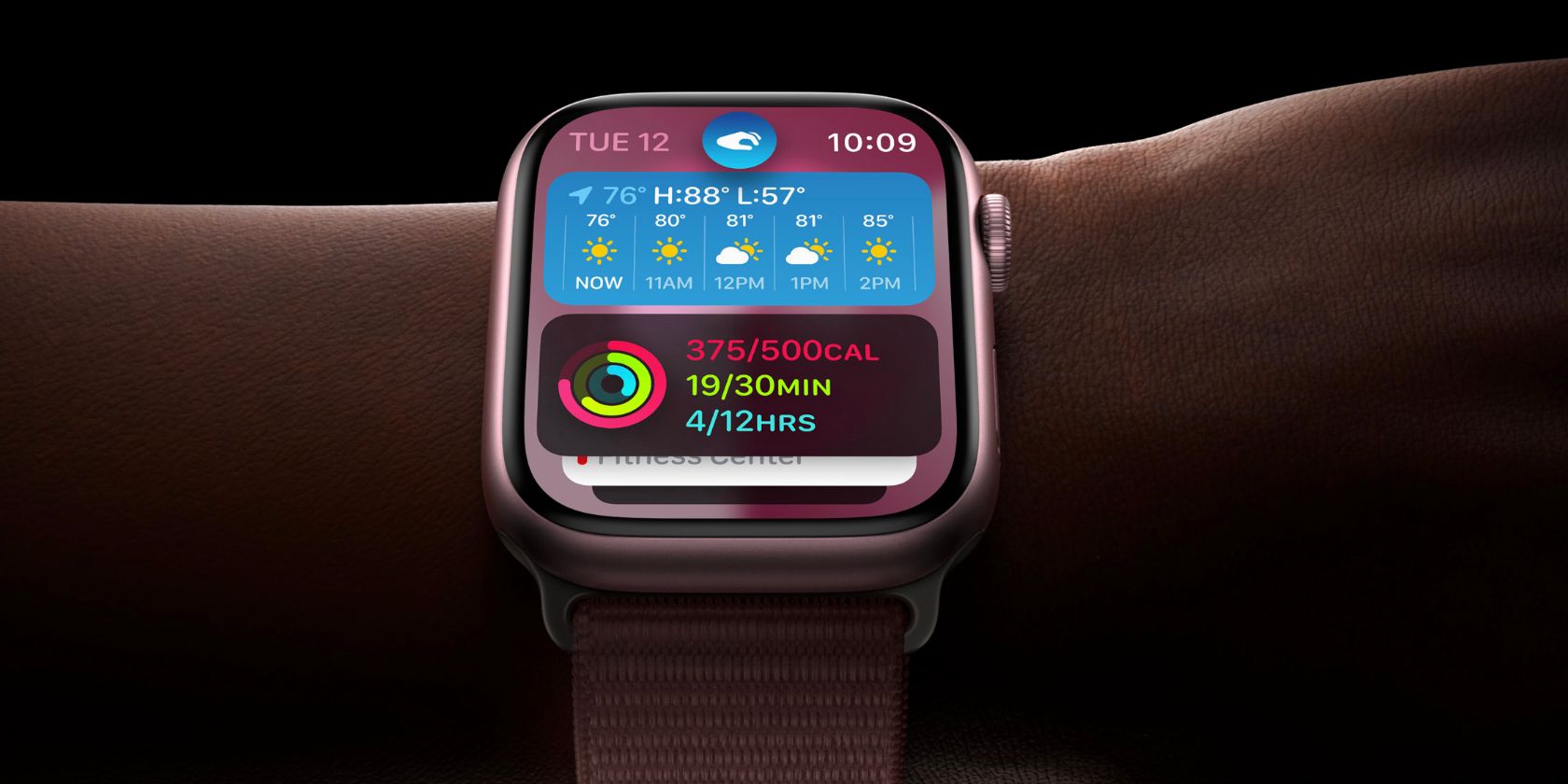
Double Tap — новый способ управлять Apple Watch, когда ваши руки заняты или вы не хотите прикасаться к экрану. Ниже — как он работает, что умеет, как настроить и примеры использования, а также подсказки для надёжной работы.
Что такое Double Tap
Double Tap — это жест: два быстрых касания большим и указательным пальцами по одной руке. Для срабатывания поднимите запястье, чтобы экран проснулся, затем быстро сопоставьте и оторвите большой и указательный пальцы два раза. При распознавании в верхней части экрана появится значок Double Tap.
Как это работает (коротко): встроенный Neural Engine на Series 9 и Ultra 2 анализирует данные акселерометра, гироскопа и оптического датчика сердечного ритма через алгоритм машинного обучения. Алгоритм определяет характерные движения запястья и кратковременные изменения кровотока, связанные с быстрым сжатием пальцев.
Важно: сначала нужно поднять руку, чтобы экран включился. Жест не срабатывает с экраном в режиме сна.
Какие действия доступны
По умолчанию Double Tap выполняет основную кнопку текущего приложения. Это открывает широкий набор сценариев:
- Отложить будильник (Snooze).
- Ответить на звонок и завершить разговор.
- Воспроизвести/поставить на паузу музыку или перейти к следующему треку (в зависимости от настроек).
- На циферблате вызвать Smart Stack и пролистывать виджеты или открывать приложение верхнего виджета.
Как настроить Double Tap
Double Tap включён по умолчанию. Для изменения параметров на Apple Watch перейдите в:
- «Настройки» > «Жесты».
- Выберите «Двойное касание» и при необходимости выключите переключатель.
В том же меню можно настроить поведение:
- Раздел «Воспроизведение»: выбрать «Воспроизвести/Пауза» или «Следующий трек».
- Действие Smart Stack: «Перелистнуть» (Advance) — пролистывать виджеты, или «Выбрать» (Select) — открывать приложение верхнего виджета.
Совет: после изменения настроек выполните несколько пробных двойных касаний в спокойной обстановке, чтобы адаптировать алгоритм к вашему темпу жеста.
Практическое руководство: как отработать жест (мини‑методология)
- Сядьте, расслабьте руку и поднимите запястье до уровня глаз.
- Выполните два быстрых соприкосновения большим и указательным пальцем. Не давите чрезмерно — нужен лёгкий, чёткий контакт.
- Если жест не распознан, медленно измените скорость (быстрее/медленнее) и повторите.
- Пробуйте в разных положениях руки (локоть согнут/разогнут) — алгоритм учитывает угол и силу движения.
Полезный трюк: практикуйте жест в тишине и при хорошем освещении; в таких условиях датчик сердечного ритма точнее фиксирует изменения.
Когда Double Tap может не сработать (контрпримеры)
- Если экран не проснул запястья — жест не распознаётся.
- При сильной вибрации (например, во время езды на велосипеде) движение запястья может помешать распознаванию.
- Если пальцы скользят или вы носите плотные перчатки, контакт будет недостаточен.
- При слабом или нерегулярном пульсе алгоритм может получать меньше информации от оптического датчика.
Важно: тренируйте и проверяйте жест в тех сценариях, где собираетесь им реально пользоваться.
Альтернативные способы управления
- Siri: голосовые команды для вызова приложений, управления музыкой и звонками.
- Кнопки корпуса: цифровая коронка и боковая кнопка для взаимодействия при невозможности касаться экрана.
- Режимы доступности: другие жесты и функции для управления без касаний.
Каждый метод имеет свои преимущества. Double Tap удобен, когда голос использовать нельзя, а руки частично заняты.
Критерии приёмки и тесты (короткий набор тест-кейсов)
- Тест 1 — Воспроизведение музыки: при включённом «Воспроизведение/Пауза» одно двойное касание ставит трек на паузу; второе — воспроизводит.
- Тест 2 — Пропуск трека: при настройке «Следующий трек» двойной тап переключает композицию.
- Тест 3 — Звонок: при входящем вызове жест отвечает и повторный жест завершает разговор.
- Тест 4 — Циферблат: двойной тап вызывает Smart Stack; при настройке «Выбрать» верхний виджет открывается.
- Условие успешности: выполнение действия за ≤1 с после жеста и отсутствие ложных срабатываний в покое.
Чек‑лист по ролям
Для повседневного пользователя:
- Проверьте, что watchOS обновлена.
- Убедитесь, что экран просыпается при поднятии руки.
- Попрактикуйте жест в спокойной обстановке.
Для людей, использующих часы в рабочей среде (врач, механик):
- Проверить срабатывание в перчатках/рабочей одежде.
- Оценить необходимость регулировки чувствительности через практику.
Для пользователей с ограниченными возможностями:
- Сравнить Double Tap с другими жестами доступности.
- Тестировать в реальных сценариях (приём звонка, управление медиа).
Конфиденциальность и безопасность
Double Tap использует данные акселерометра, гироскопа и оптического датчика сердечного ритма локально на устройстве. Алгоритм обрабатывает данные на самом часовом чипе; внешняя передача данных не требуется для распознавания жеста.
Примечание: если вы используете сопряжённые приложения, сами приложения могут собирать данные о взаимодействиях в соответствии со своей политикой конфиденциальности.
Короткий анонс (100–200 слов)
Double Tap — новый интуитивный жест для Apple Watch Series 9 и Ultra 2, доступный в watchOS 10.1. Два быстрых касания большим и указательным пальцами позволяют управлять основным действием приложения без прикосновений к экрану. Жест распознаётся благодаря более быстрому Neural Engine и использованию данных акселерометра, гироскопа и оптического датчика сердечного ритма. Double Tap удобно использовать для ответа на звонки, управления воспроизведением музыки, отложения будильников и быстрого доступа к Smart Stack на циферблате. Включён по умолчанию и настраивается в «Настройки > Жесты»: можно выбирать поведение для воспроизведения медиа и действие Smart Stack. Double Tap полезен, когда голос неудобен, а руки частично заняты. Попрактикуйтесь несколько раз и проведите тесты в тех сценариях, где собираетесь применять жест.
Глоссарий в одну строку
- Neural Engine — специализированный блок процессора Apple для ускорения задач машинного обучения на устройстве.
Итог
Double Tap добавляет быстрый, бесконтактный способ управления Apple Watch в повседневных сценариях. Он прост в использовании, настраивается и работает локально на устройстве. Перед постоянным использованием рекомендуется проверить его надёжность в ваших реальных сценариях работы и при необходимости скорректировать настройки.
Важно: если жест часто не срабатывает, попробуйте перенастроить или воспользоваться альтернативными методами управления.

Похожие материалы

Несколько аккаунтов Skype: Multi Skype Launcher

Журнал для работы: повысить продуктивность

Персональные звуки уведомлений на Android

Скачивание шоу Hulu для офлайн‑просмотра

Microsoft Start: персонализированная новостная лента
