
Как играть в старые PC‑игры с помощью DOSBox
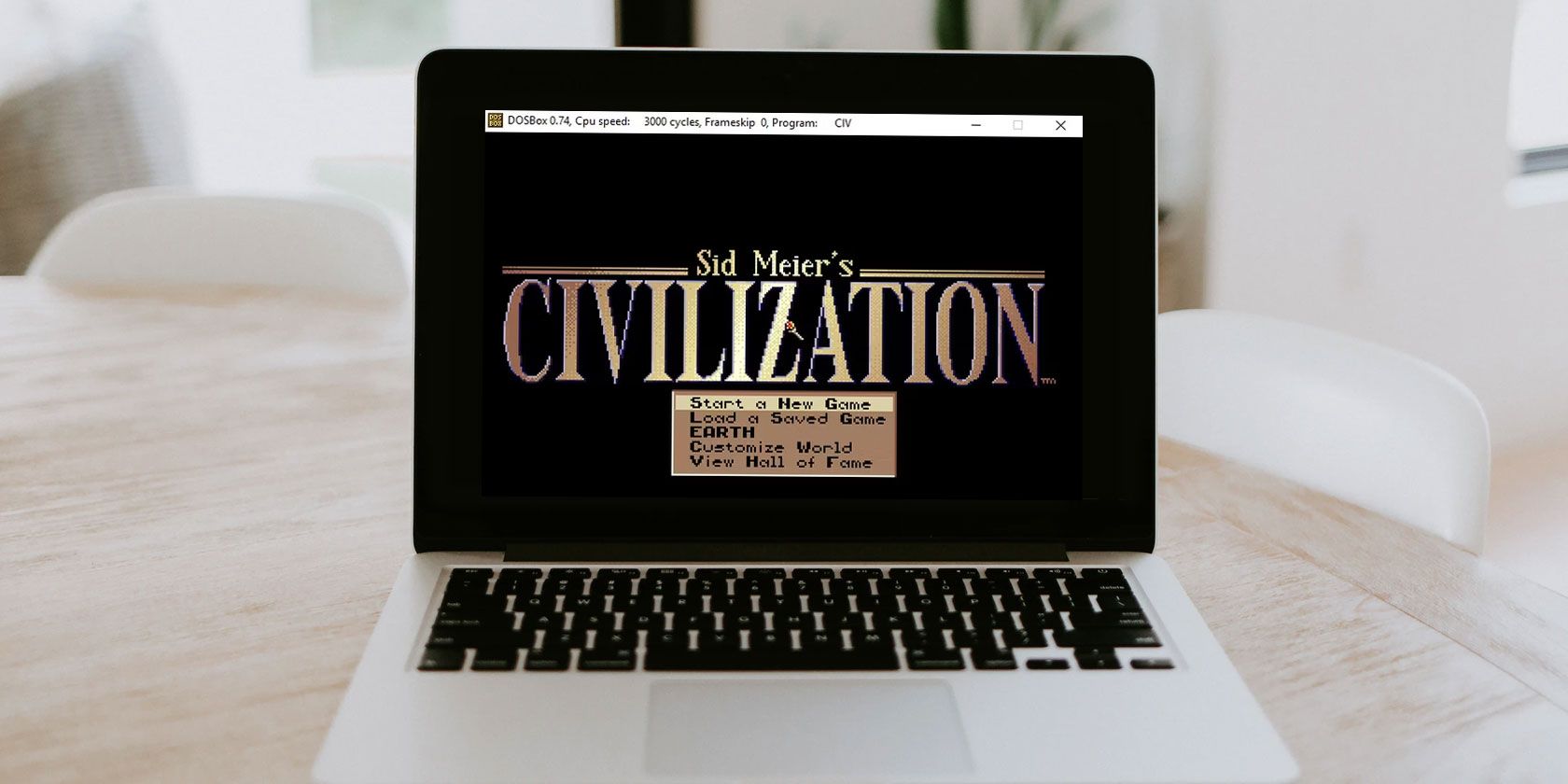
Важно: соблюдайте авторские права при скачивании игр. Владение оригинальными дисками обычно решает юридические вопросы; скачивание ROM/ISO без прав — на ваш страх и риск.
Что такое DOSBox
DOSBox — небольшая программа‑эмулятор, имитирующая среду MS‑DOS и аппаратные интерфейсы того времени (процессор, звуковые карты, видеорежимы, контроллеры). Это значит, что большинство игр, выпущенных до ~2001 года, можно запускать без изменения кода, как если бы они работали на старом ПК.
Короткое определение: эмулятор MS‑DOS, который воспроизводит поведение старых звуковых карт, видеорежимов и ввода.
DOSBox развивается сообществом и портирован для множества ОС. Существуют также форки и модификации (например, DOSBox‑X или ветки с улучшениями для специфичных игр). Если игра требует редкого оборудования или защищённой установки, DOSBox может не помочь — в таких случаях нужны виртуальные машины или эмуляторы более низкого уровня.
Кому это нужно
- Ретро‑геймеры, которые хотят снова пройти любимые игры.
- Архивисты и коллекционеры, сохраняющие старые образы дисков.
- Разработчики и журналисты, исследующие историю игр.
Поддерживаемые платформы и версии
DOSBox доступен для:
- Windows
- macOS
- Linux (Debian, Fedora, Gentoo и др.)
- FreeBSD
- Solaris 10
- BeOS
- RISC OS
- OS/2
Для мобильных устройств есть несколько портов и надстроек (см. раздел Android ниже). Старые релизы DOSBox хранятся в архиве проекта — это полезно, если новейшая версия ломает специфичную игру.
Установка DOSBox на ПК: шаг за шагом
Ниже — общий процесс установки и первые запускающие команды. Команды одинаковы на всех ОС, меняется только способ установки пакета и путь к конфиг‑файлу.
- Скачайте DOSBox с официального сайта или из репозитория вашей ОС.
- Установите пакет стандартным способом для вашей системы.
- Создайте папку для игр, например C:\dosgames (Windows) или ~/dosgames (macOS/Linux).
- Запустите DOSBox — вы увидите приглашение Z:>
Пример базовой последовательности команд в DOSBox (Windows):
mount c c:\dosgames
c:
cd simcity
simcity
Пояснение: команда mount привязывает папку на вашем современном диске к виртуальному диску C: внутри DOSBox. После этого игры, ожидающие диск C:, найдут нужные файлы.
Конфигурация и автозапуск
Чтобы не вводить mount вручную каждый раз, можно добавить команды в секцию [autoexec] в конфиг‑файле dosbox‑x.conf или dosbox-[version].conf.
Где найти конфиг в Windows 10/11:
- C:\Users[ваш_пользователь]\AppData\Local\DOSBox\dosbox-[версия].conf
Пример содержимого секции [autoexec]:
[autoexec]
mount c C:\dosgames
c:
cd simcity
simcity
После сохранения и перезапуска DOSBox он автоматически смонтирует папку и запустит SimCity.
Примечание: на macOS и Linux конфиг обычно расположен в ~/.dosbox или /etc/dosbox.
Основные команды DOSBox для игр (справочник)
- mount — привязать папку или образ как виртуальный диск
- imgmount — смонтировать ISO/образы дисков/floppy
- cd — сменить каталог
- dir — показать содержимое каталога
- exit — выйти из DOSBox
- help — список доступных команд
Примеры:
Смонтировать ISO как CD‑ROM:
imgmount d /path/to/game.iso -t isoСмонтировать 3.5” образ дискеты:
imgmount a /path/to/floppy.img -t floppyСмонтировать папку и задать CD‑ROM с правами беглого привода:
mount c c:\dosgames
imgmount d c:\dosgames\game\cd.iso -t iso
Просмотр каталога:
dirНавигация вверх и в корень:
cd ..
cd /
Как установить и запустить игру: подробный пример (SimCity)
- Скопируйте распакованные файлы игры в C:\dosgames\simcity.
- Запустите DOSBox.
- Выполните:
mount c c:\dosgames
c:
cd simcity
dir- Если в списке есть INSTALL.BAT или SETUP.EXE — запустите его для корректной установки и выбора звука/контроллера:
install.bat- Если установки нет — просто запустите .EXE без расширения:
simcity- Если игра требует CD, используйте imgmount, чтобы указать ISO/образ как D: (см. выше).
Настройка звука, видео и производительности
dosbox.conf содержит параметры, влияющие на совместимость и скорость:
- cpu: core (normal, dynamic), cycles (автоматические или фиксированные), cycleup/cycledown
- memsize: объём памяти DOS (обычно 8/16/32 МБ достаточно)
- sblaster/gus: настройки звуковых карт (Sound Blaster 16 по умолчанию)
- fullscreen/render options: масштабирование и ускорение рендеринга
Рекомендации:
- Для старых 2D‑игр установите core=normal и cycles=fixed, если динамические циклы вызывают проблемы.
- Если игра «слишком быстрая» — уменьшите cycles.
- Если игра «тормозит» на современном ПК — увеличьте cycles или смените core на dynamic.
Пример изменения в конфиге:
[dosbox]
cycles=auto
core=auto
memsize=16

[sblaster]
base=220
irq=7
dma=1
hdma=5

[autoexec]
mount c C:\dosgames
c:
После изменения конфигурации перезапустите DOSBox.
Управление контроллерами и мышью
- Для управления мышью на тачскринах используйте софт‑клавиатуру или специальные порты в мобильных сборках.
- Подключайте USB‑клавиатуры и геймпады к мобильным устройствам через OTG; большинство фронтендов умеют маппить контроллеры.
- Для игр типа Doom и Duke Nukem удобно настроить управление «клавиатура + мышь + джойстик».
Модели образов и архивы: что используется чаще всего
- ZIP — чаще всего распространяют исходные файлы игры.
- ISO — образ CD, нужен для игр с инсталляторами на CD.
- IMG/IMA — образ дискеты (3.5”/5.25”). Используйте imgmount для монтирования.
Если у вас есть старый HDD с установленной игрой, просто скопируйте папку с игрой в каталог dosgames и смонтируйте его как C:.
Смонтировать CD/ISO и дискеты — примеры
Смонтировать ISO как D: (Windows):
imgmount d "C:\dosgames\doom\doom.iso" -t iso -fs isoСмонтировать набор дискет 1–3:
imgmount a disk1.img disk2.img disk3.img -t floppyЕсли игра просит вставить диск 2, переключитесь в окно DOSBox и используйте imgmount заново или в меню фронтенда выберите образ.
Частые ошибки и способы их устранения
Игра не запускается, пишет “Bad command or file name”: вы не в той директории или не смонтировали C:. Решение: mount c path, затем c:\ и cd в папку.
Звук отсутствует или шумит: в конфиге установлены неверные параметры sblaster/gus. Решение: переключитесь на другой тип звуковой карты (Sound Blaster 16) и проверьте IRQ/DMA.
Игра слишком быстрая/медленная: неверные cycles/core. Решение: в конфиге уменьшите или увеличьте cycles или переключитесь на core=dynamic.
Проблемы с CD/ISO: образ неправильно смонтирован. Решение: используйте imgmount с флагом -t iso и укажите корректный путь.
Фронтенды: удобство и управление библиотекой
Если ввод команд кажется утомительным, установите фронтенд. Фронтенды упрощают каталогизацию, настройку профилей для каждой игры и маппинг контроллеров.
Рекомендуемые варианты:
- D‑Box — кроссплатформенный, подходит для Windows/macOS/Linux.
- LaunchBox — мощный менеджер в Windows, умеет импортировать метаданные и обложки для игр.
Фронтенды обычно требуют установленного DOSBox. Они добавляют интерфейс на основе мыши, автогенерацию конфигов и интеграцию с базой игр.
DOSBox на Android и мобильных устройствах
Смартфоны и планшеты поддерживают несколько приложений, основанных на DOSBox:
- lDosBox — бесплатное приложение с несколькими макетами софт‑клавиатуры. Полезно для стратегий и игр с большим количеством клавиш.
- DOSBox Turbo (платно) — оптимизированная сборка для современных Android‑устройств; улучшена производительность и поддержка жестов.
- Magic DOSBox (есть бесплатная и платная версии) — удобна для сенсорного управления, позволяет создавать профили контролов и макросы.
Советы для мобильного использования:
- Подключите Bluetooth‑клавиатуру для точного управления.
- Подумайте о виртуальных макросах и сохранениях, чтобы компенсировать отсутствие быстрых клавиш.
- Используйте фронтенды, умеющие импортировать обложки и метаданные.
Где найти игры и правовые аспекты
Источников много: архивы, сайты abandonware, личные коллекции. Законность загрузки зависит от страны и статуса прав на игру. Общие советы:
- Если у вас есть оригинальные диски — вы обычно в праве создавать резервные образы для личного использования.
- Скачивание защищённого ПО без разрешения правообладателя может нарушать закон.
- Abandonware — термин для ПО, на которое издатель явно отказался от поддержки, но юридический статус может быть неочевиден.
Я не юрист; при сомнениях консультируйтесь с профессионалом.
7 MS‑DOS игр, которые стоит пройти снова
Ниже — краткие описания классики, которую часто запускают в DOSBox.
- Doom — один из родоначальников FPS. Простая, быстрая и до сих пор увлекательная.
- Duke Nukem 3D — техничный FPS с чёрным юмором и большим набором уровней.
- SimCity — градостроительный симулятор; прост в освоении, глубок в механике.
- Dune II — ранняя стратегия в реальном времени; даёт представление о становлении жанра.
- Railroad Tycoon — экономическая стратегия о строительстве железных дорог и управлении сетью.
- The Secret of Monkey Island — классическое приключение с юмором и интересными головоломками.
- Civilization — пошаговая стратегическая серия началась именно с этой игры; глубокая и затягивающая.
Когда DOSBox не помогает (и что делать)
- Игра использует специфический драйвер или защищённый инсталлятор, требующий физического CD и старой версии Windows — попробуйте виртуальную машину (VirtualBox, VMware) с Windows 95/98/XP.
- Игра требует точной эмуляции старого процессора/южного моста — рассмотрите PCem (эмулирует аппаратный уровень).
- Мультимедийные приложения, тесно связанные с конкретным железом, могут работать нестабильно в DOSBox.
Альтернативные подходы
- Виртуальные машины (VirtualBox, VMware) — полезны, если нужно эмулировать старую версию Windows.
- PCem — эмуляция уровня аппаратуры (полезно для очень старых/специфичных случаев).
- GOG/Steam/магазины мобильных платформ — многие классические игры портированы и продаются с готовыми исправлениями и совместимостью.
Организация библиотеки и лучшие практики
Структура папок — ключ к удобству. Рекомендуемая структура:
C:\dosgames\[игра]\[версии]\[isofiles]\save\Присваивайте папкам читаемые имена, добавляйте текстовый файл README с описанием источника образа и прав на использование. Делайте резервные копии и храните оригинальные образы в отдельной папке.
Рекомендации по миграции и совместимости
- При переносе коллекции между ОС используйте форматы, совместимые с обоими системами (ZIP, ISO, IMG).
- Проверяйте различия в путях: Windows использует обратные слеши, POSIX‑системы — прямые.
- Для кроссплатформенной работы храните метаданные в отдельном JSON или CSV файле.
Мини‑методика: быстрый чек‑лист перед запуском игры
- Создать папку для игр и поместить туда файлы.
- Смонтировать папку как C: в DOSBox (mount c path).
- Перейти в каталог игры (cd).
- Проверить наличие INSTALL.BAT/SETUP.EXE и выполнить их при необходимости.
- Запустить .EXE без расширения.
- При проблемах — открыть dosbox.conf и отрегулировать cycles/core/sound.
Ролевые чек‑листы (кратко)
Игрок:
- Подготовить контроллер/клавиатуру.
- Настроить быстрые клавиши сохранения.
- Создать профиль в фронтенде.
Коллекционер/архивист:
- Подписывать образы и указывать дату приобретения.
- Хранить контрольные суммы образов.
- Разделять оригиналы и рабочие копии.
Системный администратор:
- Проверить права доступа к папкам.
- Настроить резервное копирование.
- Автоматизировать обновление фронтендов и DOSBox.
Краткий глоссарий (1‑линия)
- mount — привязка физической папки к виртуальному диску в DOSBox.
- imgmount — монтирование образа CD/дискеты.
- cycles — параметр эмуляции процессора в DOSBox.
- core — ядро эмуляции (поведение CPU в DOSBox).
- ISO/IMG — образы CD/DVD/дискет.
Справочник устранения неполадок — примеры
Проблема: “Игра падает при запуске” — Проверьте, не требуется ли установка (INSTALL/SETUP), проверьте наличие нужных файлов .DLL и настройте memsize в конфиге.
Проблема: “Нет звука” — Проверьте настройки sblaster в конфиге, попробуйте другой IRQ/DMA или отключите GUS.
Проблема: “Игра слишком быстрая” — Понизьте cycles или включите frameskip, если нужно.
Заключение
DOSBox остаётся самым доступным и гибким способом оживить игры эпохи MS‑DOS на современных устройствах. Он прост в базовой настройке и гибок для продвинутых пользователей. Если вам нравится идея сохранить коллекцию старых игр и запускать их без старого железа — начните с установки DOSBox и одной‑двух любимых игр.
Кратко:
- Создайте каталог для игр.
- Смонтируйте его как C:.
- Установите/запустите игру.
- Если нужно — настройте конфиг или используйте фронтенд.
Удачной ностальгической сессии!

Похожие материалы

Несколько аккаунтов Skype: Multi Skype Launcher

Журнал для работы: повысить продуктивность

Персональные звуки уведомлений на Android

Скачивание шоу Hulu для офлайн‑просмотра

Microsoft Start: персонализированная новостная лента
