
Как играть в старые PC‑игры с DOSBox
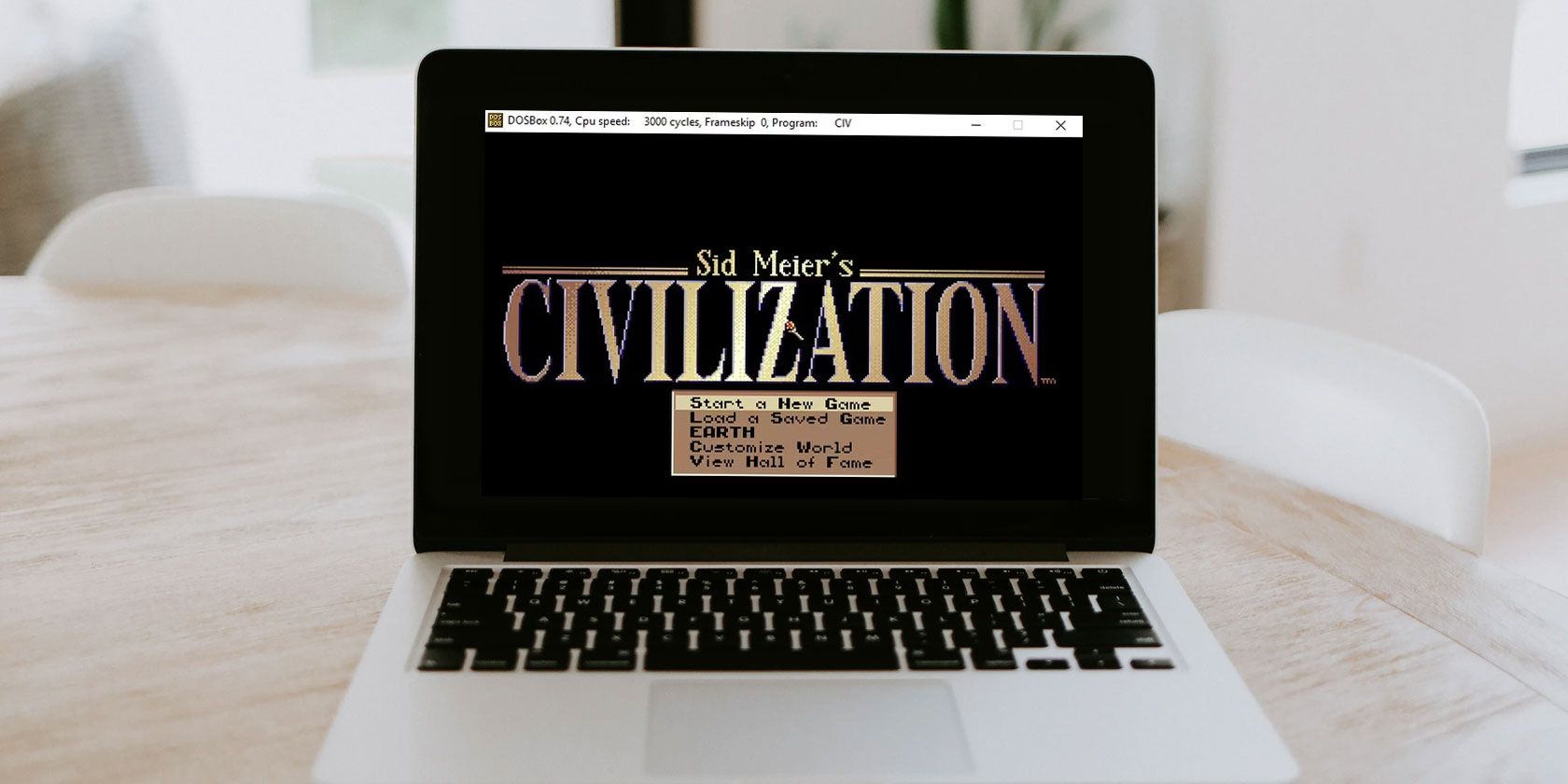
Хотите поиграть в старые ПК‑игры? Если они не были переизданы, то без эмуляции это часто невозможно: современные версии Windows используют архитектуру, отличную от систем до Windows XP. В результате старые игры обычно не запускаются «как есть». Именно здесь пригодится DOSBox.
Что такое DOSBox?
Если ваши игры вышли до 2001 года, скорее всего они рассчитаны на MS‑DOS — предшественника Windows. DOSBox эмулирует среду MS‑DOS: он создаёт виртуальный диск, поддерживает тома, обработку ввода/вывода, звуковые и графические интерфейсы, необходимые для старых игр и утилит. Проще говоря, DOSBox воспроизводит поведение классического DOS на современной системе.
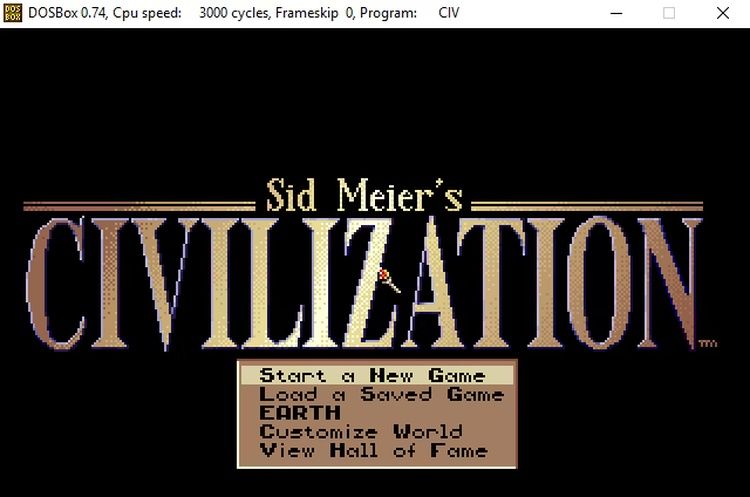
Проект DOSBox существует практически с момента, когда DOS перестали включать в Windows (начиная с Windows XP/2001 и далее). Со временем DOSBox портировали на множество операционных систем и платформ, что даёт возможность запускать большинство DOS‑игр практически на любом устройстве.
На каких устройствах можно запускать DOSBox?
DOSBox доступен для настольных ОС, мобильных устройств и специфических платформ. Команды внутри DOSBox одинаковы на всех платформах — меняется только способ установки и управление файловой системой.
Windows, macOS, Linux и другие
Для классических ПК‑игр в MS‑DOS скачайте и установите актуальную версию DOSBox для вашей ОС. На официальном сайте хранятся как текущие, так и архивные релизы.
Поддерживаемые платформы (обзор):
- Windows
- macOS
- Linux (Debian, Gentoo, Fedora и др.)
- FreeBSD
- Solaris 10
- BeOS
- RISC OS
- OS/2
Android (и мобильные порты)
Запустить старые PC‑игры на Android‑смартфоне или планшете можно через приложения на основе DOSBox. Популярные опции:
- lDosBox — бесплатное приложение с несколькими вариантами раскладок виртуальной клавиатуры, полезно для стратегий и текстовых меню
- DOSBox Turbo — оптимизированный порт для современных версий Android (платный)
- Magic DOSBox — популярный вариант с удобствами для тачскринов; есть платная и бесплатная версии
После установки мобильных приложений они работают похожим образом на десктоп‑версию: можно использовать софт‑клавиатуру, подключать USB‑клавиатуру или Bluetooth‑мышь для удобства управления.
Основные команды DOSBox — шпаргалка
Ниже — минимальный набор команд, чтобы начать играть. Краткие описания и примеры.
Через DOSBox вы будете видеть приглашение в виде Z:\ — это виртуальная оболочка, отличная от традиционного C:\>. Чтобы «показать» DOSBox папку с играми, используйте команду mount.
mount c c:\dosgamesПосле этого в пределах DOSBox корень виртуального диска C:\ будет соответствовать папке C:\dosgames на вашем реальном компьютере. Это удобно, когда игра ожидает расположение на C:\.
cd — смена каталога
cd [имя_папки]Навигация:
cd ..— подняться на уровень вышеcd /— перейти в корень текущего виртуального диска
Просмотр содержимого папки:
dirПара полезных модификаторов:
dir /p— постраничный вывод (пауза на каждой странице)dir /w— широкий формат вывода
Запуск исполняемого файла: просто введите имя файла без расширения .exe (если это EXE):
simcityВыход из DOSBox:
exitВажно: DOSBox чувствителен к текущему каталогу и ожидает, что игра будет запущена из правильной папки (часто другие файлы и ресурсы должны быть рядом с EXE).
Пошаговая методика: как установить и запустить игру (мини‑методология)
- Скачайте и установите DOSBox для вашей ОС с официального сайта или магазина приложений.
- Создайте папку на реальном диске, где будете хранить игры. Рекомендуем: C:\dosgames.
- Скопируйте туда распакованные файлы игры (из ISO, ZIP или с дискет).
- Запустите DOSBox.
- Смонтируйте папку как C:\:
mount c c:\dosgames
c:- Используйте
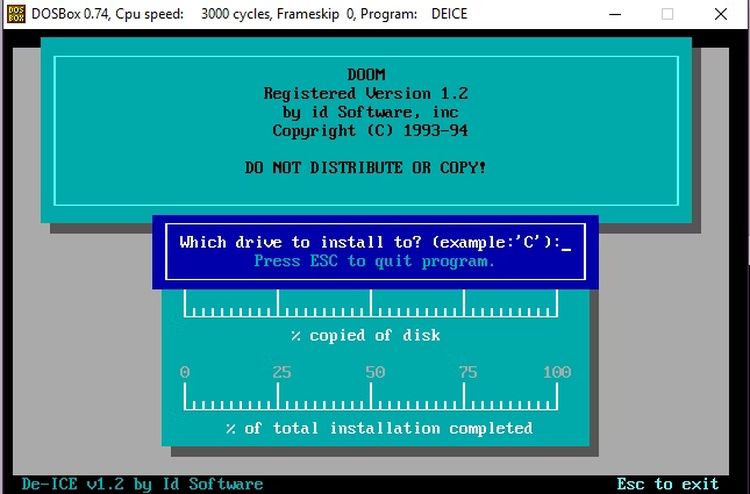
dirиcdдля навигации в папку конкретной игры. - Если в папке есть INSTALL.BAT или SETUP.EXE — запустите сначала их для корректной установки и выбора звуковой карты/управления.
- Запустите основной EXE (например,
gameилиdune2). - При необходимости отредактируйте конфигурацию DOSBox для автозагрузки игры (см. раздел «Автозагрузка и конфиг»).
Автозагрузка (быстрый запуск при старте)
По умолчанию конфигурационный файл DOSBox хранится в личной папке приложения. В Windows 10 путь обычно такой:
C:\Users\[username]\AppData\Local\DOSBoxЧтобы автоматически монтировать и переходить в папку игр при старте:
- Закройте DOSBox.
- Откройте файл
dosbox-[версия].confв Блокноте. - Найдите секцию с заголовком
[autoexec]. - Добавьте строки:
mount c C:\dosgames
c:- Сохраните файл и запустите DOSBox — он автоматом смонтирует и откроет C:\.
Важно: путь и имя файла конфигурации зависят от платформы. На macOS и Linux конфиг может находиться в ~/.dosbox.
Пример: установка и запуск SimCity
- Скопируйте распакованные файлы SimCity в C:\dosgames\simcity.
- Запустите DOSBox и выполните:
mount c c:\dosgames
c:
cd simcity
simcity
Если присутствует INSTALL.BAT — запустите его и следуйте подсказкам по выбору звуковой карты и управлению.
Частые проблемы и когда DOSBox не поможет (контрпримеры)
- Игры, завязанные на специфичный старый аппаратный уровень (например, уникальные PCI‑устройства или нестандартные видеокарты), могут не работать корректно.
- Программы, использующие защищённый режим Windows 9x API или драйверы, несовместимы с чистым DOS‑эмулятором.
- Мультимедийные CD‑диски с защитой копирования и сложными установщиками иногда не удаётся корректно запустить без создания корректного образа и дополнительных ухищрений.
Если игра не запускается в DOSBox, попробуйте:
- Искать готовую сборку на GOG или Steam — многие классические игры там адаптированы для современных ОС.
- Использовать виртуальную машину (VM) с установленной Windows 95/98/ME, если требуется полный стек старой ОС.
Фронтенды для DOSBox: зачем и какие есть
Фронтенд — это графический интерфейс для управления конфигурациями DOSBox и библиотекой игр. Фронтенды упрощают: импорт игр, настройку параметров по‑игре, сохранение настроек и запуск без ручного ввода команд.
Рекомендуемые фронтенды:
- D‑Box — кроссплатформенный (Windows, macOS, Linux)
- LaunchBox — только Windows; умеет собирать коллекции как для ретро‑игр, так и для современных тайтлов
Примечание: большинство фронтендов требует установленный DOSBox, но некоторые распространяются с собственными упакованными сборками.
Организация коллекции игр и легальность
Перед поиском игр рекомендуется создать стандартную структуру папок в C:\dosgames, например:
- C:\dosgames\action
- C:\dosgames\strategy
- C:\dosgames\adventure
Где брать игры:
- Если у вас есть оригинальные дискеты/CD — копирование для личного использования обычно считается нормативной практикой в плане архивирования. Правила могут отличаться по юрисдикциям.
- Abandonware — игры, которые издатель перестал поддерживать. Публикация таких игр на специализированных ресурсах встречается часто, но юридический статус может быть неоднозначен.
- Покупайте классические переиздания на GOG или Steam — это самый безопасный и удобный путь.
Важно: загрузка ROM/образов игр, которые вы не приобрели или не имеете в оригинале, может быть нарушением авторских прав. Решение о скачивании — на вашей ответственности.
Список из 7 классических MS‑DOS игр, которые стоит попробовать
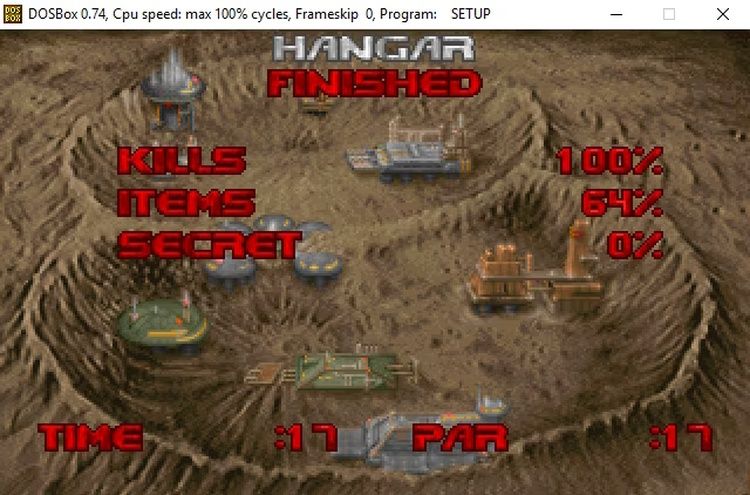
- Doom — отец современных шутеров от первого лица.
- Duke Nukem 3D — динамичный FPS с характерным юмором.
- SimCity — симулятор градостроительства с акцентом на управление ресурсами.
- Dune II — один из первых стратегических проектов в реальном времени, предтеча Command & Conquer.
- Railroad Tycoon — глубокая экономическая стратегия о строительстве и управлении железной дорогой.
- The Secret of Monkey Island — образцовая квестовая игра от LucasFilm с отличным юмором и диалогами.
- Civilization — пошаговая стратегия, где вы развиваете цивилизацию через эпохи.
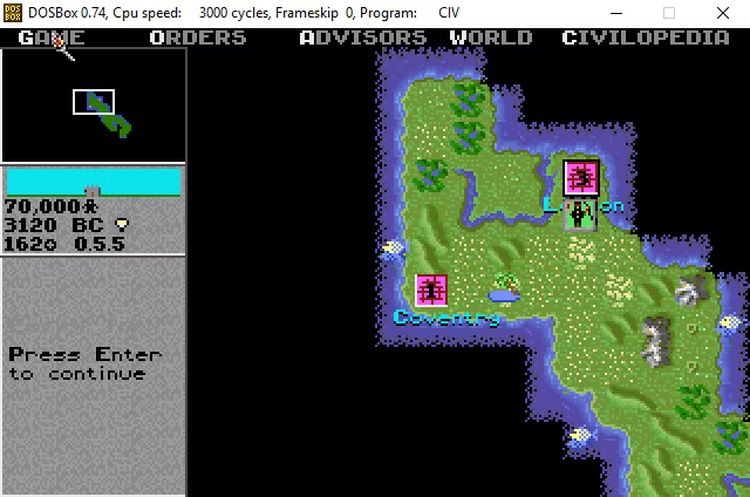
Эти игры часто доступны на ресурсах с ретро‑коллекциями или в цифровых магазинах.
Читер‑шпаргалка: команды и конфигурация (сниппеты)
- Смонтировать папку как диск C и перейти на него:
mount c c:\dosgames
c:- Перейти в папку и запустить игру:
cd doom
doom- Постраничный просмотр каталога:
dir /p- Вернуться назад на один уровень:
cd ..- Остановить DOSBox:
exit- Пример автозапуска конкретной игры в конфиге (
[autoexec]):
mount c C:\dosgames
c:
cd doom
doom
Таблица совместимости и советы по выбору порта
| Платформа | Особенности | Рекомендации |
|---|
| Windows | Самая простая установка, поддерживается множеством фронтендов | Используйте официальную сборку или пакет с фронтендом (LaunchBox) | macOS | Нужны порты/пакеты для mac; могут потребоваться права для работы с устройствами ввода | Ищите сборки в Homebrew или в DMG‑пакетах | Linux | Часто компилируется из исходников; хорошая поддержка параметров | Установите через менеджер пакетов или соберите исходники | Android | Мобильные порты с UI для тач; поддержка внешней клавиатуры/мыши | Magic DOSBox для тач‑опыта, DOSBox Turbo для производительности | Веб (ClassicReload/архивы) | Запуск прямо в браузере — удобно для быстрого прогона | Подходит для теста, но не заменяет локальную установку
Роли и чек‑листы: «игрок» vs «архивариус»
Геймер — цель: быстро запустить и играть
- Установить DOSBox или фронтенд
- Скопировать игру в C:\dosgames
- Настроить автозапуск для любимых тайтлов
- Подключить контроллер/клавиатуру/мышь
Архивариус — цель: сохранить и каталогизировать коллекцию
- Структурировать папки по жанрам/годам/форматам
- Сохранять оригинальные образы (ISO, IMG) и контрольные суммы
- Документировать источник и лицензию каждой игры
- Делать резервные копии на внешнем носителе
Альтернативные подходы к запуску старых игр
- GOG и Steam: многие игры специально адаптированы и продаются без необходимости ручной эмуляции.
- Виртуальная машина (VirtualBox, VMware) с установленной Windows 95/98: подходит для ПО, требующего полнофункциональной старой ОС.
- Веб‑эмуляторы и архивы: быстрый способ проверить игру без установки.
Безопасность, совместимость и приватность
- Загружайте исполняемые файлы и образы только из доверенных источников, чтобы избежать вредоносного ПО.
- При работе с эмуляторами и архивами сохраняйте оригинальные образы и проверяйте контрольные суммы, если это возможно.
- Персональные данные обычно не участвуют в запуске старых игровых тайтлов, но при скачивании из сторонних сайтов действуйте осторожно: используйте антивирус и проверяйте права доступа.
Когда лучше не использовать DOSBox
- Если игра завязана на специфические драйверы Windows 95/98, то DOSBox не сможет эмулировать функции, недоступные в DOS.
- Если вам нужна полная эмуляция старой ОС (например, для старых сетевых сервисов), виртуальная машина будет надёжнее.
Ресурсы и дальнейшие шаги
- Официальный сайт DOSBox — загрузки, документация и wiki с расширенным списком команд и конфигурационных опций.
- Форумы и сообщества ретро‑игровых энтузиастов — полезны для решения конкретных проблем с отдельными играми.
Итог
DOSBox — надёжный и гибкий инструмент для запуска классических MS‑DOS игр на современных устройствах. Если вы хотите лёгкости и быстрого старта — воспользуйтесь фронтендом. Если вам важен контроль и тонкая настройка — изучите конфигурационные файлы и авто‑скрипты. Для коллекционеров важны правила хранения и легальность исходных копий.
Удачи в путешествии по истории PC‑игр — многие из них всё ещё впечатляют дизайном и игровым процессом, даже спустя десятилетия.
Ключевые заметки:
- Важное: всегда сохраняйте оригинальные образы ваших дисков и проверяйте лицензионный статус игр.
- Примечание: возможны нюансы с настройкой звука и управления в отдельных тайтлах; документация DOSBox и сообщества помогут найти решения.

Похожие материалы

Несколько аккаунтов Skype: Multi Skype Launcher

Журнал для работы: повысить продуктивность

Персональные звуки уведомлений на Android

Скачивание шоу Hulu для офлайн‑просмотра

Microsoft Start: персонализированная новостная лента
