
Dolby Atmos и пространственное аудио в Apple Music
Кратко
Если вы подписаны на Apple Music, можно включить Dolby Atmos и пространственный звук на iPhone, iPad, Mac и Apple TV 4K для более объёмного звучания. На iPhone: Настройки > Музыка > Dolby Atmos и выбрать Автоматически или Всегда включено. На Mac: Музыка > Настройки > Воспроизведение, установить Dolby Atmos.
Быстрые ссылки
Что такое Dolby Atmos в Apple Music?
Как включить Dolby Atmos в Apple Music
Как включить пространственное аудио в Apple Music
Устранение проблем с воспроизведением в формате Dolby Atmos
Краткое описание
Чтобы слушать музыку в формате Dolby Atmos, на iPhone откройте Настройки > Музыка > Dolby Atmos и выберите Автоматически или Всегда включено. На Mac откройте приложение Музыка, выберите Музыка > Настройки > Воспроизведение и включите Dolby Atmos. Функция доступна в Apple Music и требует подписки.
Что такое Dolby Atmos в Apple Music?
Dolby Atmos — это режим воспроизведения, который создаёт ощущение объёмного трёхмерного звука, когда слушатель оказывается словно в центре звуковой сцены. Apple позиционирует это как трёхмерный аудиоопыт, где инструменты и голоса располагаются вокруг слушателя, а громкость и местоположение звуков точнее передаются на совместимых устройствах.
Факты
- Apple представила поддержку Dolby Atmos в Apple Music в 2021 году.
- Dolby Atmos доступен только через определённые сервисы — в числе известных: Apple Music, Amazon Music HD и Tidal.
- Функция требует подписки на соответствующий потоковый сервис и может быть недоступна в некоторых странах.
Важно
Dolby Atmos работает на наушниках и AV-ресиверах, которые поддерживают эту технологию. На устройствах и периферии без поддержки Atmos эффект может не появиться, или потребуется принудительное включение режима.
Как включить Dolby Atmos в Apple Music
Ниже описаны основные шаги для популярных платформ Apple.
Проверка перед началом
- Убедитесь в наличии подписки на Apple Music.
- Обновите ОС до последней версии; для Mac полезно иметь macOS 14.6 или новее, чтобы все опции работали корректно.
- Проверьте, что ваши наушники или устройство поддерживают Atmos (см. раздел совместимости).
На iPhone и iPad
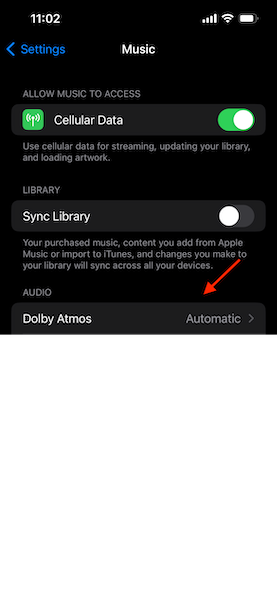
- Откройте Настройки > Музыка.
- В разделе Аудио найдите пункт Dolby Atmos.
- Выберите один из вариантов: Автоматически или Всегда включено.
Пояснения
- Автоматически: устройство будет воспроизводить треки в Dolby Atmos, когда доступны совместимые источники и наушники.
- Всегда включено: заставляет приложение отдавать приоритет Atmos-версии, даже если автоматически определение не сработало.
На Mac
- Откройте приложение Музыка.
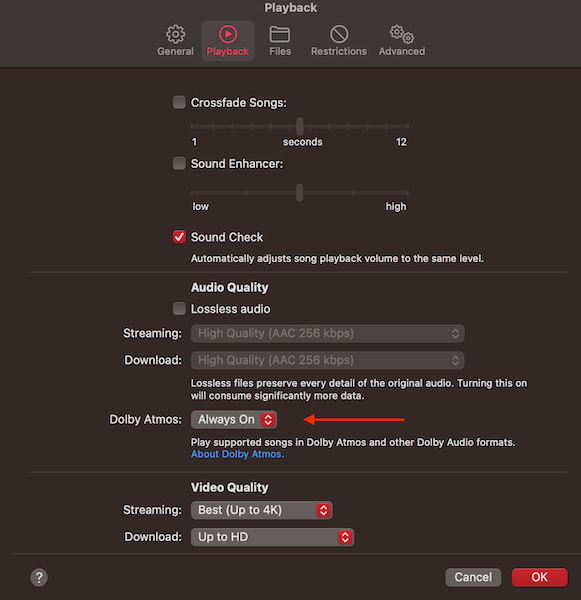
- В меню выберите Музыка > Настройки > Воспроизведение.
- Рядом с Dolby Atmos выберите Автоматически или Всегда включено.
На Apple TV 4K
- Откройте Настройки > Видео и аудио > Формат аудио.
- Включите поддержку Dolby Atmos, если устройство и подключённый ресивер/телевизор это поддерживают.
Как включить пространственное аудио в Apple Music
Пространственное аудио (Spatial Audio) расширяет эффект Dolby Atmos, добавляя отслеживание движений головы и более точное позиционирование инструментов в пространстве. Это особенно заметно на совместимых наушниках Apple.
Поддерживаемые наушники
- AirPods третьего поколения
- AirPods Pro
- AirPods Max
- Новые модели Apple-наушников с поддержкой Spatial Audio
Как включить
- Наденьте совместимые AirPods.
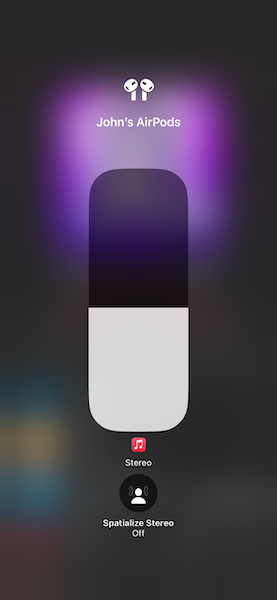
- Откройте Пункт управления на iPhone или iPad.
- Нажмите и удерживайте регулятор громкости, затем нажмите кнопку Пространственное аудио под ползунком громкости.
- Выберите один из режимов:
- Выключено — отключает пространственное аудио и отслеживание головы.
- Зафиксировано — включает пространственное аудио без отслеживания головы.
- С отслеживанием головы — включает пространственное аудио с отслеживанием движения головы.
Примечание
Пункты управления появятся только если в текущий момент воспроизводится аудио. Если слушание приостановлено, опция может быть скрыта.
Устранение проблем с воспроизведением в формате Dolby Atmos
Если Atmos не воспроизводится, даже после включения настроек, выполните проверку по списку:
- Подтвердите подписку на Apple Music.
- Убедитесь, что ОС и приложение обновлены.
- Проверьте совместимость наушников/ресивера.
- Удалите локально загруженные версии треков, которые были скачаны до появления Atmos-версии, и загрузите треки заново.
- В Настройках > Музыка включите Загрузка в Dolby Atmos, чтобы будущие офлайн-версии скачивались в Atmos, когда это доступно.
Пошаговый план действий для пользователя
- Шаг 1: Откройте Настройки > Музыка и проверьте опции Dolby Atmos. Выберите Автоматически или Всегда включено.
- Шаг 2: Если используете AirPods, проверьте режим Пространственного аудио через Пункт управления.
- Шаг 3: Если трек не в Atmos, удалите локальную копию и скачайте заново.
- Шаг 4: Обновите iOS/macOS и перезапустите устройство при необходимости.
- Шаг 5: Если проблема сохраняется, попробуйте воспроизвести трек с пометкой Dolby в другой совместимой гарнитуре или устройстве.
Критерии приёмки
- При воспроизведении трека с пометкой Dolby слушатель слышит явное пространственное распределение инструментов и эффект объёма.
- При использовании режима С отслеживанием головы звук корректно следует за поворотом головы.
- Локально скачанные файлы доступны в Atmos, если включена загрузка в Dolby Atmos.
Роль‑ориентированные чек‑листы
Пользователь
- Проверил наличие подписки.
- Обновил ОС и приложение Музыка.
- Выбрал Автоматически или Всегда включено в настройках Dolby Atmos.
- Убедился, что наушники поддерживают Atmos.
- Перекачал трек, если он был скачан раньше.
ИТ‑администратор или консультант
- Проверил блокировки регионов и ограничения контента для организации.
- Убедился в наличии последней версии macOS и iOS на тестовых устройствах.
- Документировал совместимые модели гарнитур и ресиверов для пользователей.
Таблица совместимости и заметки по версиям
| Устройство / ПО | Поддержка Dolby Atmos | Примечания |
|---|---|---|
| iPhone / iPad | Да, при наличии подписки и включённой опции | Проверяйте актуальность iOS и модель устройства для оптимального опыта |
| Mac | Да, через приложение Музыка | macOS 14.6 и новее рекомендуются для полной поддержки |
| Apple TV 4K | Да, при подключении к совместимому ресиверу/телевизору | Требуется совместимый AV-ресивер или телевизор для настоящего объёма |
| AirPods 3 / AirPods Pro / AirPods Max | Да, поддерживают Spatial Audio и Atmos | Отслеживание головы работает на моделях с соответствующей поддержкой |
| Другие наушники с поддержкой Atmos | Может работать | На некоторых устройствах требуется принудительная опция Всегда включено |
Заметки по локализации и региональным ограничениям
Dolby Atmos может быть недоступен в отдельных странах; для уточнения проверьте список поддерживаемых функций Apple для вашей страны.
Мини‑методика для получения Atmos в вашей библиотеке
- Включите опции Dolby Atmos в Настройках Музыки.
- В Настройках Музыки включите Загрузка в Dolby Atmos.
- Найдите в каталоге Apple Music треки с пометкой Dolby и скачайте их заново.
- Тестируйте на совместимых наушниках, проверяя режимы пространственного аудио.
Критерии успеха
- Скачанная версия трека помечена как Atmos.
- При воспроизведении слышна пространственная сцена и локализация звуков.
Глоссарий в одну строку
- Dolby Atmos: формат объёмного аудио с трёхмерной локализацией звуков.
- Spatial Audio: Apple-функция для более натурального объёма звука и отслеживания головы.
- Загрузка в Dolby Atmos: опция, которая заставляет приложение скачивать Atmos-версии треков, когда они доступны.
- Пометка Dolby: ярлык в каталоге, указывающий, что трек доступен в Atmos.
Короткое объявление для социальных сетей (100–200 слов)
Apple Music поддерживает Dolby Atmos и пространственное аудио — это значит, что любимые треки могут звучать как живой концерт вокруг вас. Чтобы начать, убедитесь в подписке на Apple Music, обновите систему до последних версий и откройте Настройки > Музыка. Выберите в разделе Dolby Atmos опцию Автоматически или Всегда включено. Владельцы AirPods могут дополнительно включить пространственное аудио и отслеживание головы через Пункт управления для ещё более выразительного погружения. Если музыка не звучит в Atmos, удалите ранее скачанные файлы и скачайте трек заново или включите Загрузку в Dolby Atmos. Проверьте совместимость устройств и наушников — и наслаждайтесь объёмным звуком.
Итоги
- Dolby Atmos даёт трёхмерный звук и доступен в Apple Music при подписке.
- Включение — через Настройки Музыки на iPhone/iPad или через Настройки воспроизведения в приложении Музыка на Mac.
- Для Spatial Audio нужны совместимые AirPods; режимы позволяют включать или отключать отслеживание головы.
- Если некоторая музыка не звучит в Atmos, удалите старые загрузки и скачайте файлы заново.
Полезные ссылки и ресурсы
- Официальная страница Apple по поддержке Dolby Atmos и Spatial Audio (поиск на сайте поддержки Apple).
- Справка по совместимости AirPods и списку поддерживаемых функций в вашей стране.
Подпись изображения: демонстрация приложения Apple Music на смартфоне с интерфейсом воспроизведения.

Похожие материалы

RDP: полный гид по настройке и безопасности

Android как клавиатура и трекпад для Windows

Советы и приёмы для работы с PDF

Calibration в Lightroom Classic: как и когда использовать

Отключить Siri Suggestions на iPhone
