
Использование режима «Не беспокоить» на Chromebook

Короткое введение
Уведомления от сайтов, Android‑приложений и зеркалируемых SMS с телефона могут быстро отвлечь. Chrome OS предоставляет удобный режим «Не беспокоить», который временно приостанавливает показ и звуки уведомлений, но сохраняет их в списке для просмотра позже.
Как включить режим «Не беспокоить»
- Нажмите на область состояния в правом нижнем углу экрана — там отображаются уровень Wi‑Fi и заряд батареи.
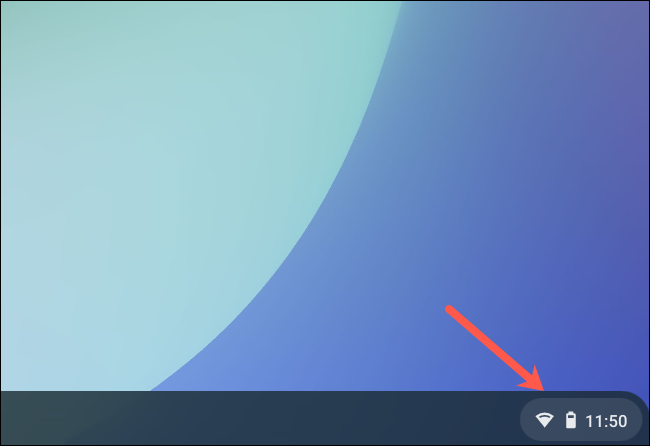
- В появившейся панели Quick Settings найдите переключатель с подписью «Уведомления» и включите его.
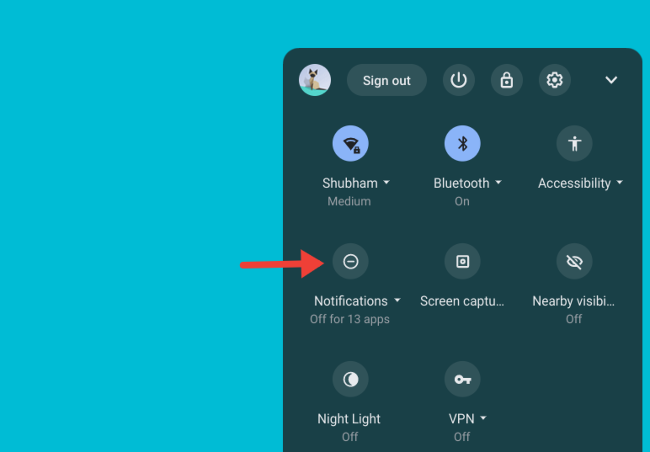
- При включённом режиме в области состояния появится отдельный значок со штрихом — индикатор того, что «Не беспокоить» активен.
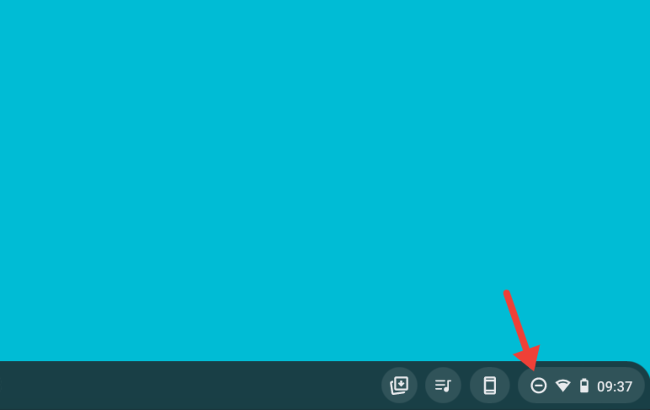
Когда режим включён, все входящие уведомления и их звуки отключаются. На экране больше не будут появляться всплывающие подсказки в правом нижнем углу, но вы сможете просмотреть накопленные уведомления в верхней части панели Quick Settings.
Настройка уведомлений по приложениям и сайтам
Если вы не хотите полностью блокировать уведомления, Chrome OS позволяет выборочно отключать их для отдельных приложений и сайтов.
- Откройте Quick Settings и нажмите маленькую стрелку вниз рядом с подписью «Уведомления». Убедитесь, что общий переключатель «Не беспокоить» выключен — он имеет приоритет над индивидуальными параметрами.
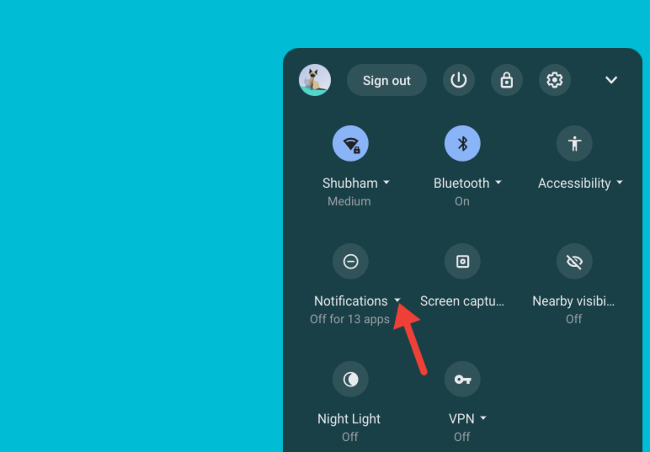
- В списке «Разрешать уведомления от следующих» снимите галочку рядом с приложением или сайтом, уведомления от которых вы хотите заглушить.
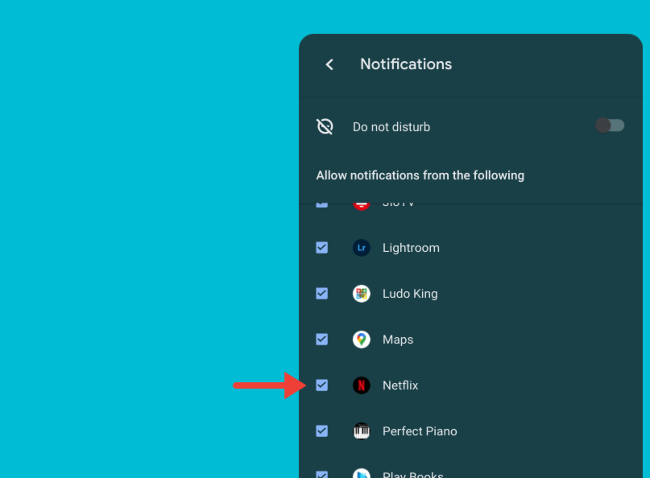
Совет: если вы часто выступаете с презентацией или записываете видео, лучше включить общий режим «Не беспокоить», чтобы избежать пропуска важных действий по отдельным приложениям.
Когда это может не сработать
- Если включён общий переключатель «Не беспокоить», индивидуальные настройки не применяются — общий режим всегда имеет приоритет.
- Системные или критические уведомления (например, о проблемах с безопасностью или обновлениях) могут отображаться даже при активном DND в зависимости от политики устройства.
- Если уведомления зеркалируются с Android‑телефона (модель/настройки телефона), убедитесь, что на телефоне тоже включены нужные настройки синхронизации.
Быстрый чек‑лист перед презентацией или важной задачей
- Включить «Не беспокоить» в области состояния.
- Проверить, что звук системы и микрофон установлены на нужный уровень.
- Если хотите получать уведомления от конкретных сервисов (например, корпоративного мессенджера), убедитесь, что они разрешены в списке приложений.
Роль‑ориентированные рекомендации
- Для преподавателей: включайте «Не беспокоить» на время занятия и оставляйте возможность уведомлений от образовательных приложений.
- Для презентующих: включайте общий режим DND за 1–2 минуты до выступления и проверяйте, что нет активных напоминаний/будильников.
- Для разработчиков и тестировщиков: тестируйте поведение приложения при включённом/выключенном DND, чтобы убедиться, что критические уведомления доставляются корректно.
Короткая методология использования (мини‑плейбук)
- Оцените, нужны ли вам какие‑то критические уведомления в ближайшее время.
- Если нет — включите общий режим «Не беспокоить». Если да — настройте исключения в списке приложений и сайтов.
- По окончании задачи верните настройки в обычное состояние или оставьте выборочные разрешения.
Частые вопросы
Блокирует ли «Не беспокоить» звонки и SMS?
«Не беспокоить» отключает уведомления и звуки на Chromebook, но поведение звонков и SMS зависит от того, как они интегрированы с устройством и зеркалируются с телефона. Если входящие звонки передаются как уведомления — они будут заглушены.
Сохраняются ли уведомления, пока DND включён?
Да. Уведомления накапливаются в списке в верхней части панели Quick Settings, и вы можете просмотреть их после отключения режима.
Как разрешить уведомления только от одного сайта?
Откройте стрелку рядом с «Уведомления» в Quick Settings, снимите галочки у всех ненужных приложений и оставьте включённой только нужный сайт или приложение.
Примечания по безопасности и приватности
Отключение уведомлений предотвращает визуальные всплывающие сообщения, что полезно при работе с конфиденциальной информацией. Однако это не изменяет способов хранения или передачи данных приложениями — если вам важно управление данными, проверьте настройки приватности каждого приложения.
Связанные материалы
Related: How to Download Android Apps On Chromebook
Итог
Режим «Не беспокоить» — простой и надёжный инструмент для управления отвлекающими уведомлениями на Chromebook. Используйте общий переключатель для полного отключения и индивидуальные настройки, чтобы сохранить важные оповещения.

Похожие материалы

Несколько аккаунтов Skype: Multi Skype Launcher

Журнал для работы: повысить продуктивность

Персональные звуки уведомлений на Android

Скачивание шоу Hulu для офлайн‑просмотра

Microsoft Start: персонализированная новостная лента
