
Как включить и настроить «Не беспокоить» на Apple Watch
Короткое объяснение
«Не беспокоить» — системный режим, который временно блокирует уведомления, звонки и звуковые сигналы. Если включено зеркалирование с iPhone, то настройки синхронизируются между устройствами.
Что видно на часах и телефоне (индикаторы)
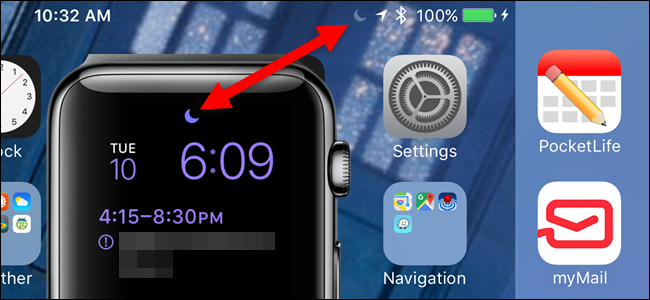
- На циферблате Apple Watch появляется значок полумесяца. Это означает, что «Не беспокоить» включён.
- На iPhone в строке состояния справа также отображается полумесяц, когда режим активен.
Как включить «Не беспокоить» на Apple Watch — шаг за шагом
- Нажмите колёсико Digital Crown, чтобы вернуться на циферблат, если вы не на нём.
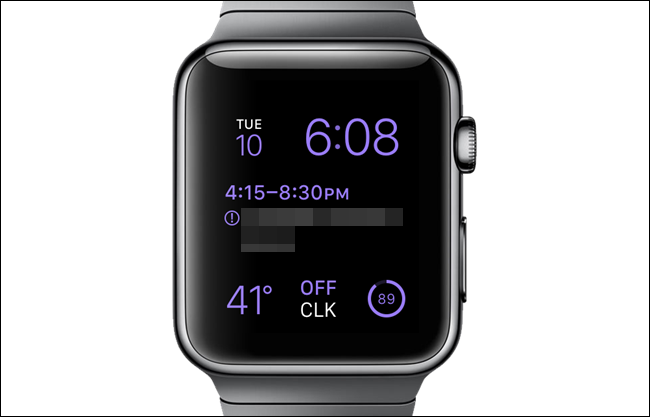
- Смахните вверх от нижней части циферблата, чтобы открыть панель быстрых действий (Control Center).
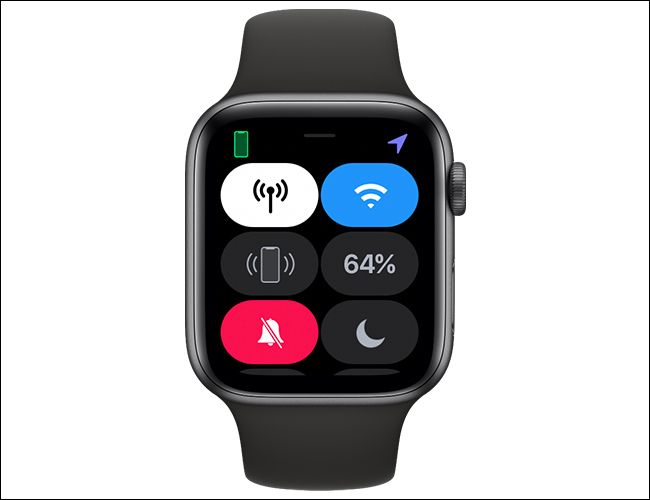
- Найдите значок полумесяца. В старом интерфейсе значок может быть в последнем карточном наборе быстрых настроек. Нажмите на полумесяц, чтобы включить режим.
В новых версиях watchOS быстрые настройки показаны в виде списка. Прокрутите вниз, пока не увидите значок «Не беспокоить», и коснитесь его.
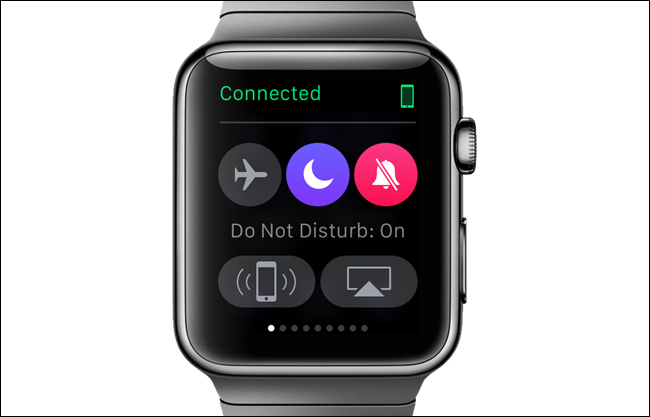
- Короткое сообщение подтвердит включение, а фон значка станет фиолетовым.
- Нажмите Digital Crown, чтобы вернуться к циферблату. Там будет маленький полумесяц вверху экрана.
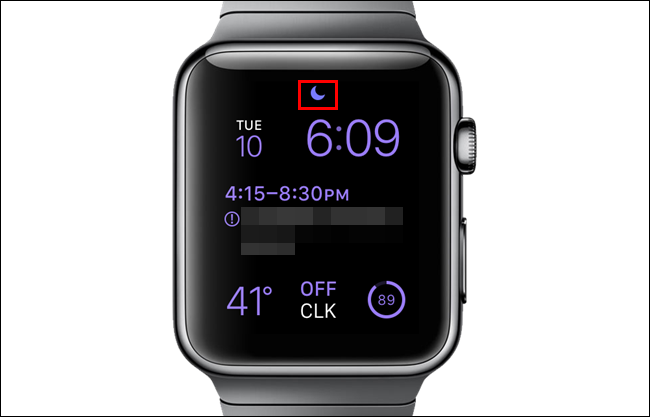
Как работает зеркалирование «Не беспокоить»
По умолчанию Apple Watch использует параметр «Mirror iPhone» (Зеркалировать iPhone). Это значит:
- Если вы включаете «Не беспокоить» на iPhone, он включится и на часах.
- Если вы выключаете на iPhone, он выключится и на часах.
Зеркалирование удобно, когда вы хотите единое поведение обоих устройств. Но иногда нужно управлять режимами отдельно.
Отключение зеркалирования (раздельная настройка)
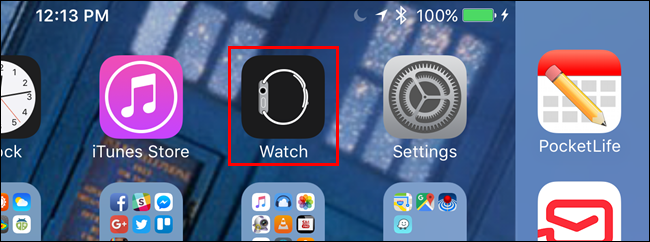
- Откройте на iPhone приложение Watch.
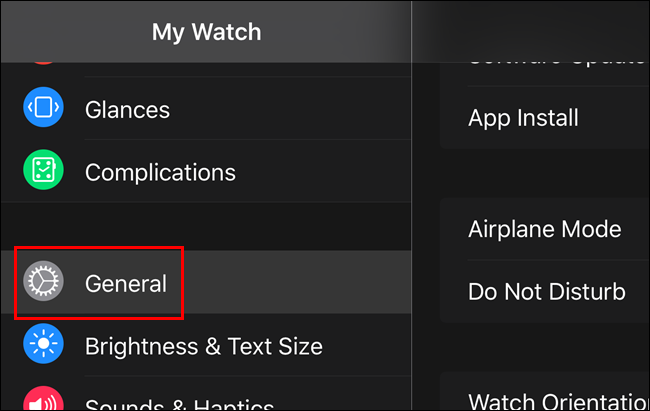
- На левой панели выберите «Основные».
- На правой панели нажмите «Не беспокоить».
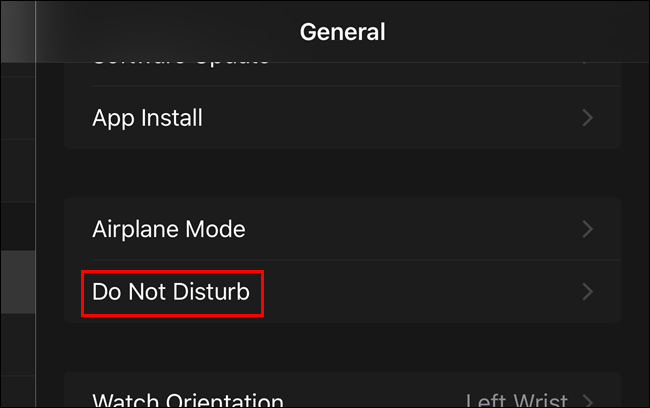
- Отключите переключатель «Зеркалировать iPhone».
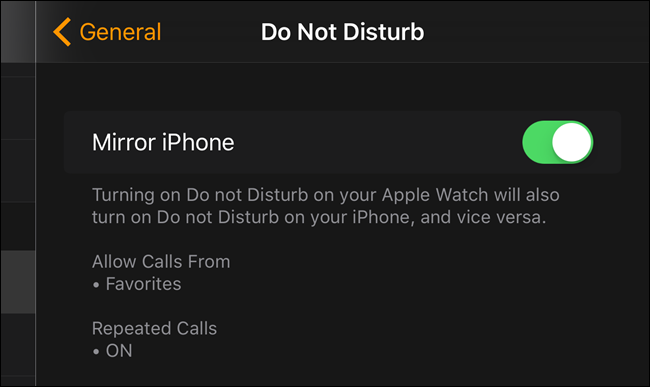
- После нажатия переключатель переместится влево и станет чёрно-белым.
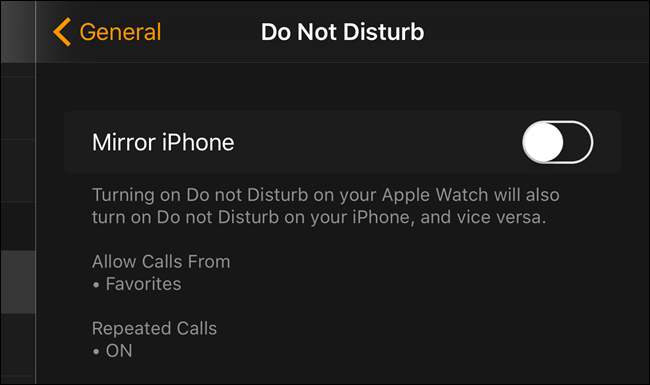
Важно: если вы отключите зеркалирование, расписание «Не беспокоить», заданное на iPhone, не будет автоматически применяться к Apple Watch. Вам придётся настроить поведение вручную на каждом устройстве.
Дополнительные способы приглушить уведомления
- Режим «Театр» (Theater Mode): гасит экран и отключает уведомления; полезно в кино или театре.
- Тихий режим (Silent Mode): отключает звуки, но оставляет тактильные уведомления.
- Накрыть ладонью (Cover to Mute): прикройте экран, чтобы заглушить вызов или таймер.
Когда использовать:
- «Не беспокоить» — для длительных периодов, когда не нужны уведомления.
- «Театр» — когда нужно отключить и экран, и звук.
- «Тихий режим» — если важны вибрации, но не звук.
Когда «Не беспокоить» может не сработать (примеры)
- Режим зеркалирования отключён, и вы забыли включить режим на одном из устройств.
- В настройках отдельных приложений разрешены критические уведомления, которые проходят сквозь фильтр.
- Вы сняли часы — Apple Watch не показывает уведомления после снятия, даже если «Не беспокоить» выключен.
Краткая проверка и устранение неполадок (SOP)
- Убедитесь, что часы и iPhone подключены по Bluetooth и в одной сети.
- Проверьте статус «Зеркалировать iPhone» в приложении Watch на iPhone.
- Откройте Центр управления на Apple Watch и проверьте состояние полумесяца.
- Перезагрузите часы и телефон, если индикатор не обновился.
- Проверьте настройки уведомлений приложений (некоторые имеют приоритетные оповещения).
Чеклист по ролям
Обычный пользователь:
- Включите «Не беспокоить» из Центра управления.
- Проверьте значок полумесяца на циферблате.
- Отключите зеркалирование, если хотите раздельное поведение.
IT-администратор / Служба поддержки:
- Проверьте версию watchOS и iOS у пользователя.
- Убедитесь, что часы связаны с iPhone в приложении Watch.
- Если проблема массовая, проверьте обновления и политику MDM (если применяется).
Факты и примечания
- Полумесяц — универсальный индикатор «Не беспокоить» на устройствах Apple.
- Если снять Apple Watch, они не показывают накопившиеся уведомления до следующего надевания.
Важно: Apple периодически обновляет интерфейс watchOS. Названия меню и порядок элементов могут немного отличаться между версиями.
Советы по безопасности и приватности
Режим «Не беспокоить» помогает избежать случайной публикации уведомлений и скрывает содержимое от посторонних. Он не влияет на доставку сообщений на серверы — только на локальные оповещения на устройстве.
Часто задаваемые вопросы
Q: Отобразятся ли уведомления на часах после того, как я их сниму?
A: Нет. Apple Watch не показывает уведомления, пока вы их снимаете; они обычно доставляются позже, когда часы снова надеты.
Q: Можно ли сделать так, чтобы «Не беспокоить» автоматически включался в определённые часы?
A: Да. На iPhone можно задать расписание «Не беспокоить», но при отключённом зеркалировании это расписание не будет применяться к Apple Watch.
Q: Пропустит ли «Не беспокоить» важные звонки?
A: Одни экстренные уведомления и оповещения от избранных контактов могут быть настроены как исключения. Проверьте настройки “Повторные звонки” или “Избранные” в настройках iPhone.
Итог
«Не беспокоить» на Apple Watch — простой и надёжный способ временно отключить уведомления. По умолчанию он зеркалится с iPhone, но вы всегда можете отключить зеркалирование и управлять каждым устройством отдельно. Используйте альтернативные режимы (Театр, Тихий) для более тонкой настройки поведения уведомлений.

Похожие материалы

Несколько аккаунтов Skype: Multi Skype Launcher

Журнал для работы: повысить продуктивность

Персональные звуки уведомлений на Android

Скачивание шоу Hulu для офлайн‑просмотра

Microsoft Start: персонализированная новостная лента
