
Как создать одноразовый адрес электронной почты в Gmail с помощью Google Apps Script
Что такое одноразовый адрес электронной почты и зачем он нужен
Одноразовый адрес электронной почты (DEA, disposable email address) — это временный или псевдо‑адрес, который вы используете вместо основного адреса при регистрации в сервисах. Это простой способ ограничить рассылки, выявить источник спама и быстро «выключить» адрес, если он начинает приносить нежелательную почту.
Ключевая идея: создать уникальный адрес для каждого сайта или сервиса. Если один из сервисов начнёт спамить, вы просто перестаёте использовать соответствующий временный адрес или блокируете его.
Важно: Gmail игнорирует точки в локальной части адреса и поддерживает «плюс-трюк»: example+tag@gmail.com доставляется в example@gmail.com. Скрипт из этого руководства полагается на добавление в «tag» даты истечения.
Как работает метод labnol с Google Apps Script
Подход labnol использует два механизма:
- «Плюс-трюк» Gmail для создания алиасов: base+mmddyyyy@gmail.com — где mmddyyyy указывает дату истечения.
- Google Apps Script, который периодически проверяет входящие сообщения, ищет в поле «Кому» адрес с датой в будущем и по логике пересылает их на ваш основной адрес или архивирует.
Преимущества этого подхода:
- Не требуется сторонний сервис — все данные остаются в вашем аккаунте Google.
- Один централизованный фильтр управляет пересылкой и архивированием.
- Вы легко определяете источник нежелательной почты по пометке адреса.
Ограничения:
- Скрипт работает с учётом формата даты (mmddyyyy). Неправильный формат будет интерпретирован как обычный тег.
- Зависимость от прав скрипта: нужно разрешить доступ аккаунту Google.
I. Создание одноразового адреса в Gmail
- Если у вас ещё нет отдельного «горящего» аккаунта для временных адресов, создайте его и запомните логин/пароль.
- При регистрации на сайте используйте формат: базовый_адрес+mmddyyyy@gmail.com. Пример: если ваш временный аккаунт xyz@gmail.com, то адрес с истечением 14 июля 2020 будет xyz+07142020@gmail.com.
Примечание по локализации дат: скрипт ожидает формат mmddyyyy (месяц, день, год). Для русскоязычных пользователей это значит, что 14 июля 2020 — 07142020. При необходимости можно модифицировать скрипт, чтобы он распознавал ddmmyyyy или ISO (yyyyMMdd), но это потребует правки кода.
II. Настройка временной системы почты с помощью Google Apps Script
Перед началом: приготовьте доступ к Google аккаунту, где вы хотите запускать скрипт. Скрипт будет проверять входящие каждые 5 минут (по умолчанию).
- Откройте ссылку на копию скрипта (от labnol) и создайте копию в своём Google аккаунте.
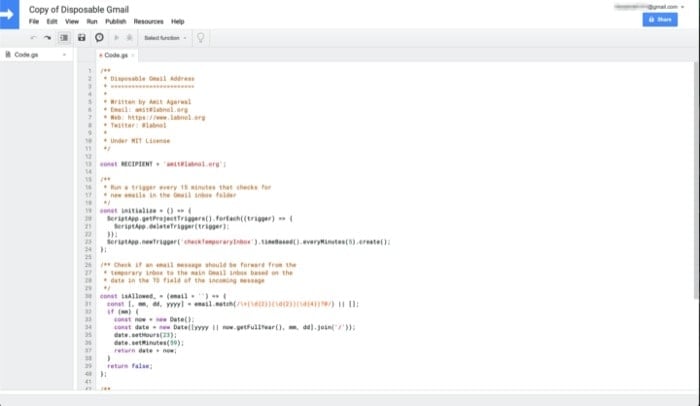
- В редакторе скриптов найдите строку со «const RECIPIENT» (обычно около строки 13) и замените адрес внутри кавычек на адрес, на который нужно пересылать письма.
Пример строки в коде (необязательно менять синтаксис):
const RECIPIENT = 'ваш_основной@почта.ру';- Нажмите Run (Запуск) → Run function → initialize.
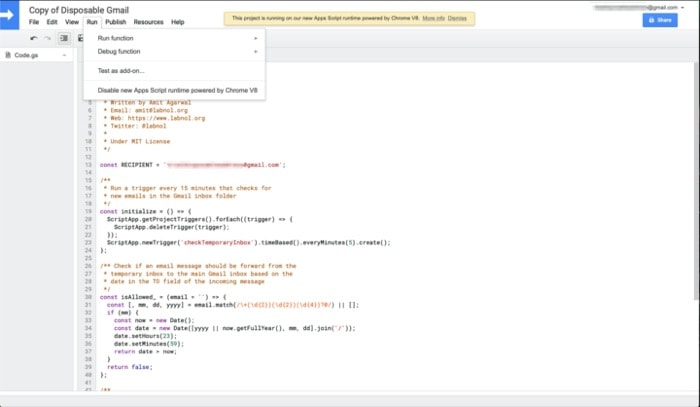
- При первом запуске скрипт запросит разрешения. Нажмите Review Permissions → выберите аккаунт → разрешите необходимые права (просмотр/управление почтой и скриптами).
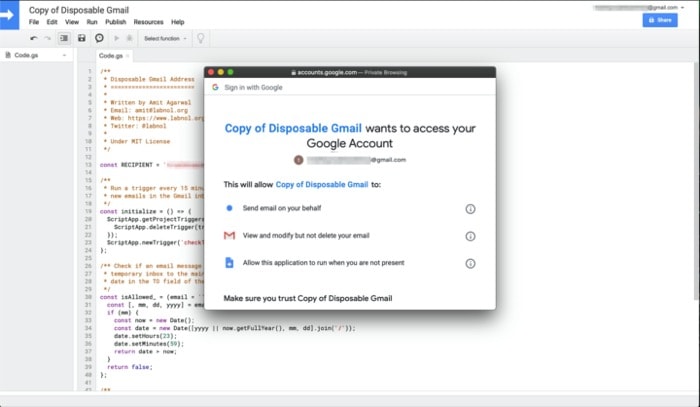
- Скрипт начнёт регулярно проверять почту (обычно каждые 5 минут). Если он находит письмо, адресованное на алиас с датой в будущем, то пересылает его на RECIPIENT; если дата просрочена или отсутствует — письмо архивируется или игнорируется (в зависимости от логики скрипта).
Важно: проверьте логи и работу в первые 24 часа для уверенности, что пересылки происходят корректно.
Совет по безопасности и приватности
- Скрипт получает доступ к вашему почтовому ящику — убедитесь, что код открыт и вы понимаете, что он делает (labnol публикует исходники на GitHub).
- Ограничьте использование одноразовых адресов для доверенных регистраций. Для финансовых или критичных сервисов лучше использовать основной адрес с двухфакторной аутентификацией.
- GDPR/законы о данных: если вы передаёте персональные данные третьим сторонам через пересылку, учитывайте правила хранения и обработки данных. В данном решении все данные остаются в вашем аккаунте Google, но пересылка может перемещать письмо в другой аккаунт.
Когда этот подход не подойдёт
- Если сервисы требуют подтверждение конкретного почтового ящика для восстановления пароля — одноразовый адрес может усложнить восстановление доступа.
- Если вам нужно полноценно делегировать управление почтой (корпоративные почты), лучше использовать профессиональные решения: почтовые правила на уровне домена, почтовые шлюзы или приватные alias‑провайдеры.
- Когда нужно анонимизировать отправку (DEA всё равно указывает на ваш аккаунт через пересылку) — для анонимности используйте специализированные сервисы, но учтите риски.
Альтернативные подходы
- Сервисы одноразовой почты (10minutemail, Guerrilla Mail) — быстры, но внешние серверы хранят вашу почту.
- Почтовые переадресации с собственного домена — более контролируемо для продвинутых пользователей (MX, catch-all + правила).
- Использование почтовых провайдеров с поддержкой алиасов (Fastmail, ProtonMail) — позволяют создавать множество алиасов и управлять ими централизованно.
Роль‑ориентированные чеклисты
Пользователь:
- Создать или выбрать временный Gmail-аккаунт.
- При регистрации на сайтах использовать формат base+mmddyyyy@gmail.com.
- Проверить работу скрипта в первые 24 часа.
Администратор/техник:
- Проверить исходный код скрипта на GitHub.
- Настроить и протестировать переменные (RECIPIENT, период запуска).
- Настроить оповещения/логирование ошибок в скрипте.
Технические случаи и тесты приёмки
Критерии приёмки:
- Письмо, отправленное на alias с датой в будущем, пересылается на RECIPIENT в течение одного периода проверки (обычно 5 минут).
- Письмо, отправленное на alias с прошедшей датой, перемещается в архив и не пересылается.
- Скрипт не изменяет тело письма и сохраняет заголовки источника.
Тест-кейсы:
- Отправить тестовое письмо на xyz+{сегодня+1 день}@gmail.com — ожидается пересылка.
- Отправить тест на xyz+01012000@gmail.com — ожидается архивирование.
- Проверить поведение при письме с несколькими адресатами и алиасами.
Возможные проблемы и их решения
- Скрипт не запускается: проверьте триггеры (Triggers) и разрешения.
- Письма не пересылаются корректно: убедитесь, что формат даты точный mmddyyyy и что код извлекает дату правильно.
- Пересылка задерживается: Google ограничивает частоту выполнения; проверьте квоты скрипта.
Краткий метод: как быстро настроить
- Создать временный Gmail или использовать существующий.
- Скопировать скрипт labnol в свой аккаунт Apps Script.
- Задать RECIPIENT и сохранить.
- Запустить initialize и предоставить разрешения.
- Тестировать с адресами +mmddyyyy.
1‑строчная глоссарий
- Алиас: дополнительная метка почтового адреса после знака «+». Gmail доставляет такие письма в основной ящик.
- RECIPIENT: переменная в скрипте, куда пересылаются выбранные письма.
- Архивация: действие, при котором письмо убирается из входящих, но остаётся в вашем аккаунте.
Резюме
Одноразовые адреса в связке с Google Apps Script — практичное решение для уменьшения спама и контроля над подписками. Это удобнее, чем постоянное создание новых аккаунтов, и безопаснее, чем передача доступа сторонним сервисам, при условии, что вы понимаете и проверяете код скрипта.
Важно: используйте правильный формат даты mmddyyyy, проверяйте права доступа и тестируйте поведение в разных сценариях.
Короткая заметка для социальных сетей: этот метод подходит тем, кто хочет оставить контроль над данными в своём Google‑аккаунте, не давая сторонним сервисам прямой доступа к основному email.

Похожие материалы

Несколько аккаунтов Skype: Multi Skype Launcher

Журнал для работы: повысить продуктивность

Персональные звуки уведомлений на Android

Скачивание шоу Hulu для офлайн‑просмотра

Microsoft Start: персонализированная новостная лента
