
Как установить программу без прав администратора в Windows 11
Коротко: можно установить некоторые программы без прав администратора, но многие обходы снижают безопасность. Используйте Microsoft Store или портативные приложения. Отключение UAC или временная активация встроенного администратора опасны — применяйте только при крайней необходимости и под контролем ИТ.
Важно: инструкции в статье включают методы, которые меняют настройки безопасности. Применяйте их осознанно и только если вам разрешено руководителем или службой ИТ.
Что делает этот материал
- Пошаговые обходные пути для установки ПО без прав администратора в Windows 11.
- Оценка рисков и альтернативы.
- Чек-лист и процедуры отката для безопасного выполнения.
Введение
Установка программ без прав администратора возможна, но не всегда. Некоторые приложения требуют доступа к системным папкам или реестру и будут проигнорированы обходными методами. Здесь собраны рабочие варианты, когда у вас есть стандартная учётная запись на компьютере с Windows 11.
Определение: UAC — контроль учётных записей пользователей (User Account Control). Это встроенный механизм Windows для защиты от опасных изменений.
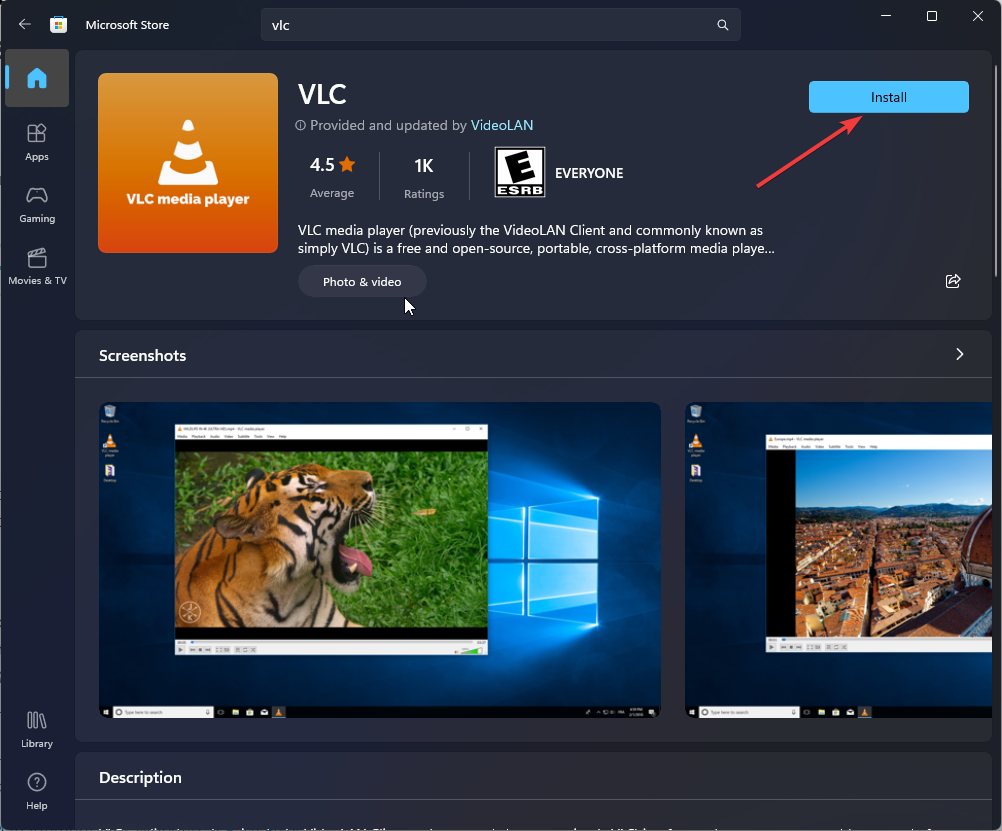
1. Используйте Microsoft Store
- Откройте Microsoft Store.
- Найдите нужное приложение и нажмите «Получить» (Get). Установки из магазина обычно не требуют прав администратора.
Плюс: безопасно и обновления приходят автоматически. Минус: в Store не всегда есть нужное ПО.
2. Отключение UAC (не рекомендуется)
Важно: отключение UAC понижает защиту системы и делает компьютер уязвимым для вредоносного ПО. Делайте это только с разрешения ИТ и сразу возвращайте настройки после установки.
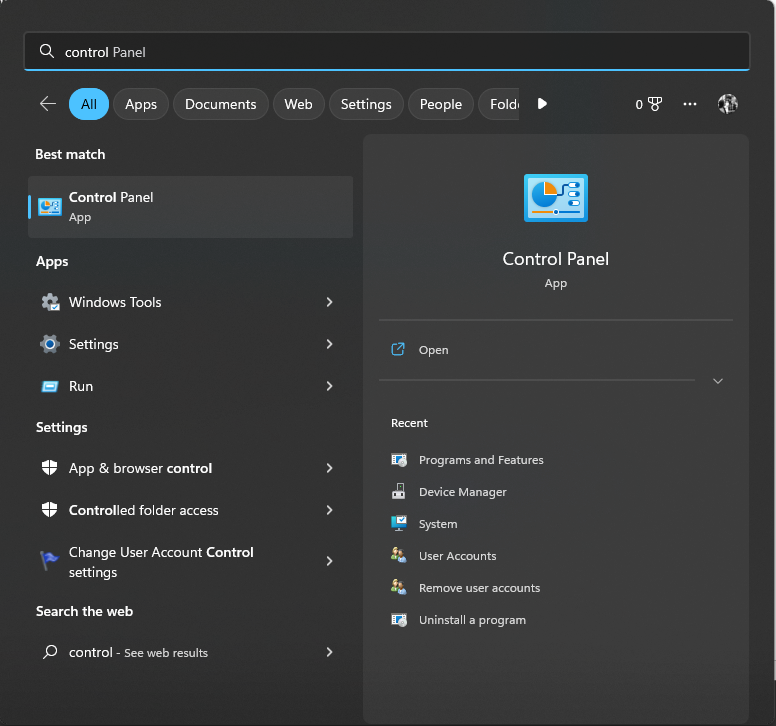
- Нажмите клавишу Windows, введите «Панель управления» и откройте её.
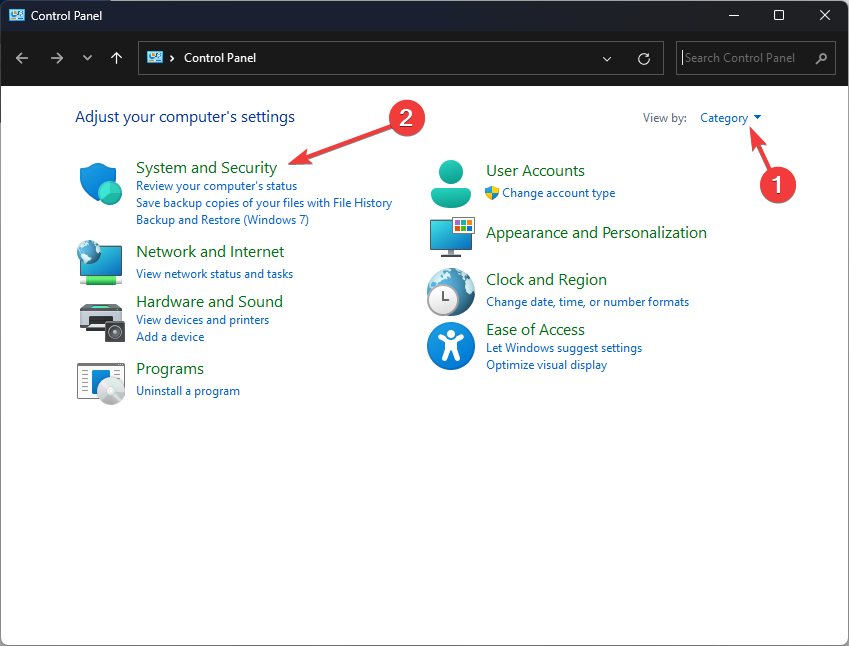
- В виде просмотра выберите «Категория», затем «Система и безопасность».
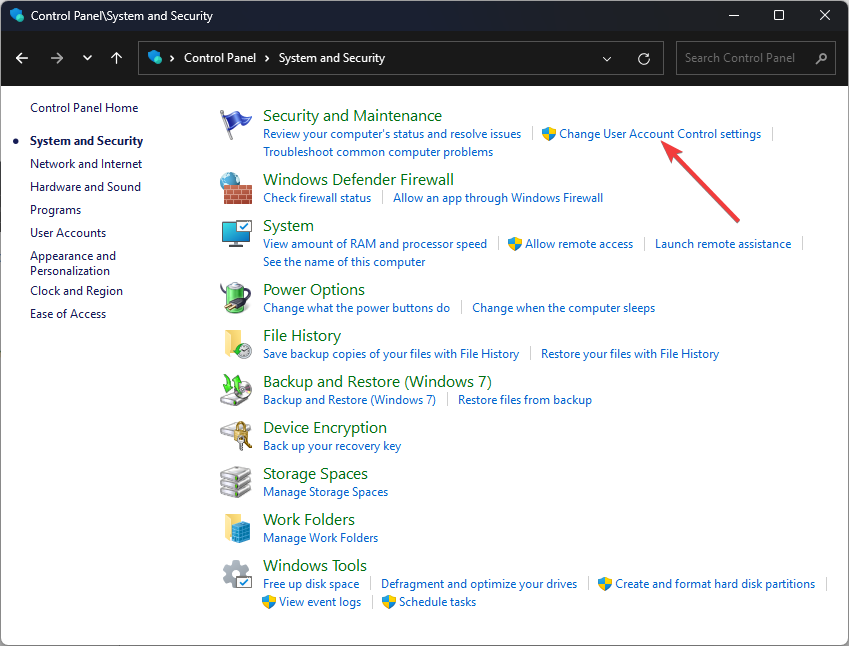
- Перейдите в «Безопасность и обслуживание», затем нажмите «Изменить параметры контроля учётных записей».
- В окне параметров контроля учётных записей опустите ползунок до «Никогда не уведомлять».
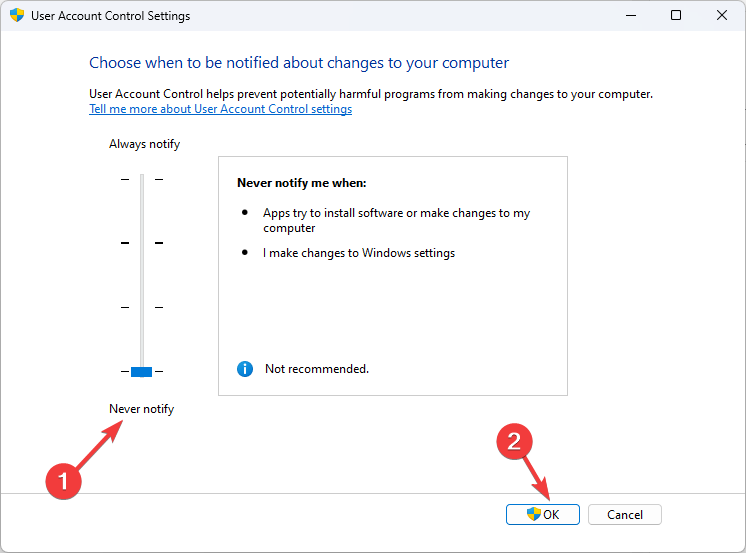
- Нажмите «ОК» и выполните установку. После установки верните ползунок в предыдущее положение.
3. Создание .bat-файла (RunAsInvoker)
Этот способ пробует запустить инсталлятор с ограничением проверки UAC. Он не работает для всех установщиков.
- Скачайте инсталлятор с официального сайта.
- Создайте папку на рабочем столе и поместите туда файл установщика.
- В папке нажмите «Создать» → «Текстовый документ».
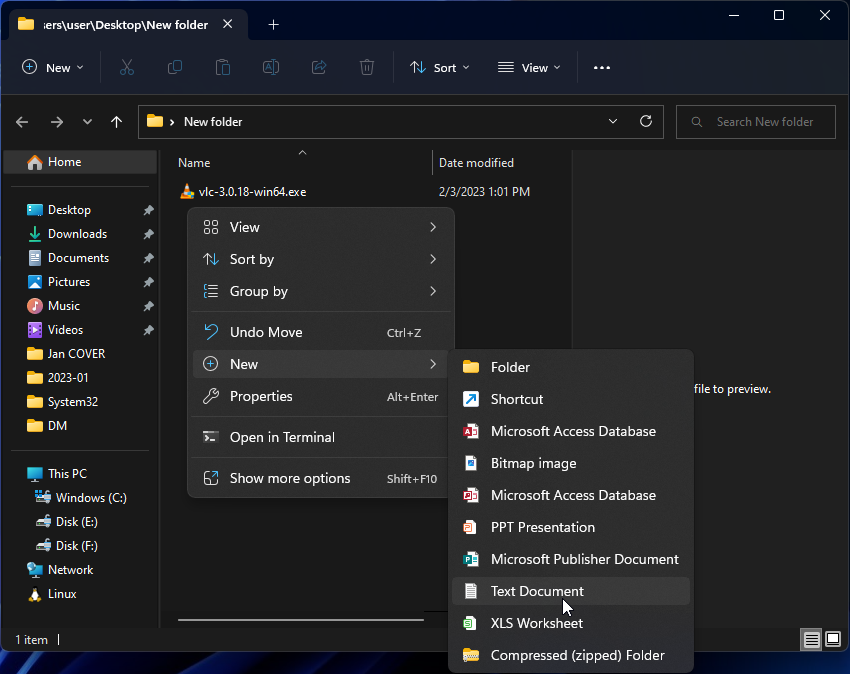
- Откройте .txt и вставьте (замените
на точное имя исполняемого файла):
set _COMPAT_LAYER=RunAsInvoker
Start 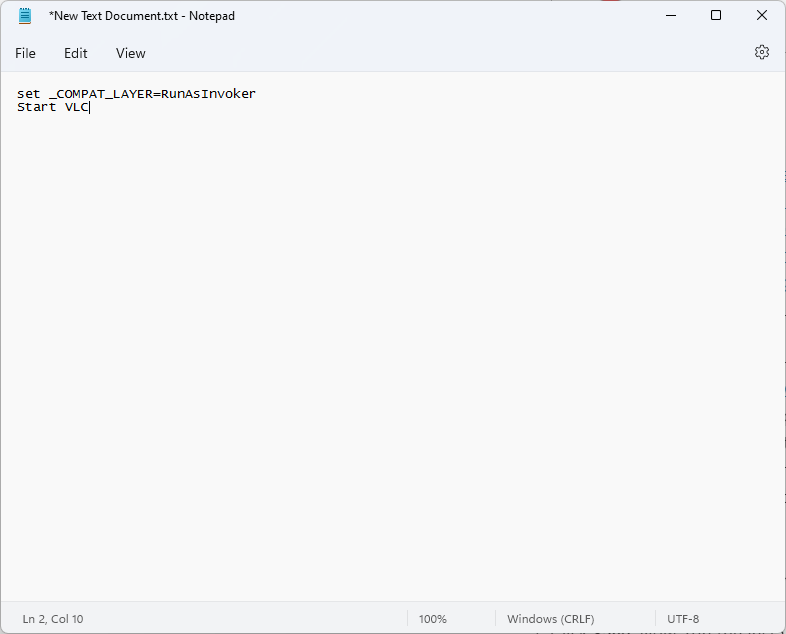
- Сохраните как файл с расширением .bat: выберите «Файл» → «Сохранить как», в поле «Тип файла» — «Все файлы» и имя, например,
AdminRights.bat.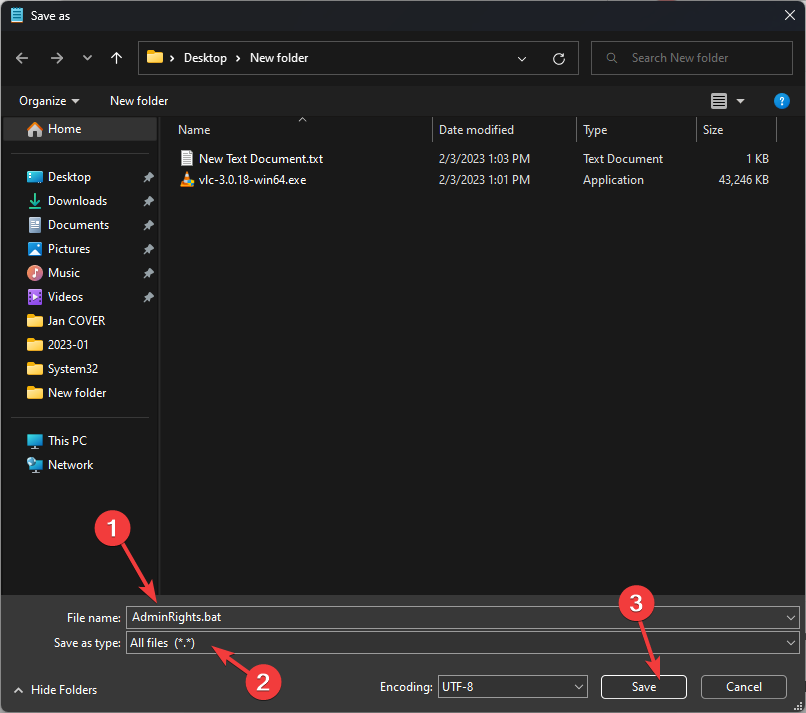
- Запустите .bat. Метод может позволить инсталлятору запуститься без UAC‑запроса, но не гарантирован для MSI-пакетов и системных инсталляторов.
4. Временное включение встроенной учётной записи администратора
Этот метод требует, чтобы вы имели возможность запустить командную строку от имени администратора. Если у вас нет таких прав, этот способ не поможет.
- Нажмите Windows, введите
CMD, правой кнопкой по “Командная строка” → «Запуск от имени администратора».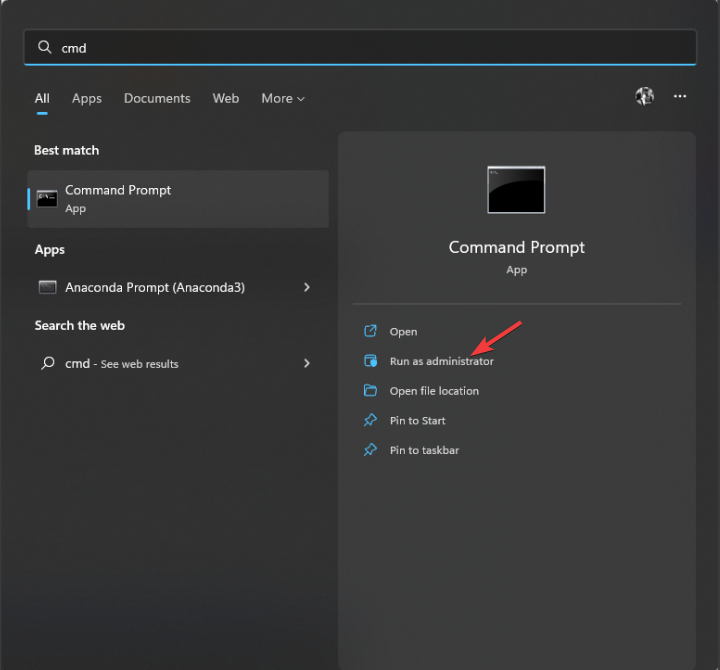
- Введите и выполните команду:
Net user Administrator /active:yes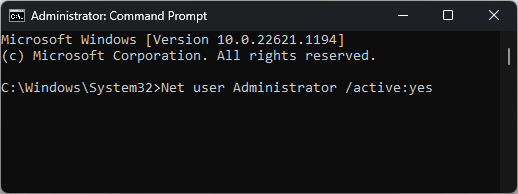
- Войдите под учётной записью Администратор и установите программу.
- После установки отключите встроенную учётную запись:
Net user Administrator /active:no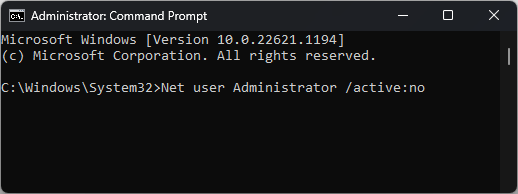
5. Через Windows PowerShell
Аналогично командной строке. Требуется запустить PowerShell от имени администратора.
- Нажмите Windows, введите
PowerShell, правый клик → «Запуск от имени администратора».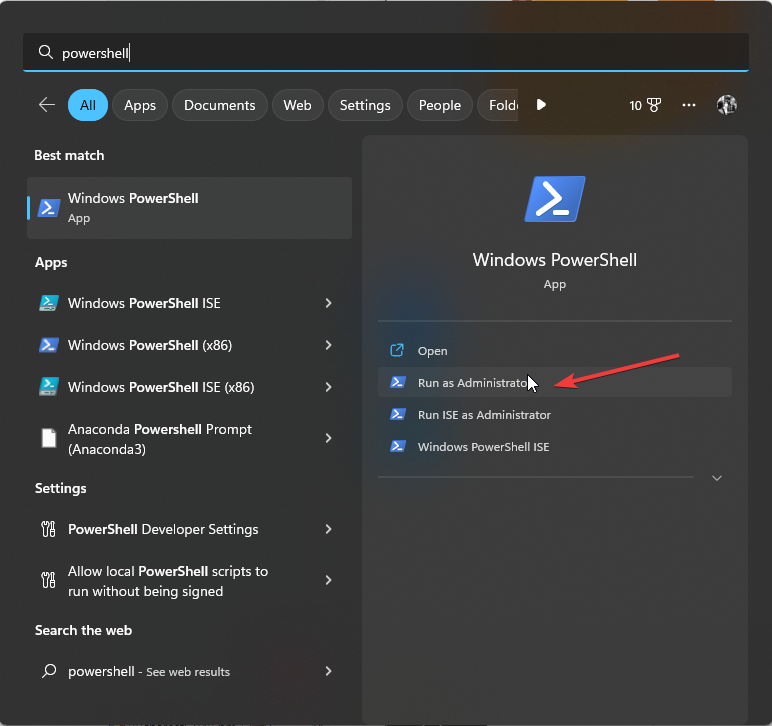
- Выполните команду для включения встроенного администратора:
Enable-LocalUser -Name "Administrator"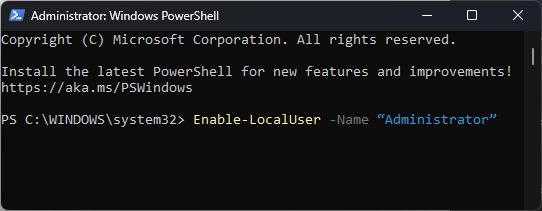
- Установите ПО.
- Выключите учётную запись:
Disable-LocalUser -Name "Administrator"
Когда эти методы не сработают
- Инсталлятор требует записи в защищённые системные папки (например, C:\Windows\System32) или в HKLM реестр.
- Установщик проверяет цифровые подписи или запускается как служба.
- На компьютере включены групповые политики, ограничивающие локальные изменения.
В таких случаях безопаснее обратиться к администратору или ИТ‑поддержке.
Альтернативные подходы
- Портативные версии приложений (PortableApps, ZIP‑архивы) не требуют установки.
- Установка в пользовательскую папку (например, %USERPROFILE%\AppName).
- Виртуальная машина или контейнер (WSL, Hyper‑V) для изолированной установки.
- Запрос временных прав у ИТ (ticket/approval) — лучший корпоративный вариант.
Модель принятия решения (простая эвристика)
- Нужна ли программа постоянно? Если да — запросите права.
- Есть ли портативная версия? Если да — используйте её.
- Требует ли установка системных компонентов? Если да — не пытайтесь обходить.
Чек‑лист перед установкой (роль: обычный пользователь)
- Проверил источник и подпись установщика.
- Попробовал найти приложение в Microsoft Store.
- Ищет портативную версию.
- Получил разрешение от руководителя/ИТ при необходимости.
- Сделал точку восстановления системы (если разрешено).
Чек‑лист для администратора ИТ
- Оценить необходимость установки.
- Проверить совместимость и безопасность ПО.
- Записать действия в журнал (change log).
- Откатить изменения после установки, если нужно.
Матрица рисков и меры снижения
| Риск | Вероятность | Влияние | Меры снижения |
|---|---|---|---|
| Вредоносный софт при отключении UAC | Средняя | Высокое | Использовать только проверенные источники; активировать AV; вернуть UAC сразу |
| Нарушение политик компании | Низкая | Высокое | Согласование с ИТ; документировать запрос |
| Потеря данных при некорректной установке | Низкая | Среднее | Резервная копия; точка восстановления |
Процедура отката (Rollback)
- Если использовали встроенного администратора — отключите его (
Net user Administrator /active:noили PowerShell команда). - Верните настройки UAC в исходное положение.
- Удалите файлы и ключи реестра, добавленные инсталлятором (при возможности).
- Проверьте систему антивирусом и журнал событий Windows.
Критерии приёмки
- Программа запускается из учётной записи пользователя.
- Не требуется постоянное повышение прав при запуске.
- Система работает стабильно, без ошибок в журналах событий.
Безопасность и конфиденциальность
- Никогда не отключайте защитные механизмы надолго.
- Не устанавливайте ПО из сомнительных источников.
- В корпоративной среде соблюдайте внутренние политики и регламенты безопасности.
Короткая инструкция для ИТ: SOP
- Оцените необходимость установки и риски.
- Если возможно — предоставьте временные привилегии или установите ПО централизованно.
- Документируйте изменения и проведите проверку систем после установки.
- Верните права назад и уведомьте пользователя.
Часто задаваемые вопросы
Можно ли постоянно отключать UAC, чтобы не сталкиваться с запросами?
Нет. Это снижает безопасность системы и увеличивает риск заражения вредоносным ПО.
Работает ли метод RunAsInvoker для всех программ?
Нет. Он помогает для простых исполняемых файлов, но не для MSI‑пакетов, драйверов и сервисов.
Что безопаснее: портативная версия или отключение UAC?
Портативная версия безопаснее. Она не вносит изменений в систему и проще удалить.
Краткое резюме
- Используйте Microsoft Store и портативные версии в первую очередь.
- Отключение UAC или включение встроенного администратора — крайняя мера.
- Всегда согласовывайте действия с ИТ и документируйте изменения.
Если у вас есть конкретный установщик или сценарий — опишите его в комментарии, и я помогу подобрать безопасный вариант установки.

Похожие материалы

Несколько аккаунтов Skype: Multi Skype Launcher

Журнал для работы: повысить продуктивность

Персональные звуки уведомлений на Android

Скачивание шоу Hulu для офлайн‑просмотра

Microsoft Start: персонализированная новостная лента
