
Как сменить устройство вывода звука по умолчанию в Windows 11
Зачем это нужно
На ноутбуке и настольном ПК может быть несколько выходов звука: встроенные динамики, наушники, USB-гарнитуры, Bluetooth-колонки и др. Смена устройства по умолчанию задаёт, куда система отправляет звук по умолчанию — это влияет на большинство приложений, если они не переопределяют выбор самостоятельно.
Как изменить динамики по умолчанию через Параметры
Default speakers можно легко изменить в меню «Звук» в Параметрах Windows 11. Изменение применяется ко всем приложениям, если они не настроены иначе.
- Нажмите одновременно клавиши Windows + I, чтобы открыть Параметры.
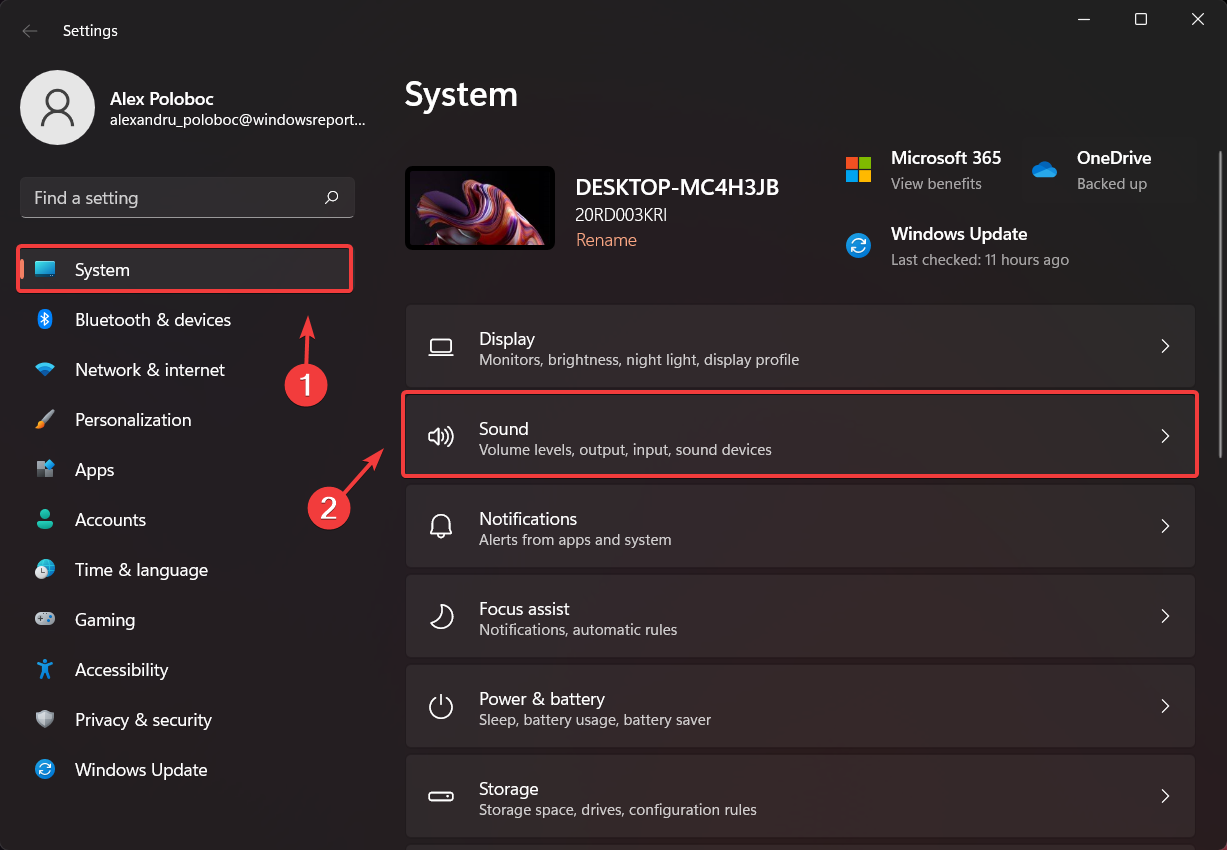
- В меню выберите «Система», затем — «Звук».
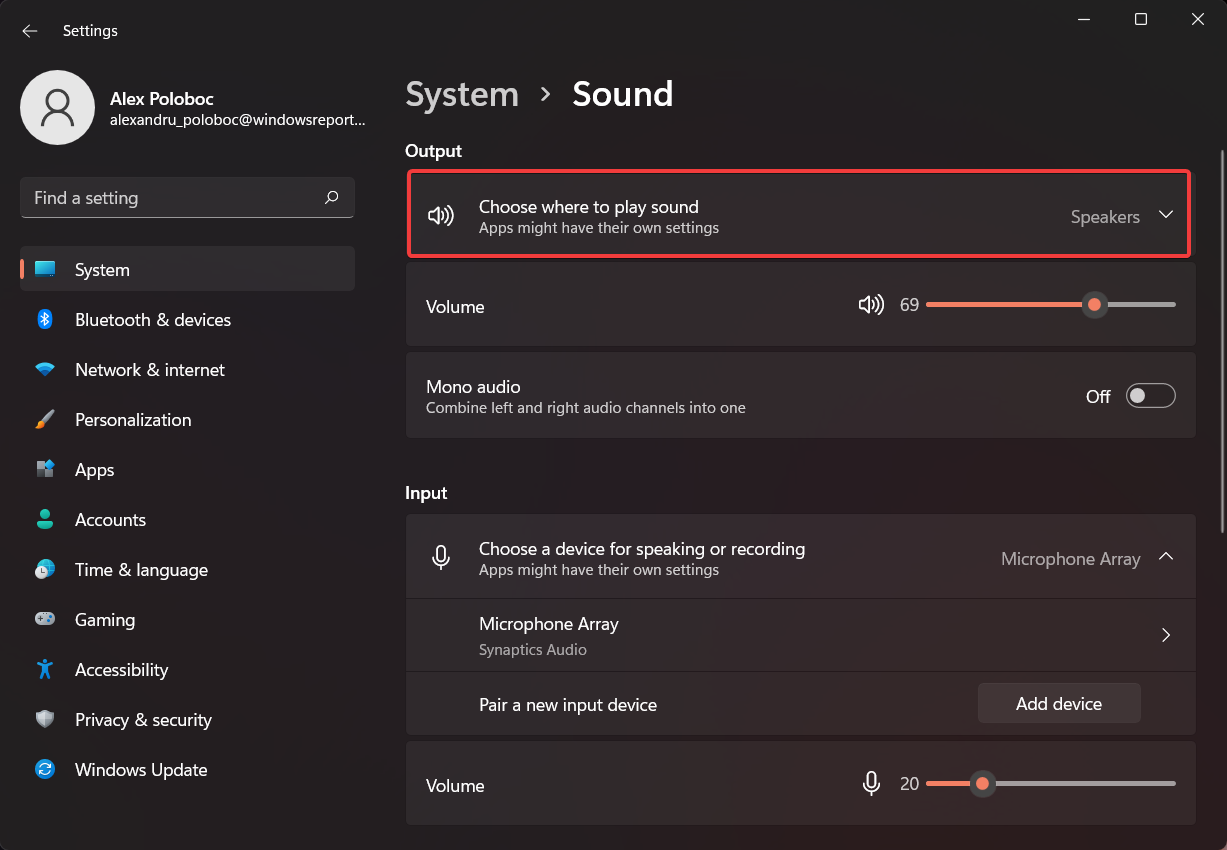
- Разверните раздел «Выбрать, куда воспроизводить звук».
- В списке доступных устройств выберите то, которое хотите сделать устройством по умолчанию.
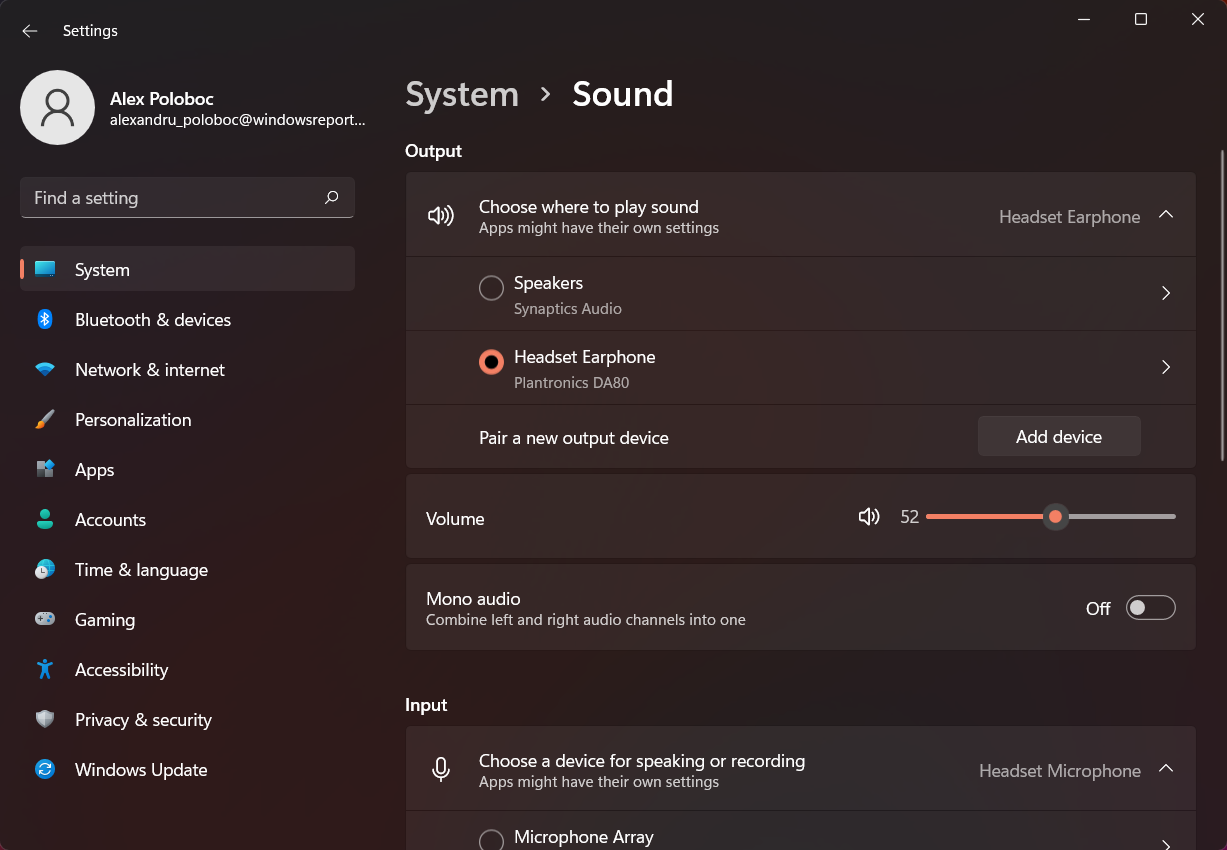
- Закройте Параметры — изменения вступят в силу автоматически.
Важно: некоторые приложения могут иметь собственные настройки вывода звука и выбирать устройство независимо от системной настройки.
Установка устройства вывода через трей (быстрый способ)
Если нужно переключиться быстро, можно обойтись без открытия Параметров.
- Нажмите на значок звука в правом нижнем углу панели задач.
- В появившемся трей-меню нажмите на маленькую стрелку рядом с ползунком громкости.
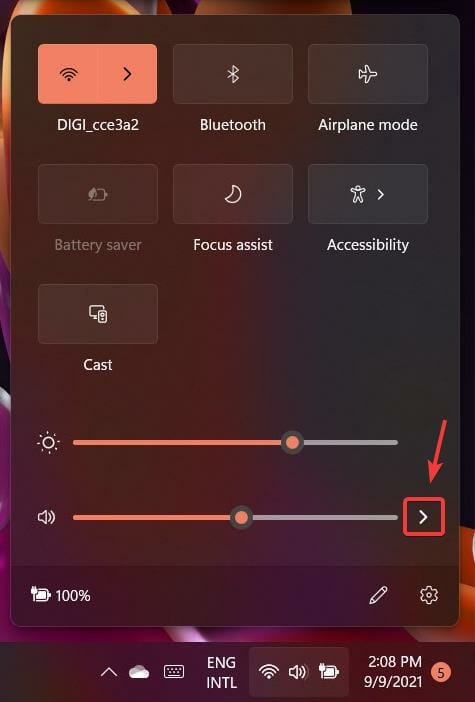
- В списке выберите нужный выходной источник.
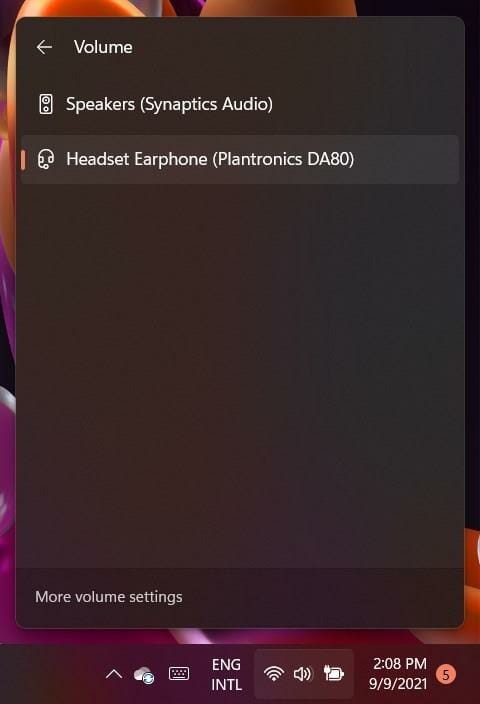
Этот метод удобен при частой смене устройства — занимает меньше времени и не требует открытия настроек.
Что делать, если устройство не отображается или звук не идет
Когда переключение не помогает, это возможно из-за аппаратных или программных проблем. Вот краткая инструкция по устранению неполадок:
- Проверьте физическое подключение. Для проводных наушников убедитесь, что кабель вставлен полностью. Для USB-устройств попробуйте другой порт.
- Проверьте Bluetooth: устройство должно быть сопряжено и подключено. Отключите и подключите заново, перезапустите Bluetooth на компьютере.
- Убедитесь, что устройство включено и громкость на нём не на нуле.
- Обновите драйверы звукового устройства через Диспетчер устройств или сайт производителя.
- Временно отключите другие звуковые программы и перезапустите приложение, в котором нет звука.
- Перезапустите службу Windows Audio: откройте «services.msc», найдите Windows Audio, перезапустите.
- Откройте классическую панель управления Звук (Control Panel → Hardware and Sound → Sound) и проверьте, не отключено ли устройство.
Если после всех шагов звук не появился, попробуйте подключить гарнитуру или колонку к другому устройству — это поможет проверить, в устройстве ли проблема.
Альтернативные подходы
- Панель управления Звук: классический способ, где можно назначать «Устройство по умолчанию» и проверять свойства. Эта панель полезна для настройки уровней и формата по умолчанию.
- Настройки отдельных приложений: медиаплееры и мессенджеры иногда имеют собственные настройки аудиовыхода. Проверьте их, если система настроена правильно, а звук отсутствует только в одном приложении.
- Утилиты управления звуком: для продвинутой маршрутизации аудио можно использовать сторонние программы, но для простого переключения они не требуются.
Когда смена устройства не подойдёт (контрпримеры)
- Если приложение принудительно использует конкретный аудиоустройство (например, профессиональное ПО для записи), системная смена может не повлиять на него.
- При аппаратном сбое устройства (физическая неисправность) смена по умолчанию не поможет.
- Если устройство отключается из-за проблем с Bluetooth-стеком, необходимо решать проблему соединения, а не только менять устройство.
Быстрая памятка для разных ролей
- Обычный пользователь: через трей — самый быстрый путь; убедитесь, что Bluetooth включён и устройство сопряжено.
- Системный администратор: используйте групповые политики и скрипты для массовой настройки; проверьте драйверы и службы на проблемных ПК.
- Аудиоинженер: проверьте свойства устройства в классической панели «Звук» и выберите правильный формат/частоту дискретизации.
Краткий словарь
- Устройство вывода: аппаратный или виртуальный выход, через который воспроизводится звук.
- Устройство по умолчанию: выбранный системный выход, который применяется ко всем приложениям по умолчанию.
- Трей: область уведомлений в правом нижнем углу панели задач с быстрым доступом к управлению звуком.
Часто задаваемые вопросы
Как быстро вернуть встроенные динамики ноутбука?
Откройте трей или Параметры → Система → Звук и выберите встроенное устройство (обычно помечено как «Динамики» или название производителя).
Почему Bluetooth-колонка не появляется в списке?
Убедитесь, что колонка включена, находится в режиме сопряжения и ранее была привязана. Перезапустите Bluetooth и повторите попытку.
Итог: смена устройства вывода в Windows 11 — простая операция, доступная через Параметры или трей. Если устройство не отображается, проверьте подключение, драйверы и настройки приложений.

Похожие материалы

Несколько аккаунтов Skype: Multi Skype Launcher

Журнал для работы: повысить продуктивность

Персональные звуки уведомлений на Android

Скачивание шоу Hulu для офлайн‑просмотра

Microsoft Start: персонализированная новостная лента
