
Как освободить место на iPhone и iPad для обновления iOS
Быстрые ссылки
- Удалить фото и видео
- Включить iCloud Photos или использовать Google Photos
- Удалить похожие и дубликаты с помощью Gemini Photos
- Удалить неиспользуемые приложения
- Очистить кеш Safari
- Удалить загруженные данные приложений
- Очистить кеш конкретного приложения
- Удалить старые сообщения и вложения
- Удалить загруженную музыку
- Обновить через iTunes/Finder на компьютере
Важно: основная цель — освободить несколько гигабайт для загрузки и установки обновления. Часто хватает 2–6 ГБ, но это зависит от версии обновления и модели устройства.
1. Удалите фото и видео
Фото и видео чаще всего занимают больше всего места. Подход — быстрый отбор и чистка.
Шаги:
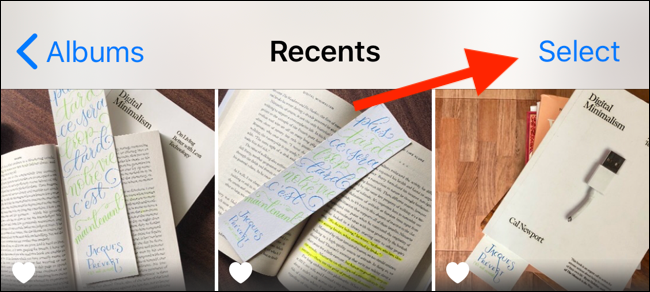
- Откройте приложение Photos и перейдите в альбом «Недавние».
- Нажмите “Выбрать” и пройдитесь по ленте. Оставьте только лучшие кадры.
- Нажмите кнопку удаления внизу справа.
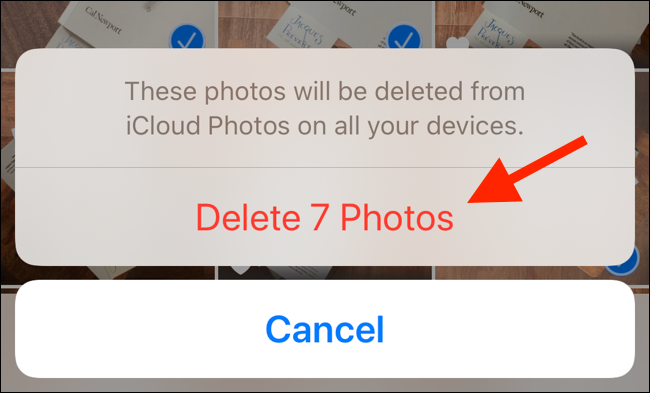
- Подтвердите “Удалить фото” в всплывающем окне — это также удалит их из iCloud, если включена синхронизация.
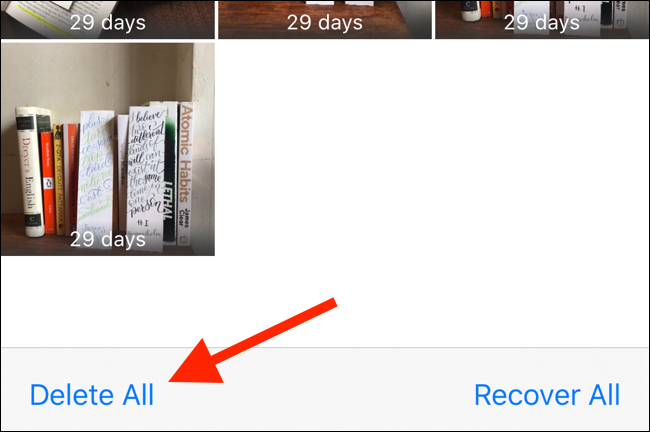
- После этого зайдите в вкладку “Альбомы” → “Недавно удалённые” → “Выбрать” → “Удалить все”, чтобы освободить место окончательно.
Примечание: если вы используете iCloud Photos и включили “Оптимизировать хранение”, устройство автоматически заменит локальные оригиналы уменьшенными версиями при нехватке места.
2. Включите iCloud Photos или используйте Google Photos
Если вы не хотите терять фото, переместите их в облако.
- iCloud Photos загружает фото в iCloud и при нехватке места заменяет локальные файлы оптимизированными версиями.
- Бесплатный план iCloud даёт 5 ГБ — при большем объёме придётся перейти на платный план (от $0.99/мес за 50 ГБ).
Как включить iCloud Photos:
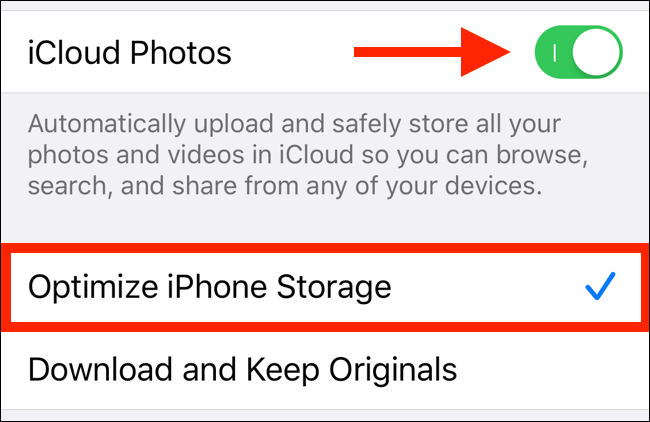
- Откройте Settings → Photos → включите “iCloud Photos”.
- Выберите “Оптимизировать хранение iPhone/iPad”.
Если вы не хотите платить, установите Google Photos и включите загрузку фотографий в ваше Google-учётное пространство. После загрузки можно массово удалить локальные фото с устройства через приложение Google Photos.
Важно: перед массовой очисткой убедитесь, что все нужные файлы действительно загружены в облако — проверьте доступ к ним через веб или другое устройство.
3. Удалите похожие и дубликаты с помощью Gemini Photos
Если сложно вручную отобрать кадры, сторонние инструменты помогут.
- Gemini Photos сканирует галерею и группирует похожие и дубликаты.
- В группе приложение предлагает лучший кадр, а остальные можно пометить для удаления.
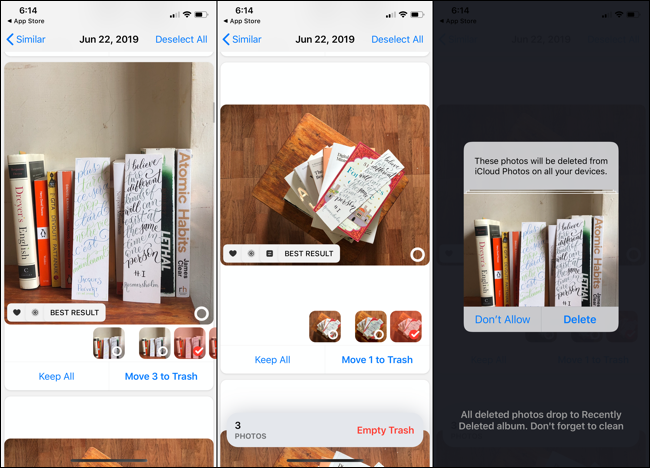
Gemini предлагает пробный период; подписка платная. Важно: всегда проверяйте группы перед массовым удалением.
4. Удалите неиспользуемые приложения
Приложения и игры иногда занимают сотни мегабайт и гигабайты.
- Откройте Settings → General → iPhone Storage / iPad Storage.
- Просмотрите график и список приложений по объёму.
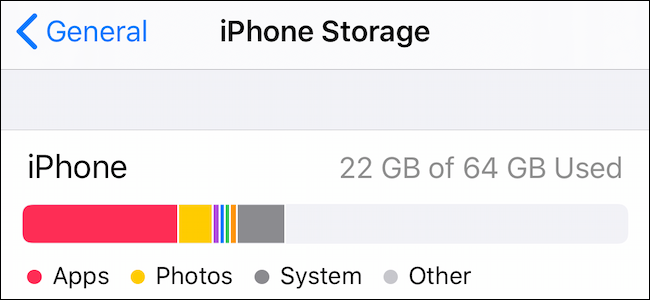
- Нажмите приложение и выберите “Удалить приложение” или “Выгрузить приложение” (Offload App).
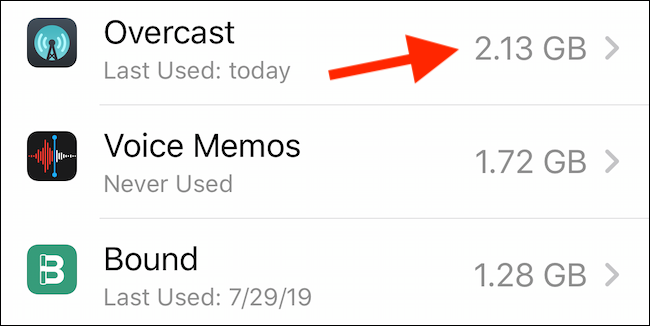
Разница между удаления и выгрузкой:
- “Удалить приложение” удаляет и приложение, и его данные.
- “Выгрузить приложение” удаляет только исполняемый файл, а пользовательские данные сохраняет; при переустановке данные будут восстановлены.
Совет: временно удалите большие игры и приложения с тяжёлым кэшем. После обновления скачайте их заново.
5. Очистите кеш Safari
Кеш браузера и данные сайтов накапливаются и занимают место.
- Settings → Safari → Clear History and Website Data.
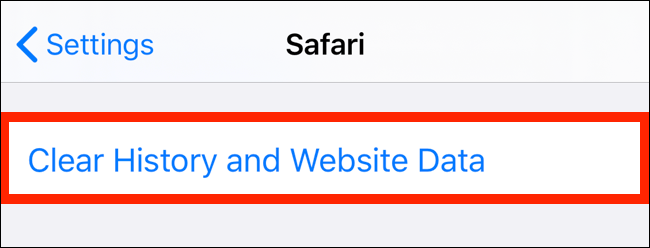
Подтвердите “Clear History and Data”.
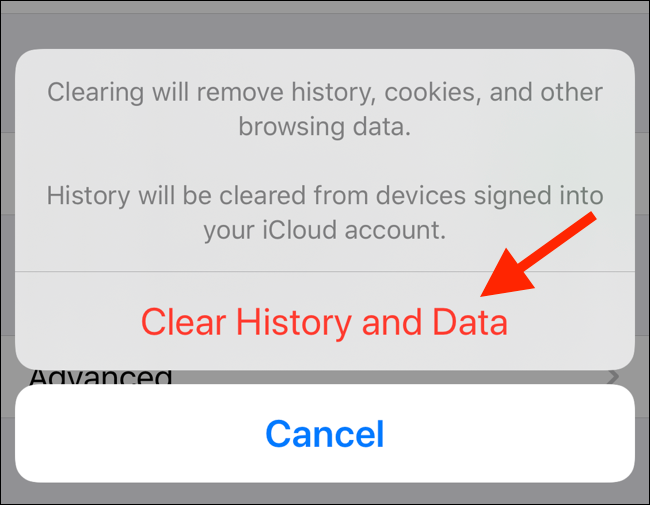
Примечание: это удалит историю и cookie, вы выйдете из некоторых сайтов. Пароли останутся, если они сохранены в iCloud Keychain.
6. Удалите загруженные данные приложений
Многие приложения хранят скачанный контент локально: музыка, подкасты, фильмы.
Как найти большие загрузки:
- Settings → General → iPhone Storage.
- В верхней части будут приложения с локальными загрузками. Откройте нужное приложение в списке и удалите загруженные файлы через его интерфейс.
Например:
- В Audible: Library → свайп влево на книге → Delete from Device.
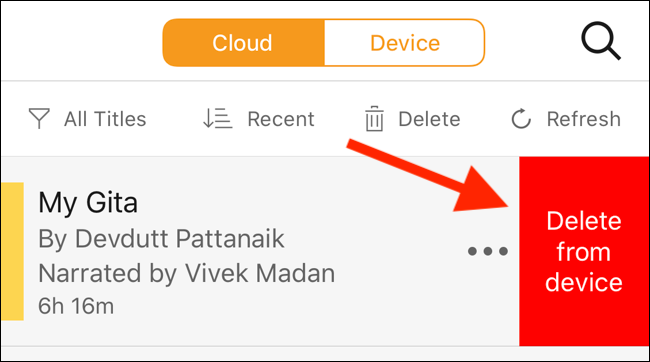
Другие приложения (Spotify, Netflix, Prime Video) имеют раздел “Загрузки” внутри себя.
7. Очистите кеш конкретного приложения
iOS не предоставляет системной кнопки “Очистить кеш для всех приложений”. Некоторые приложения реализуют эту функцию в настройках.
Примеры:
- Slack: Settings → Advanced → Reset Cache.
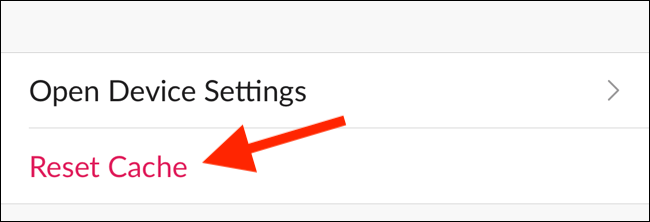
Если функция отсутствует — выгрузите приложение (Offload) или удалите и установите заново.
8. Удалите старые сообщения и вложения
Сообщения и мультимедиа из iMessage/сообщений накапливаются годами.
- В Messages откройте разговор с большим количеством вложений.
- Нажмите и удерживайте изображение → “Ещё” → отметьте и удалите ненужные вложения.
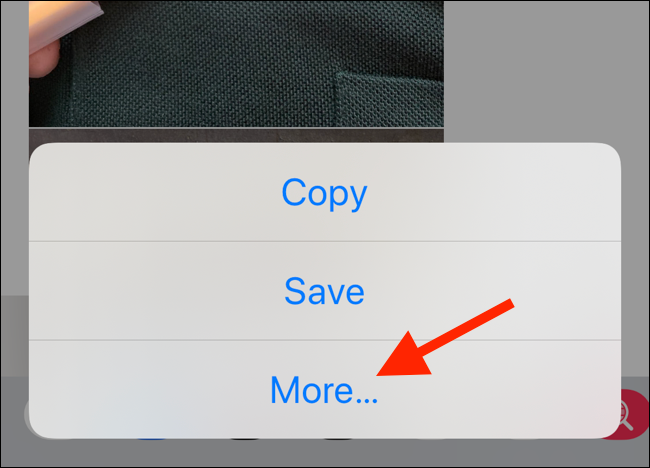
Подтвердите удаление сообщений.
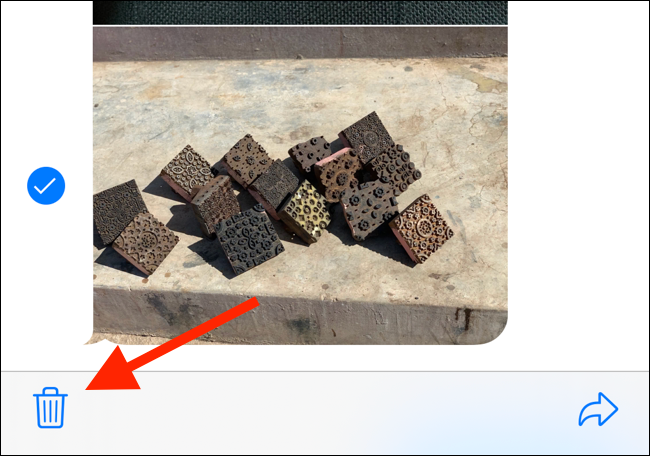
Совет: в Settings → Messages можно настроить автудаление сообщений по сроку (30 дней, 1 год, навсегда). Это поможет не накапливать полосы истории.
9. Удалите загруженную музыку
Если вы используете Apple Music и включена автоматическая загрузка, вся библиотека может быть доступна офлайн.
- Settings → Music → Downloaded Music.
- Свайпните по “Все песни” и нажмите “Delete”.
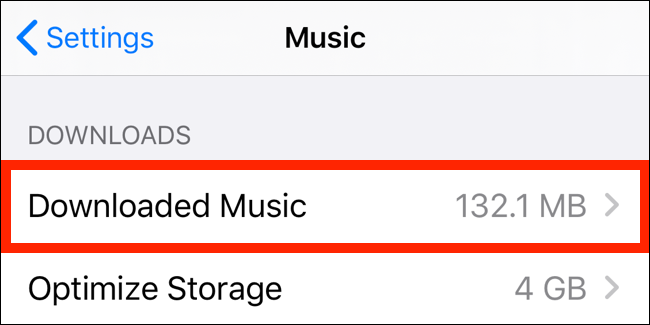
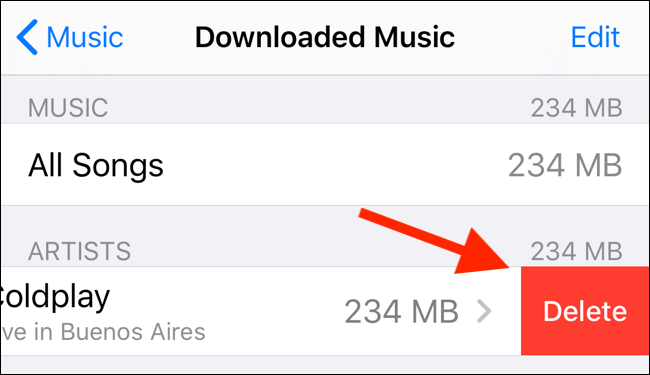
Также можно включить “Optimize Storage” в Music, чтобы устройство автоматически удаляло редко слушаемые треки при нехватке места.
10. Обновление через компьютер (iTunes или Finder)
Если все способы не помогли, обновите устройство через компьютер. Это особенно полезно для старых устройств или больших обновлений.
- Подключите iPhone/iPad к компьютеру.
- Откройте iTunes (Windows или macOS Mojave и старше) или Finder (macOS Catalina и новее).
- Синхронизируйте устройство (нажмите значок устройства), затем нажмите “Check for Update” или “Update”.
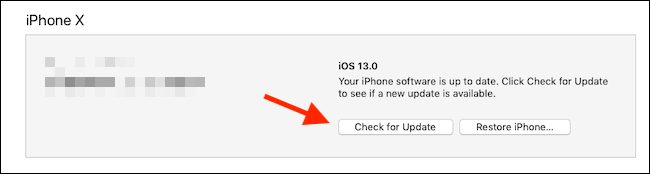
iTunes загрузит файл обновления на компьютер и установит его на устройство. Это позволяет обойти ограничение по объёму свободной памяти на самом устройстве.
Дополнительные стратегии и чек-лист перед обновлением
Короткий чек-лист перед началом обновления:
- Освободите минимум 3–6 ГБ свободного места (базовая рекомендация).
- Сделайте резервную копию через iCloud или iTunes/Finder.
- Подключите устройство к зарядному и Wi‑Fi.
- Убедитесь, что у вас актуальный пароль Apple ID.
Роль‑ориентированные краткие рекомендации:
- Обычный пользователь: удалите неудачные фото, выгрузите большие игры, очистите загруженную музыку.
- Пользователь с ограниченным бюджетом: используйте Google Photos в бесплатном режиме для временного переноса (компрессия возможна).
- ИТ‑администратор/техник: используйте локальный Mac/PC для обновления и создайте образ резервной копии через iTunes; документируйте версии.
Методология принятия решения (мини‑метод)
- Оцените доступное место: Settings → General → iPhone/iPad Storage.
- Определите крупные категории хранения (Фото, Приложения, Медиа).
- Примените быструю победу: фото/видео → удалить или загрузить в облако.
- Примените вторичный проход: очистка кеша, оффлоад приложений.
- Если не хватает места — обновление через компьютер.
Когда эти методы не работают (контрпримеры)
- Если устройство слишком старое и имеет ограниченный системный раздел, освобождение нескольких гигабайт может не помочь. Решение — обновление через компьютер или замена устройства.
- Если у вас зашифрованный и локальный контент (специализированные медицинские/корпоративные приложения), удалять нельзя; обращайтесь к администратору.
Риск‑матрица и рекомендации по смягчению
- Потеря фото при ошибочном удалении: всегда делайте резервную копию перед массовыми действиями.
- Удаление данных приложений без резервной копии: выгружайте приложения, если хотите сохранить данные.
- Проблемы с авторизацией после очистки cookie: убедитесь, что знаете свои пароли или включён iCloud Keychain.
Критерии приёмки
- На устройстве свободно минимум 3 ГБ (желательно 4–6 ГБ).
- Сделана резервная копия (iCloud или локально).
- Устройство можно зарядить и подключить к Wi‑Fi.
- После обновления устройство успешно загружается и приложения запускаются.
План отката (что делать, если обновление не прошло)
- Если установка не завершилась, подключите устройство к компьютеру и выполните восстановление через iTunes/Finder.
- При проблемах с загрузкой: попробуйте восстановление в режиме Recovery Mode.
- Если вы потеряли данные — восстановите их из резервной копии iCloud или iTunes.
Важно: восстановление из резервной копии перезапишет текущее содержимое устройства.
Быстрый поток принятия решения (Mermaid)
flowchart TD
  A[Проверить свободное место] --> B{Свободно ≥ 4 ГБ?}
  B -- Да --> C[Сделать резервную копию]
  B -- Нет --> D[Очистка: фото → приложения → музыка → кеш]
  D --> E{Достаточно места после очистки?}
  E -- Да --> C
  E -- Нет --> F[Обновить через компьютер]
  F --> C
  C --> G[Начать обновление]
Часто задаваемые вопросы
Сколько места нужно для обновления iOS?
Нужно ориентироваться на 2–6 ГБ свободного места, но конкретный объём зависит от размера обновления и модели устройства.
Можно ли временно удалить все фото и затем вернуть их обратно?
Да. Если вы загружали фото в облако (iCloud или Google Photos), можно удалить локальные копии, затем восстановить их после обновления. Всегда проверьте, что загрузка завершена.
Что важнее — выгружать приложение или удалять его полностью?
Если вы хотите сохранить данные приложения, используйте “Выгрузить”. Если данные не важны и нужно освободить максимум места — удаляйте полностью.
Как обновить без Wi‑Fi?
Официально загрузка OTA требует Wi‑Fi. Через компьютер можно обновить по кабелю без Wi‑Fi.
Резюме
- Первое действие — удалить ненужные фото и видео или перенести их в облако.
- Затем удалите или выгрузите крупные приложения и очистите загруженные медиа.
- Очистка кеша Safari и кеша отдельных приложений даёт быструю выгоду.
- Если места всё ещё не хватает — используйте обновление через компьютер (iTunes/Finder).
Ключевые выводы:
- Резервная копия перед любыми массовыми операциями обязательна.
- Выгрузка приложений сохраняет данные и экономит место.
- Обновление через компьютер обходит требование большого свободного пространства на устройстве.
Факт‑бокс: ключевые числа
- Рекомендуемое свободное место: 3–6 ГБ
- Бесплатный объём iCloud: 5 ГБ
- Базовая подписка iCloud: от $0.99/мес за 50 ГБ
Короткая памятка (чек‑лист на 1 страницу)
- Сделать резервную копию (iCloud / iTunes)
- Удалить неудачные фото
- Выгрузить или удалить большие игры
- Очистить скачанную музыку и фильмы
- Очистить кеш Safari
- Удалить вложения из переписок
- Проверить свободное место и запустить обновление
Превью для социальных сетей
OG Title: Освободите место на iPhone и iPad для обновления iOS
OG Description: Пошаговое руководство по удалению фото, музыки, кеша и приложений для установки последнего обновления iOS.
Часто используемые источники действий
- Настройки устройства: Settings → General → iPhone/iPad Storage
- Приложение Photos → Альбом “Недавно удалённые”
- Settings → Photos → iCloud Photos → Optimize Storage
Частые ошибки, которых нужно избегать
- Удалять файлы без резервной копии.
- Полагаться на облачные загрузки, не проверив статус синхронизации.
- Игнорировать настройки Messages, которые сохраняют историю навсегда.
Спасибо — выполните чек‑лист перед обновлением, и процесс пройдёт гладко.

Похожие материалы

Несколько аккаунтов Skype: Multi Skype Launcher

Журнал для работы: повысить продуктивность

Персональные звуки уведомлений на Android

Скачивание шоу Hulu для офлайн‑просмотра

Microsoft Start: персонализированная новостная лента
