
Как разбить жёсткий диск в Windows 10 через DiskPart
Windows часто поставляет накопители уже разбитыми на разделы, но иногда диск приходит неразмеченным или вам нужно изменить разметку вручную — например, при установке системы или организации хранения. DiskPart — это текстовый утилитарный инструмент, который работает быстрее и надёжнее в некоторых сценариях, чем графическая оснастка «Управление дисками».
Кратко: DiskPart — командный интерфейс для управления дисками и разделами. Он подходит для продвинутых пользователей, администраторов и сценариев автоматизации.
Когда стоит использовать DiskPart
- Нужна точная, быстрая разметка через скрипт или удалённо.
- Графическая «Управление дисками» не отображает диск или не позволяет выполнить нужную операцию.
- Подготовка диска перед установкой ОС (удаление старых таблиц разделов, создание разделов вручную).
Важно: DiskPart выполняет операции на уровне разделов — ошибки могут привести к потере данных. Перед началом убедитесь, что у вас есть резервные копии.
Шаг 0 — подготовка и проверка
- Подключите диск к компьютеру и подождите распознавания в системе.
- Проверьте питание и кабели, если диск не виден в BIOS/UEFI.
- Сделайте резервную копию важных данных с любого диска, на котором вы будете работать.
Примечание: если диск физически новый и не отображается в Windows, проверьте BIOS/UEFI и менеджер устройств.
Шаг 1 — запуск DiskPart от администратора
- Нажмите Пуск и введите «DiskPart».
- Правой кнопкой по результату выберите «Запуск от имени администратора».
Откроется окно с приглашением diskpart>
Шаг 2 — найти и выбрать диск
Введите команду:
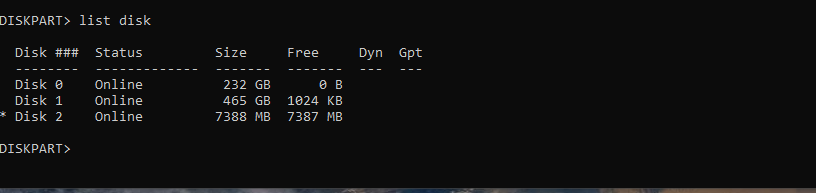
list diskВы увидите нумерованный список дисков. Обратите внимание на колонку Free — нераспределённое пространство будет отображено там. Если диск новый и неразмеченный, весь объём будет в столбце Free.
Пример вывода можно видеть на скриншоте ниже.
Чтобы выбрать диск, выполните:
select disk XГде X — номер диска из вывода list disk. После выбора DiskPart подтвердит: “Disk X is now the selected disk.”
Если вы ошиблись в выборе диска, введите list disk ещё раз и выберите правильный номер — операции будут применяться только к выбранному диску.
Шаг 3 — создание одного основного раздела
Чтобы выделить всё свободное пространство в один первичный раздел, введите:
create part priЗатем проверьте:
list diskЕсли в колонке Free теперь 0, раздел создан. Альтернативно, используйте:
list partitionчтобы увидеть список разделов на выбранном диске.
Шаг 4 — форматирование и присвоение буквы
После создания раздела нужно отформатировать его и присвоить букву. Найдите номер раздела (например, partition 1), затем выполните:
select partition 1
format fs=ntfs quick
assign letter=E- fs=ntfs можно заменить на exFAT или FAT32 в зависимости от нужд.
quickделает быстрое форматирование; при подозрении на ошибки уберитеquickдля полного форматирования.
После этого раздел будет виден в Проводнике под выбранной буквой.
Создание нескольких разделов
Если вы хотите разделить диск на несколько томов (например, C: для системы и D: для данных), потребуется высвободить нераспределённое пространство.
- Если уже создали один большой раздел, уменьшите его:
select partition 1
shrink desired=SIZE
Где SIZE — объём в мегабайтах (MB). Примеры:
- для 1 ГБ:
shrink desired=1000 - для 10 ГБ:
shrink desired=10000
Важно: DiskPart принимает значения в мегабайтах; указывайте desired= для конкретного размера. Команда уменьшит текущий раздел, если в нём есть свободное пространство.
После уменьшения проверьте
list diskи увидите пространство в колонке Free.Создайте новый раздел из свободного пространства:
create part pri
select partition N
format fs=ntfs quick
assign letter=F
Где N — номер свежесозданного раздела (проверьте list partition или list volume).
Повторяйте процесс по необходимости.
Команды-справочник (основные команды DiskPart)
list disk            # показать все диски
select disk X        # выбрать диск X
clean                # удалить все разделы и таблицу разделов на выбранном диске
convert gpt          # преобразовать в GPT
convert mbr          # преобразовать в MBR
create part pri      # создать первичный раздел из всего свободного места
create part primary size=XXXX  # создать раздел заданного размера в МБ
shrink desired=XXXX  # уменьшить выбранный раздел на XXXX МБ
list partition       # показать разделы на выбранном диске
list volume          # показать логические тома
select partition N   # выбрать раздел N
format fs=ntfs quick # форматировать в NTFS быстро
assign letter=X      # присвоить букву тома
exit                 # выйти из DiskPart
Когда DiskPart не видит диск — возможные причины и решения
- Диск не подключён корректно: проверьте кабели SATA/USB, питание.
- Диск отключён в BIOS/UEFI: включите в настройках платы.
- Драйвер отсутствует или некорректен: проверьте Диспетчер устройств.
- Таблица разделов повреждена: используйте
clean(удалит все данные) или инструменты восстановления данных, если важны данные. - Диск зашифрован: снимите шифрование перед операциями.
Важно: любая операция восстановления или clean может привести к необратимой потере данных.
Альтернативы DiskPart
- Управление дисками (Disk Management): графический интерфейс, удобен для базовых задач.
- PowerShell (Storage cmdlets): более гибкий вариант для скриптов и автоматизации.
- Сторонние утилиты (EaseUS, AOMEI, GParted): полезны, когда нужны специфические операции или восстановление разделов.
Когда DiskPart предпочтительнее: автоматизация, удалённый доступ, ситуации, где графический интерфейс даёт сбой.
Риски и меры предосторожности
- Риск потери данных: всегда делайте резервные копии перед операциями.
- Неправильный выбор диска: несколько раз проверяйте номер диска по размеру и метке.
- Таблица разделов (MBR/GPT): преобразование между ними через DiskPart удалит все разделы.
- Политика шифрования и BitLocker: снимите защиту перед изменением разделов.
Совет по безопасности: при работе на серверах используйте консоль доступа и снимите образ диска перед изменениями.
Быстрый чеклист перед операциями
- Сделана резервная копия важных данных.
- Проверен правильный номер диска (list disk).
- Учтена файловая система (NTFS/exFAT/FAT32).
- Решение по GPT или MBR принято.
- У вас есть доступ администратора.
Мини‑методология для разбивки диска (шаблон действий)
- Подключить диск и проверить видимость в BIOS.
- Запустить DiskPart от администратора.
- Выполнить
list diskи выбрать дискselect disk X. - (Опционально) выполнить
cleanдля полного удаления старой разметки. - Создать раздел(ы):
create part primary size=...илиcreate part pri. - Форматировать и присвоить буквы
format,assign. - Проверить в Проводнике и выполнить тест записи/чтения.
Критерии приёмки
- Разделы созданы и отформатированы без ошибок.
- Буквы томов назначены и диски видны в Проводнике.
- Нет оставшегося нераспределённого пространства (если это требовалось).
- Выполнены тесты записи/чтения на новых томах.
Полезные примеры команд
Создать три раздела на диске, по 100 ГБ каждый (примерная последовательность):
select disk 1
clean
convert gpt
create part primary size=102400    # ~100GB (102400 MB)
create part primary size=102400
create part primary                 # остальное пространство
list partition
select partition 1
format fs=ntfs quick
assign letter=C
select partition 2
format fs=ntfs quick
assign letter=D
select partition 3
format fs=ntfs quick
assign letter=E
Замечание: при использовании size= значения указаны в мегабайтах.
Примеры неудач и когда подход не работает
- Невозможно уменьшить раздел: диск использует неподвижные файлы (файлы подкачки, тени). Отключите подкачку/тени или используйте сторонние инструменты.
- SSD с контроллером и резервным разделом: некоторые диски резервируют часть пространства.
- Проблемы с MBR: если диск больше 2 ТБ, используйте GPT.
Краткий словарь терминов
- Раздел — логическая часть диска, видимая ОС как самостоятельный том.
- Том — форматированный раздел с файловой системой и буквой.
- GPT/MBR — таблицы разделов (GPT для больших дисков и современных систем).
- DiskPart — командная утилита Windows для управления дисками.
Итог
DiskPart даёт полный контроль над разметкой дисков в Windows 10. Для простых задач подойдёт графический интерфейс «Управление дисками», но DiskPart необходим для автоматизации, исправления проблем и точной работы с таблицами разделов. Всегда делайте резервные копии и внимательно проверяйте выбранный диск перед выполнением команд.
Важно: действия с таблицами разделов и форматированием необратимы — убедитесь в правильности выбора и наличии резервной копии.
Дополнительные ресурсы и заметки:
- Если диск не виден, проверьте BIOS/UEFI и Диспетчер устройств.
- Для серверных сценариев рассмотрите использование PowerShell cmdlets для хранения (Storage module).

Похожие материалы

Несколько аккаунтов Skype: Multi Skype Launcher

Журнал для работы: повысить продуктивность

Персональные звуки уведомлений на Android

Скачивание шоу Hulu для офлайн‑просмотра

Microsoft Start: персонализированная новостная лента
