
Как разделить жесткий диск в Windows 10 с помощью DiskPart

Что такое DiskPart
DiskPart — это утилита командной строки Windows для управления дисками и разделами. Она заменяет устаревший FDISK и используется для операций, которые не всегда доступны в графическом интерфейсе.
Подготовка перед работой
- Подключите диск физически и проверьте питание и кабели.
- Создайте резервную копию важных данных на другом носителе. Любая операция с разделами может стереть данные.
- Запустите Командную строку от имени администратора: в строке поиска Пуск введите DiskPart, правый клик — Запуск от имени администратора.
Важно: все команды DiskPart выполняются с правами администратора. Ошибочный выбор диска необратим.
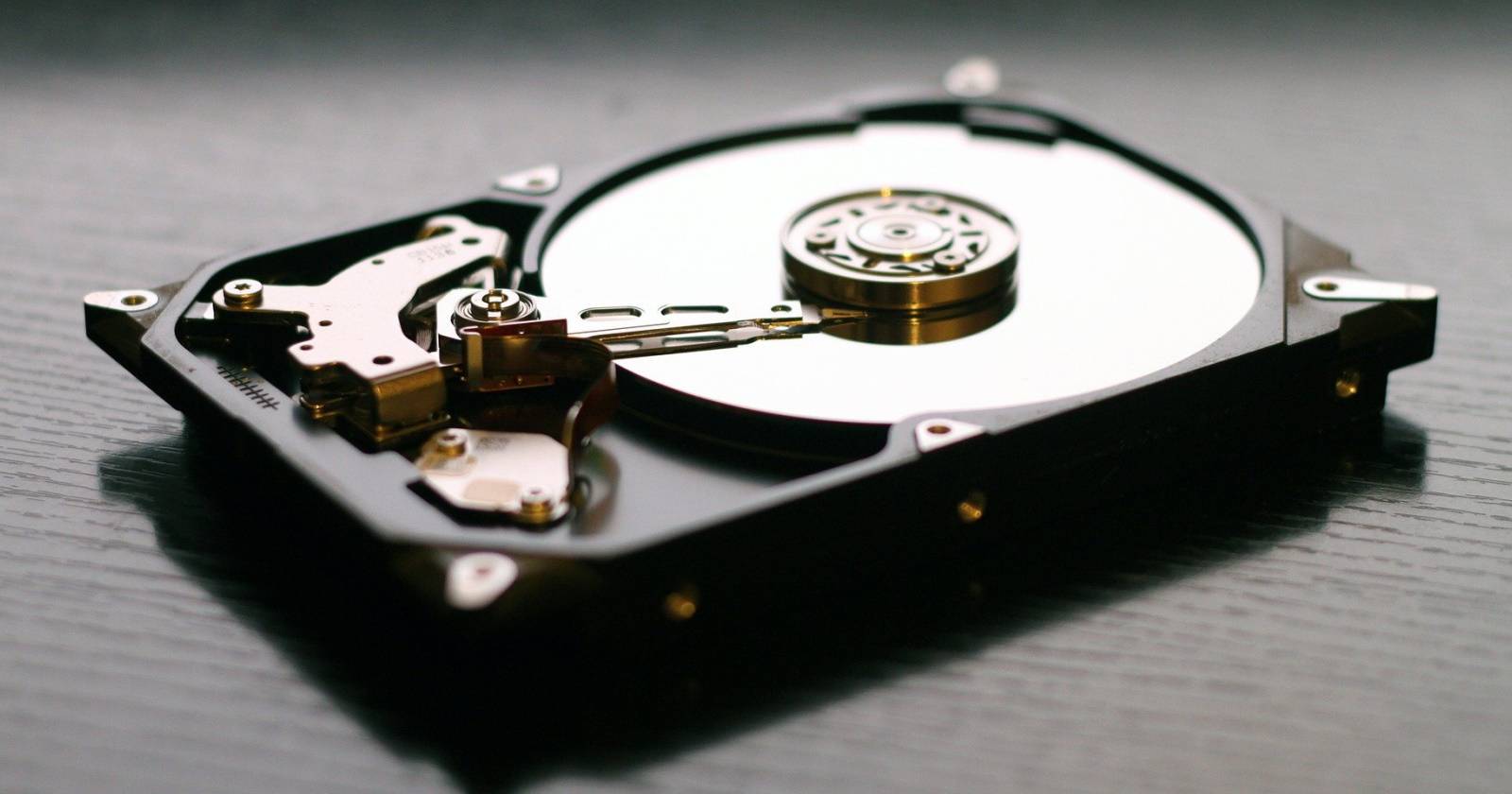
Шаги для создания раздела с помощью DiskPart
- Откройте DiskPart в окне администратора.
- Введите команду для просмотра подключённых дисков:
list disk- В списке найдите диск без разделов: у него всё пространство будет отображаться в колонке Free.
- Выберите нужный диск по номеру (замените X на номер):
select disk X- Создайте один первичный раздел на весь доступный объём:
create part pri- Проверьте, что свободного места не осталось:
list diskЕсли в колонке Free отображается 0, раздел создан. Также можно посмотреть список разделов:
list partition- Отформатируйте раздел и присвойте букву:
list volume
select volume N    (замените N на номер нового тома)
format fs=ntfs quick
assign letter=E    (замените E на желаемую букву)
После этого том станет доступен в Проводнике.
Создание нескольких разделов
Чтобы разделить диск на несколько частей, сначала необходимо освободить пространство из существующего раздела или при создании нового не занимать весь объём.
- Выберите диск и существующий том, который нужно уменьшить:
select disk X
select volume N
shrink desired=SIZE
Примечание: DiskPart использует мегабайты (MB). 1 ГБ = 1000 MB по правилам DiskPart, но иногда для округления используют 1024; ориентируйтесь на примеры ниже.
Примеры:
- Для освобождения ~1 ГБ:
shrink desired=1000 - Для 10 ГБ:
shrink desired=10000
- После уменьшения появится свободное пространство. Создайте новый раздел на этом свободном пространстве:
create part pri
list volume
Новый том будет отмечен звёздочкой или появится в списке volume. Затем отформатируйте и присвойте букву, как в предыдущем разделе.
Альтернативные подходы
- Графический интерфейс: Управление дисками (Disk Management) — удобнее для визуальной работы. Запустите
diskmgmt.msc. - Во время установки Windows: установщик предлагает интерфейс для создания/удаления разделов на этапе выбора диска.
- Linux-инструменты: GParted — мощный графический редактор разделов, полезен для кросс-платформенных задач.
- Коммерческие утилиты: Acronis Disk Director, EaseUS Partition Master — предлагают дополнительные возможности и защиту при миграции ОС.
Когда выбрать DiskPart: нужно точное управление, автоматизация через скрипты или восстановление на системах без GUI.
Устранение неполадок когда диск не отображается
- Проверьте кабели и питание. Иногда проблема в USB-адаптере или переходнике.
- Откройте Диспетчер устройств и убедитесь, что драйверы для контроллера диска установлены.
- Проверьте, не находится ли диск в состоянии Offline. Если да:
select disk X
online disk- Если диск не инициализирован, откройте Disk Management и инициализируйте как MBR или GPT в зависимости от задачи.
- Если диск виден, но команды shrink не уменьшают том — возможно, в файловой системе есть неподвижные файлы. Отключите гибернацию и выполните дефрагментацию или используйте сторонние инструменты.
Важно: преобразование между MBR и GPT часто требует удаления разделов или специальных конвертирующих утилит. Всегда делайте бэкап.
Критерии приёмки
- Новый раздел отображается в
list partitionилиlist volume. - Форматирование прошло успешно, файловая система читается в Проводнике.
- Присвоенная буква видна и доступна для записи/чтения.
- Оригинальные важные данные остались доступными (если вы не удаляли их намеренно).
Контрольный список перед началом (роль: системный администратор)
- Есть актуальная резервная копия.
- Подключение и питание диска проверены.
- Запущена сессия DiskPart с правами администратора.
- Номер диска подтверждён командой
list disk. - План разделов согласован (размеры, файловые системы).
Факты и справочник
- 1 ГБ = 1000 MB для ввода в DiskPart (практика). Для ориентиров: 10 ГБ = 10000 MB.
- Форматы: NTFS — стандарт для Windows; exFAT — для съёмных носителей с кросс-платформой.
Риски и меры предосторожности
- Риск: выбор неверного диска → потеря данных. Мера: всегда сверять размер и номер диска, делать бэкап.
- Риск: повреждение таблицы разделов при прерывании операции. Мера: не выключать питание во время операций, использовать защищённые источники питания.
- Риск: несовместимость MBR/GPT при загрузке ОС. Мера: планировать схему разделов заранее (GPT для UEFI).
Краткий список команд DiskPart (шпаргалка)
list disk        - показать все диски
select disk X    - выбрать диск X
create part pri  - создать первичный раздел
list partition   - показать разделы на выбранном диске
list volume      - показать тома
select volume N  - выбрать том N
format fs=ntfs quick - быстрое форматирование в NTFS
assign letter=E  - присвоить букву E
shrink desired=SIZE - уменьшить том на SIZE MB
online disk      - перевести диск в состояние online
Краткое резюме
DiskPart — мощный инструмент для работы с разделами в Windows 10. Он даёт точное управление и подходит для сценариев, где GUI неудобен или недоступен. Перед использованием выполните резервное копирование, корректно выберите диск и следуйте списку команд. Если DiskPart не справляется с задачей, используйте Disk Management или проверенные сторонние утилиты.
Примечание: если вы не уверены в шагах, начните с графического интерфейса и проконсультируйтесь с опытным администратором.

Похожие материалы

Несколько аккаунтов Skype: Multi Skype Launcher

Журнал для работы: повысить продуктивность

Персональные звуки уведомлений на Android

Скачивание шоу Hulu для офлайн‑просмотра

Microsoft Start: персонализированная новостная лента
